Nauka cinemaOS
Krótkie nagrania ekranu prawdziwej aplikacji oraz Journal.
Polecany poradnik
Momentum Dial
Otwórz Momentum Dial na klipie na osi czasu i używaj Split, Duplicate, Nudge i Ripple Delete bez opuszczania zaznaczenia.
Otwórz cały poradnikPoradniki
-

Od Project Gate do pierwszego montażu
Kroki
- Utwórz nowy projekt. Wybierz New w Project Gate i daj poradnikowi osobny projekt. Dopasuj format projektu do materiału, który zamierzasz montować.
- Zaimportuj scenę. Użyj Import Media albo naciśnij Command I i wybierz scenę. Klip pojawi się w binie, gotowy do użycia.
- Umieść klip na osi czasu. Przeciągnij klip z binu na Main Timeline. Obraz i dźwięk trafiają razem jako połączone ścieżki V1 i A1. Przesuń głowicę odtwarzania do momentu, który chcesz obejrzeć.
- Odtwórz i sprawdź pierwsze ujęcie. Odtwórz sekwencję i obejrzyj pierwsze ujęcie w podglądzie programu. Jeden nowy projekt i tu zaczyna się twój pierwszy montaż.
-

Powiedz, co tworzysz
Kroki
- Otwórz HOME. Naciśnij Shift Command H. Zacznij od tego, co chcesz zrobić, a nie od pustej osi czasu.
- Wybierz kafelek. HOME pokazuje szesnaście kafelków, a każdy jest innym punktem startowym. Przy tej scenie wybierz kafelek opisany jako Cut a film.
- Pracuj w przestrzeni roboczej zadania. Przestrzeń robocza montażu otwiera się wokół tego zadania. Scena zaimportowana wcześniej nadal jest częścią tego samego projektu.
- Kontynuuj na osi czasu. Obejrzyj klip i montuj dalej. Wybór na starcie daje ci wygodne miejsce do pracy, a nie zablokowany szablon.
-

Trzy przestrzenie robocze w 40 sekund
Kroki
- Sequencer. Naciśnij Command 1, żeby otworzyć Sequencer. Zacznij od osi czasu i montażu, nad którym pracujesz.
- Finisher. Naciśnij Command 2, żeby otworzyć Finisher. Ten sam projekt idzie z tobą, gdy pracujesz nad obrazem i dźwiękiem.
- Atelier. Naciśnij Command 3, żeby otworzyć Atelier. Używaj tego samego projektu do pracy z obrazem i grafiką, na przykład ze zdjęciami i plakatami.
- Powrót do montażu. Wróć do Sequencer skrótem Command 1. Między trzema przestrzeniami roboczymi nic nie jest eksportowane ani ponownie importowane. Cały czas sprawdzasz ten sam projekt.
-

Momentum Dial
Kroki
- Otwórz Dial na klipie. Otwórz Momentum Dial na klipie na osi czasu. Jego akcje montażowe zostają obok zaznaczenia, a nie na pasku menu.
- Split w miejscu głowicy. Wybierz Split. Otwórz Dial jeszcze raz, żeby zobaczyć akcje dostępne dla nowego zaznaczenia.
- Duplicate i Nudge. Wypróbuj Duplicate, a potem przesuń zaznaczony klip przez Nudge. Jedna klatka może zmienić odstęp, więc obserwuj oś czasu podczas tej operacji.
- Ripple Delete. Ripple Delete usuwa zaznaczony fragment i przesuwa kolejne klipy do tyłu. Sprawdź montaż wokół, zanim pójdziesz dalej.
-

Znajdź wszystko
Kroki
- Otwórz paletę poleceń. Trzymaj ręce na klawiaturze i naciśnij Shift Command P.
- Wpisz, czego potrzebujesz. Wpisz kilka liter szukanej akcji. Lista zawęża się w trakcie pisania.
- Wybierz polecenie. Sprawdź pasujące wyniki, wybierz polecenie i od razu wróć do projektu.
- Powtarzaj, gdy tylko potrzebujesz narzędzia. Przy następnej akcji znowu otwórz paletę, zamiast przeszukiwać menu. Mniej szukania, więcej montażu.
-

Trymuj jak montażysta
Kroki
- Razor. Naciśnij C, żeby wybrać Razor, i kliknij klip, żeby go przeciąć. Zrób drugie cięcie, żeby powstał środkowy fragment.
- Ripple i roll. Naciśnij B, żeby trymować w trybie ripple, a potem jeszcze raz B, żeby przejść do rolling. Przesuwaj cięcie strzałkami i obserwuj zmianę w podglądzie.
- Slip. Przeciągnij z klawiszem Option, żeby przesunąć materiał źródłowy wewnątrz klipu. Pozycja klipu na osi czasu i jego długość się nie zmieniają; zmieniają się tylko klatki w środku.
- Slide. Przeciągnij z klawiszami Option i Command, żeby przesunąć klip między sąsiadami. Sąsiednie krawędzie przesuwają się razem z nim, a klip zachowuje długość i klatki źródłowe.
- Sprawdź w ruchu. Odtwórz oba cięcia. Zostaw timing, który służy scenie.
-

Przejścia i warstwy korekcyjne
Kroki
- Dodaj domyślne przejście. Zaznacz punkt cięcia i naciśnij Command T. Odtwórz fragment przez granicę ujęć, żeby ocenić timing.
- Zostaw je tylko tam, gdzie pomaga. Zachowaj przejście tylko tam, gdzie wspiera zmianę ujęcia. Oceniaj je w ruchu, a nie na stopklatce.
- Dodaj warstwę korekcyjną. Naciśnij Option Shift A, żeby dodać warstwę korekcyjną nad ujęciami, które chcesz opracować razem.
- Ustaw zakres i opracowanie. Dopasuj zakres warstwy i nałóż wspólne opracowanie, w nagraniu jest to look monochromatyczny. Odtwórz fragment, żeby sprawdzić, gdzie się zaczyna i kończy.
-

Napisy na żywo, które pozostają edytowalne
Kroki
- Dodaj belkę z nazwiskiem. Otwórz CREATE, wybierz Titles, potem Lower Thirds, i dodaj belkę do sekwencji. W nagraniu użyto projektu Clean Name.
- Zmień słowa i krój pisma. Zmień tekst i wybierz krój pisma (w nagraniu Space Grotesk). Trzymaj napis nisko w kadrze, z miejscem wokół osób w ujęciu.
- Zachowaj go na żywo. Nowy napis z CREATE jest od razu na żywo. Make Live służy do zgodnych napisów wyrenderowanych przez wcześniejsze wersje cinemaOS; przy napisach, które tworzysz teraz, nie jest potrzebne.
- Zmień go jeszcze raz i sprawdź. Zmień tekst jeszcze raz i odtwórz go w sekwencji. Sprawdź długość i to, jak leży na obrazie.
-

Transkrypcja i montaż przez tekst
Kroki
- Przetranskrybuj scenę. Naciśnij Shift Command T, żeby uruchomić Transcribe with J.A.R.E.D. Zacznij od wyraźnego dialogu w zaznaczonej scenie. Transkrypcja działa lokalnie.
- Otwórz Text Editing. Gdy transkrypcja się skończy, otwórz zakładkę Text Editing w binie. Czytaj słowa równolegle z materiałem.
- Zaznacz fragment. Zaznacz kwestie, nad którymi chcesz pracować. Sprawdź, czy podświetlony tekst odpowiada zamierzonemu fragmentowi sceny.
- Zrób cięcie i obejrzyj oś czasu. Usunięcie zaznaczonych kwestii tnie połączone klipy V1 i A1. Odtwórz miejsca łączenia i posłuchaj, czy nie ma uciętych słów albo niezręcznych pauz.
- Traktuj transkrypcję jako pomoc. Sprawdź słowa i cięcie, zanim pójdziesz dalej. Transkrypcja znajduje kwestię; o cięciu decyduje twoje ucho.
-

Korekcja koloru w minutę
Kroki
- Otwórz narzędzia korekcji. Otwórz Finisher, potem Grade i Color. Zacznij od sprawdzenia źródła i obrazu, do którego chcesz dojść.
- Ustaw Input LUT tylko wtedy, gdy pasuje do źródła. Używaj Input LUT, gdy materiał potrzebuje transformacji z kamery. Materiał demonstracyjny to już gotowy obraz do wyświetlania, więc nie przypisano mu transformacji kamery.
- Ukształtuj look przez COLOR i LIGHT. Wprowadzaj małe zmiany i porównuj je z obrazem wyjściowym.
- Dopracuj trackballem Dial. Użyj trackballa Dial do kontrolowanej korekcji koloru. Podczas dopracowywania obserwuj jednocześnie obraz i wykresy.
- Sprawdź w ruchu. Odtwórz ujęcie. Niech korekcja będzie przemyślana, a nie ciężka.
-

Shot Match z kadru referencyjnego
Kroki
- Wybierz referencję. Wybierz kadr, który oddaje look, do którego dążysz. Sprawdź, czy to przydatna referencja dla tego konkretnego ujęcia.
- Otwórz Match. Otwórz COLOR SETUP i wybierz Match. Wskaż kadr jako referencję na color rail.
- Zastosuj i porównaj. Zastosuj dopasowanie i porównaj je z oryginalnym obrazem. Sprawdź skórę, kontrast i najjaśniejsze partie kadru.
- Dopracuj. Dostosuj efekt do tego ujęcia. Referencja wskazuje kierunek; ostateczna ocena należy do ciebie.
- Sprawdź sekwencję. Zbliż ujęcia do siebie, a potem odtwórz sekwencję, żeby potwierdzić, że się kleją.
-

Zobacz swój LUT w 3D
Kroki
- Wczytaj look. Otwórz Grade, potem Lab, i wczytaj look, który chcesz obejrzeć.
- Obracaj sześcian. Obracaj widok trójwymiarowy, żeby zbadać mapowanie kolorów pod różnymi kątami. Szukaj gwałtownych zmian albo nieregularnej struktury.
- Napraw artefakty. Użyj Repair artifacts na wybranym looku. Porównaj naprawioną wersję z punktem wyjścia i z samym obrazem.
- Wyeksportuj plik .cube. Gdy efekt jest gotowy, wyeksportuj go jako plik .cube. Nazwij oryginał i wersję naprawioną tak, żeby łatwo je było odróżnić.
- Oceniaj na obrazie. Obejrzyj transformację, a decyzję podejmij na materiale.
-
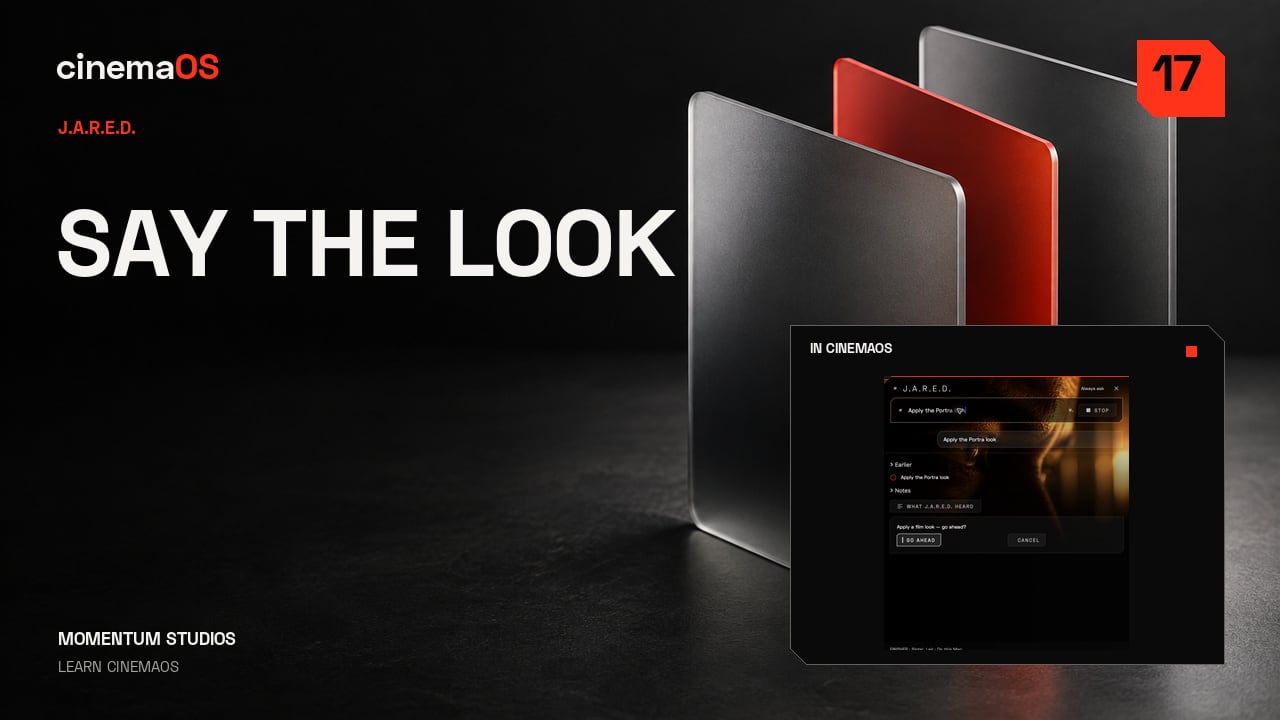
Jedno zdanie, jeden look
Kroki
- Otwórz J.A.R.E.D. Naciśnij Command J i wpisz prośbę po angielsku.
- Poproś o look. Przy tym ujęciu napisz: Make it anamorphic. Obejrzyj proponowane opracowanie, zanim je zastosujesz.
- Zatwierdź i spróbuj kolejnego. Zatwierdź przez Go Ahead. Możesz też napisać: Apply the Portra look. Traktuj każdą odpowiedź jako punkt wyjścia dla własnej oceny.
- Porównaj z oryginałem. Zatrzymaj elementy, które pasują do sceny, i popraw wszystko, co wydaje się zbyt mocne. Opisz kierunek, a potem zrób z niego coś swojego.
-
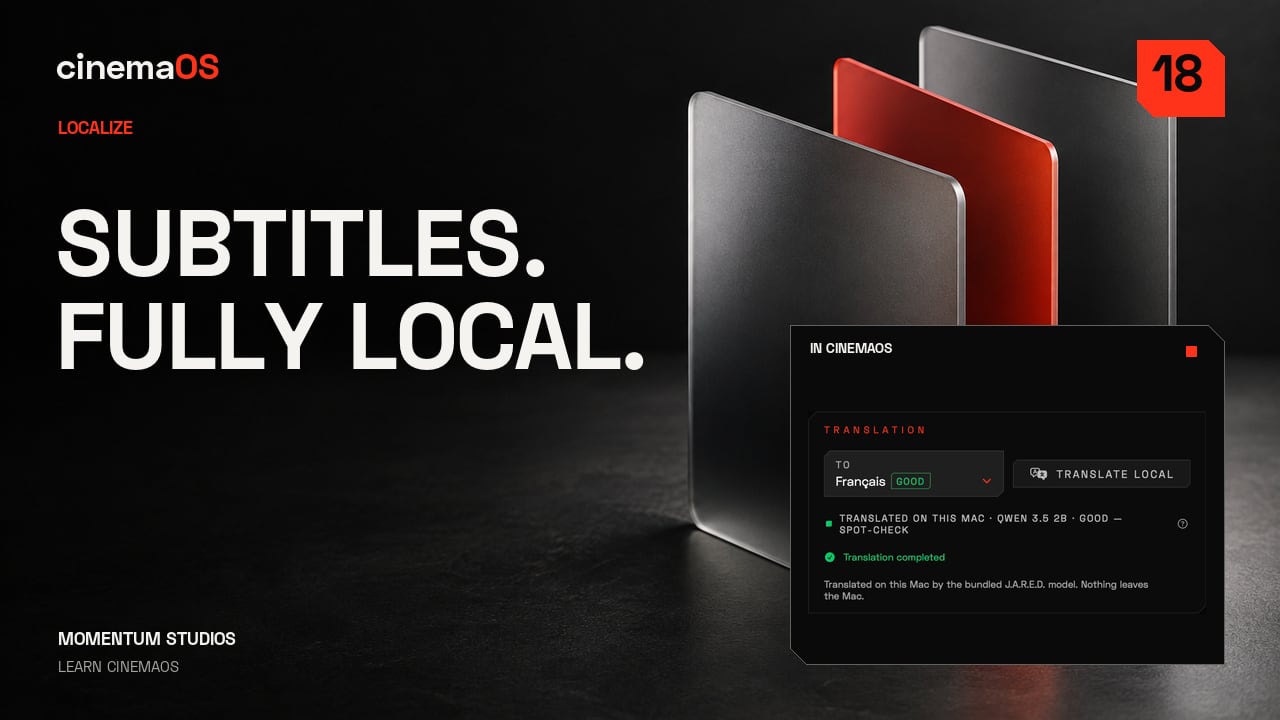
Francuskie napisy przy wyłączonym Wi-Fi
Kroki
- Otwórz Localize, potem Captions. Zacznij od napisów źródłowych. W nagraniu Wi-Fi jest wyłączane przed krokiem tłumaczenia na francuski.
- Wygeneruj napisy źródłowe. Wybierz Auto Detect, żeby rozpoznać język mówiony i wygenerować napisy źródłowe.
- Sprawdź przed tłumaczeniem. Przeczytaj słowa i sprawdź timing. Popraw wszystkie błędy teraz, bo tłumaczenie podąża za źródłem.
- Przetłumacz lokalnie. Wybierz francuski, a potem użyj Translate Local, żeby uruchomić tłumaczenie na tym Macu.
- Porównaj oba języki. Włącz Bilingual, żeby zobaczyć angielskie i francuskie kwestie razem.
- Wyeksportuj. Wyeksportuj SRT jako osobny plik napisów albo wybierz Burn In, żeby wyrenderować napisy w obrazie. Jedna scena, dwa języki, gotowe do ostatecznego przeglądu.
-
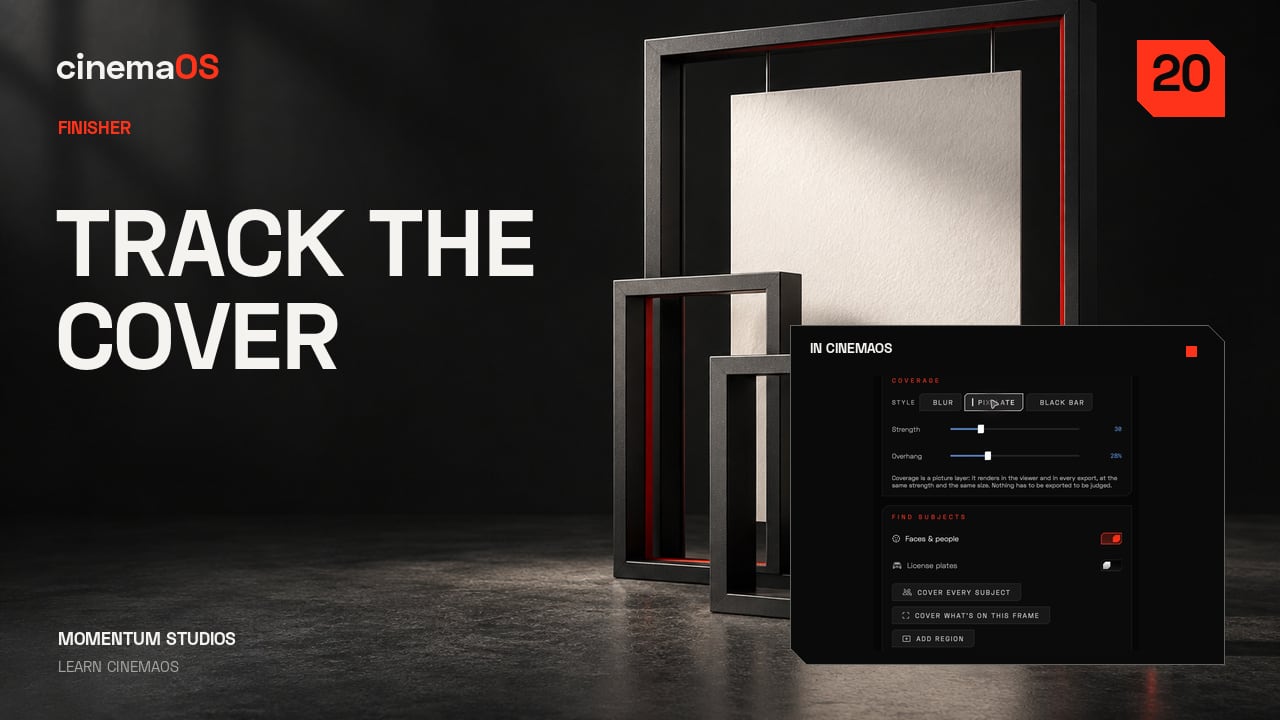
Zakrywanie twarzy ze śledzeniem
Kroki
- Otwórz Cover. Na zaznaczonym klipie otwórz Fix, potem Cover. Wybierz rozmycie, pasek albo pikselizację, zależnie od potrzeby.
- Ustaw pozycję i rozmiar zakrycia. Połóż zakrycie na twarzy i dobierz rozmiar tak, żeby ruch mieścił się w obszarze. W nagraniu użyto zapasu 28 procent.
- Śledź w obie strony. Śledź do przodu i do tyłu od kadru referencyjnego. Sprawdź śledzony obszar przez całe ujęcie.
- Sprawdź trudne momenty. Przyjrzyj się obrotom, zasłonięciom oraz pierwszej i ostatniej klatce. Popraw każdy punkt, w którym zakrycie się przesuwa albo odsłania twarz.
-
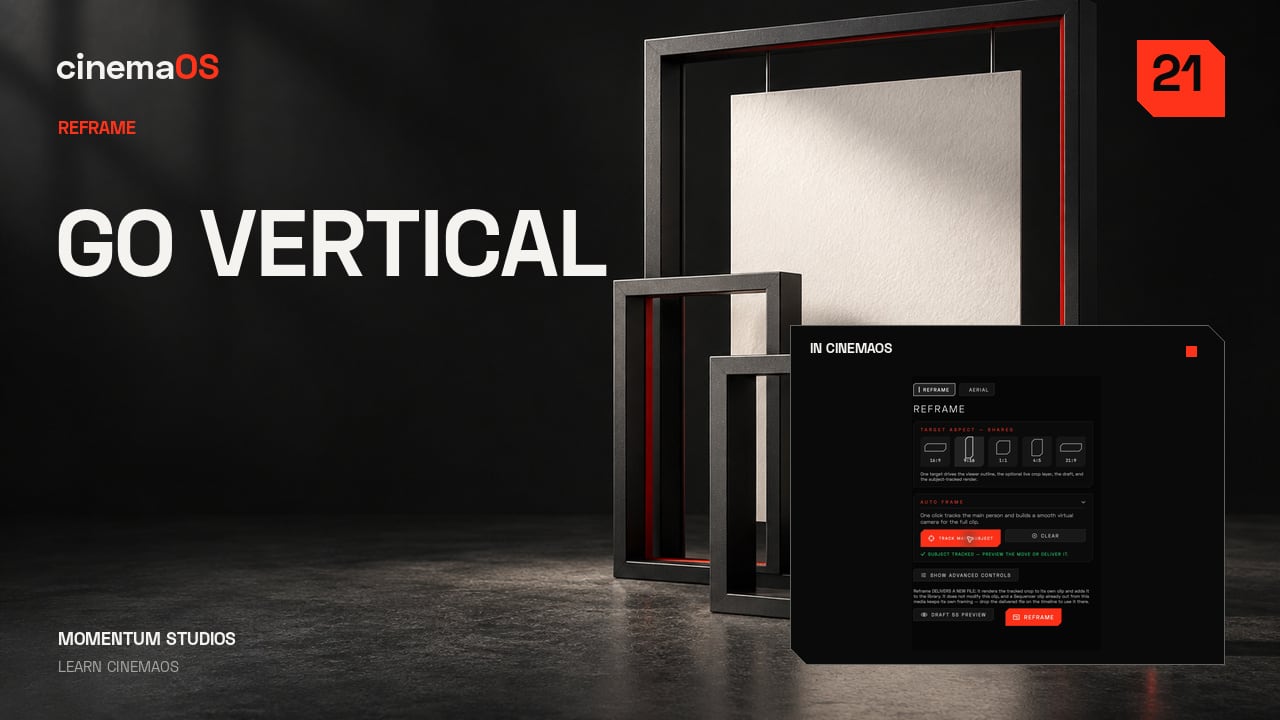
Z 16:9 do 9:16
Kroki
- Otwórz Reframe. Otwórz Frame, potem Reframe, i wybierz kompozycję pionową. Oryginalny obraz 16:9 pozostaje nietknięty; wersja pionowa to ruch kamery nad nim.
- Pozwól Track Main Subject zaproponować ruch. Track Main Subject podąża za bohaterem przez ujęcie i proponuje ścieżkę kamery. Traktuj to jako propozycję, a nie gotowy efekt.
- Sprawdź ruch. Odtwórz ujęcie. Sprawdź zapas nad głową i momenty, w których bohater zmienia kierunek, bo właśnie tam śledzenie dryfuje.
- Dopracuj kadr. Ustaw klucz kamery tam, gdzie kadr potrzebuje pomocy. Wersja pionowa nadal powinna wyglądać na skomponowaną, a nie przyciętą. Zmień kadr i zachowaj czytelność historii.
-

Konsola SOUND
Kroki
- Otwórz SOUND. Naciśnij Command Option S. Zacznij od rozpoznania kanałów, które niosą tę scenę.
- Odczytaj szyny i mierniki. Przejrzyj menu szyn i obserwuj mierniki głośności podczas odtwarzania sekwencji. Dbaj o to, żeby dialog był łatwy do zrozumienia.
- Poprawiaj w kontekście. Zmieniaj miks, słuchając całości, a nie oceniając jeden miernik w oderwaniu. W nagraniu suwak A1 przesuwa się z minus 2 na minus 1 dB.
- Przygotuj nagranie głosu. Otwórz Record Voice skrótem Shift Command R. Przed nagraniem sprawdź wejście i ścieżkę docelową (w nagraniu nowa ścieżka Voice 1).
- Posłuchaj jeszcze raz. Odtwórz miks na stałym poziomie. Czytelność jest najważniejsza.
-

Brand kit w każdym rozmiarze plakatu
Kroki
- Ustaw brand kit. Otwórz Atelier i wybierz Brand, żeby ustawić kolory i typografię projektu, a potem nałóż kit, żeby projekt był spójny.
- Złóż plakat. W Layout kadr i jego edytowalny tytuł tworzą plakat, z miejscem, w którym obraz może oddychać.
- Sprawdź każde proporcje przez Adapt. Użyj Adapt, żeby obejrzeć wersję pionową, kwadratową i cztery na pięć. Sprawdź przycięcie, odstępy w tytule i niechciane łamania wierszy.
- Export All Aspects. Naciśnij Command Option E. Export All Aspects zapisuje sześć wersji w wybranym folderze, gotowych do ostatniego sprawdzenia wzrokiem.
- Zachowaj projekt edytowalny. Obejrzyj wyeksportowane obrazy i zachowaj oryginalny, edytowalny projekt na następną zmianę.
-

Przyjmij montaż, oddaj montaż
Kroki
- Zaimportuj montaż. Otwórz HOME, wybierz Import a cut i wskaż swój plik XML albo EDL. Przygotowany tu przykład zawiera pięć cięć.
- Przeczytaj raport konformingu. Sprawdź, czy materiały są dostępne, a cięcia zachowane. Zachowaj wszystkie ostrzeżenia razem z projektem.
- Sprawdź sekwencję. Odtwórz zaimportowaną sekwencję i porównaj ją z referencją. Przed przekazaniem dalej sprawdź punkty cięcia, klatki źródłowe i połączony dźwięk.
- Wyeksportuj FCPXML albo EDL. Wyeksportuj, a potem przeczytaj zapisany raport: role audio, timecode i układ ścieżek mogą wymagać uwagi.
- Obserwuj Task Center. Task Center (Option Command 0) pokazuje zadania na materiałach działające w tle. Zachowaj raport eksportu, a potem sprawdź montaż w aplikacji docelowej. Tak wygląda sprawdzone przekazanie.
-

Kształtuj zdjęcie, nie tracąc jego miękkości
Kroki
- Dodaj Levels. W Atelier wybierz Photo, a potem znajdź Levels w Effects. Efekt pojawia się jako warstwa nad fotografią, więc oryginał zostaje pod spodem nienaruszony.
- Ustaw punkt czerni i gammę. Delikatnie podnieś punkt czerni, a potem dostosuj gammę. Zachowaj czytelną twarz bez miażdżenia wszystkich cieni.
- Zmieszaj przez Strength. Levels zostaje w Layers, nad zdjęciem. Zmniejsz Strength, żeby zmieszać efekt z oryginałem, zamiast stosować go z pełną siłą.
- Porównaj. Użyj Original, Split i After, żeby porównać. Obserwuj odcienie skóry i najjaśniejszą część tła.
- Wyeksportuj kopię. Export Photo zapisuje osobną kopię. Wybierz Web JPEG, żeby dostać lekki obraz gotowy do udostępnienia. Edytowalny projekt zachowuje warstwy.
-

Namaluj miękkie światło na osobnej warstwie
Kroki
- Wybierz warstwę malowania. W Photo wybierz osobną warstwę malowania nad obrazem. W nagraniu nazywa się Soft window light.
- Ustaw miękki pędzel. Otwórz More brush options i wybierz Soft Round. Duży biały pędzel z zerowym Hardness i niskimi Opacity i Flow utrzymuje łagodne krawędzie.
- Maluj i sprawdź pociągnięcie. Maluj w tle, z dala od twarzy. Użyj Undo i Redo, żeby porównać fotografię z pociągnięciem i bez niego.
- Zmieszaj warstwę. Wybierz Soft Light jako tryb mieszania i obniż Opacity warstwy do 30 procent. Włączaj i wyłączaj widoczność warstwy, żeby ocenić balans.
- Porównaj i wyeksportuj. Porównaj gotowe zdjęcie, a potem użyj Export Photo. Malowanie zostaje na osobnej, edytowalnej warstwie w projekcie.
-

Zbuduj edytowalną okładkę ze zdjęciem
Kroki
- Dodaj warstwę Text. W Photo dodaj warstwę Text z Layers i wpisz tytuł. Wybierz Space Grotesk w odmianie pogrubionej.
- Umieść nagłówek. Dostosuj Text size, a potem użyj Transform, żeby umieścić nagłówek pod twarzą.
- Dodaj warstwę Image. Dodaj warstwę Image z inną fotografią. W Transform ustaw Width i Height na 28, żeby zamienić ją w małą wstawkę.
- Ustaw wstawkę. Przesuń wstawkę w róg i dodaj lekki Rotation. W Layers trzymaj tekst nad nią.
- Porównaj i wyeksportuj. Porównaj Original, Split i After, a potem użyj Export Photo. Tytuł i wstawka pozostają w projekcie osobno edytowalne.
-

Zbuduj filmowe wykończenie i zsynchronizuj zestaw
Kroki
- Wybierz filmowy look. W Photo otwórz Film i wybierz 35mm Release Print. Niech opracowanie będzie na tyle powściągliwe, żeby zachować światło.
- Dodaj fakturę. Dodaj Physical Grain dla faktury, a potem delikatnie użyj Diffusion, żeby zmiękczyć światła.
- Dopracuj i porównaj. Obniżaj Strength ziarna, aż zacznie wspierać fotografię. Użyj Split i After, żeby ocenić opracowanie.
- Zaznacz zestaw. Zostaw opracowane zdjęcie otwarte i zaznacz oba zdjęcia w binie. Sprawdź, czy licznik zaznaczonych pokazuje dwa.
- Zsynchronizuj wybrane grupy. Otwórz SYNC SETTINGS. Włącz Look oraz Effects & layers, pozostałe grupy zostaw wyłączone, a potem naciśnij Sync now.
- Wyeksportuj i sprawdź. Wybierz Web JPEG i Export 2 Selected. W Batch Review obejrzyj parę i wybierz Keep All. Każde zdjęcie zachowuje własny, edytowalny przepis.
-

Nadaj plakatowi czytelną hierarchię wizualną
Kroki
- Ustaw stronę. W Layout wybierz Page Size 16:9 i oddaj fotografii jedną stronę kompozycji.
- Wpisz tytuł. Wybierz Text, kliknij płótno i wpisz tytuł. Przełącz się na Select i kliknij obok, żeby go zatwierdzić.
- Ustaw krój nagłówka. Ustaw Space Grotesk na Bold w rozmiarze 104 px. Lekko zmniejsz Tracking, nie ściskając liter.
- Dodaj linię uzupełniającą. Dodaj mniejszą linię w rozmiarze 36 px i ustaw Line Height na 1,3 dla dwuwierszowego komunikatu.
- Wyrównaj i wyłącz siatkę. Wyrównaj obie ramki tekstowe, a potem wyłącz Grid. Obraz i nagłówek mają teraz miejsce, żeby oddychać.
- Wyeksportuj. Wybierz Deliver, potem This Aspect, żeby wyeksportować PNG. Zapisz edytowalny projekt na następną zmianę.
-

Poprowadź tekst przez połączone ramki
Kroki
- Ustaw ramkę z tekstem. W Layout wstaw tekst do ramki tekstowej. Ustaw Auto-Size i Shrink Type na Off, żeby litery zachowały zamierzony rozmiar.
- Połącz drugą ramkę. Wybierz Add Linked Frame, a potem przenieś kontynuację do drugiej kolumny. Obie ramki dzielą jeden tekst.
- Przepłyń tekst i usuń OVERSET. Zmień rozmiar pierwszej ramki i obserwuj, jak słowa przepływają. Sprawdź ostrzeżenie OVERSET, a potem daj tekstowi tyle miejsca, żeby się zmieścił.
- Dodaj stronę ze zdjęciem. Użyj Add Page, żeby dodać osobną drugą stronę. Umieść na niej fotografię, a połączony tekst zostaw na pierwszej stronie.
- Wyeksportuj dokument. Wybierz PDF Snapshot z zaznaczoną stroną Document. Sprawdź obie wyeksportowane strony pod kątem kompletnego tekstu, czystych odstępów i obrazu na spad.
-

Zbuduj graficzne opracowanie obrazu z maskami
Kroki
- Dodaj maskę eliptyczną. W Layout zaznacz obraz i otwórz Masks. Dodaj maskę wektorową i wybierz Ellipse, żeby uzyskać czyste, okrągłe przycięcie.
- Przetestuj krawędź. Wypróbuj Feather, żeby zmiękczyć krawędź, a potem wróć do zera, żeby uzyskać ostry, graficzny kształt.
- Ustaw twarz. Użyj Crop Zoom i Pan Y, żeby wprowadzić twarz do koła. Ramka obrazu zostaje na miejscu; przesuwa się tylko obraz w jej wnętrzu.
- Dodaj kształt w tle. Dodaj Rectangle za portretem. Otwórz Arrange i wybierz Send to Back, a potem zrównoważ kształt edytowalnym tytułem.
- Wyeksportuj. Wybierz Deliver i This Aspect, żeby wyeksportować PNG. Zachowaj projekt na późniejsze zmiany obrazu, maski i typografii.
-

Dopasuj jeden projekt do trzech przydatnych formatów
Kroki
- Zduplikuj stronę. W Layout użyj Duplicate Page, żeby każdy rozmiar miał osobną kompozycję. Zaznacz stronę, którą chcesz zmienić.
- Ustaw format. Otwórz Page Size i wybierz 9:16, 1:1 albo 4:5. Zrób to raz dla każdej strony, żeby mieć stronę pionową, kwadratową i cztery na pięć.
- Przebuduj każdą stronę. Zmień rozmiar ramki obrazu i kształtu w tle przez Width i Height. Zachowaj okrągły portret, a potem przesuń tytuł tak, żeby miał wokół siebie miejsce.
- Wyeksportuj każdą stronę. Dla każdej gotowej strony wybierz Deliver i This Aspect. Każdy eksport to kompozycja zaprojektowana dla tego rozmiaru.
- Wyeksportuj jeden PDF. Użyj PDF Snapshot z zaznaczoną stroną Document, żeby dostać jeden plik ze wszystkimi trzema stronami, każdą w jej własnym rozmiarze. Sprawdź obrazy i każdą stronę PDF, a potem zapisz projekt.
-

Animuj tytuł dwiema klatkami kluczowymi
Kroki
- Zaznacz tytuł. W Video Composition zaznacz edytowalny tytuł obok fotografii i znajdź Position w inspektorze.
- Dodaj pierwszy klucz. W zerowej sekundzie ustaw Position poniżej miejsca, w którym tytuł ma się zatrzymać. Kliknij romb obok Position, żeby dodać pierwszą klatkę kluczową.
- Dodaj drugi klucz. Przesuń głowicę odtwarzania na drugą sekundę i zmień Position. Ponieważ ścieżka ma już klucz, zmiana sama doda drugi.
- Odtwórz. Sprawdź, czy oba klucze są na ścieżce, a potem odtwórz tytuł wjeżdżający na miejsce.
- Zatrzymaj i zapisz. Zostaw na końcu spokojne zatrzymanie, żeby tytuł łatwo było przeczytać, i zapisz edytowalny projekt.
-

Wyhamuj tytuł kontrolowanym wygładzaniem
Kroki
- Odtwórz wersję Linear. W Video Composition zacznij od dwóch klatek kluczowych Position na tytule i odtwórz ruch w obecnej postaci.
- Otwórz menu pierwszego klucza. Otwórz menu pierwszej klatki kluczowej i wybierz Ease to Next Keyframe, a potem Ease Out.
- Odtwórz jeszcze raz. Tytuł teraz zwalnia, dojeżdżając do końcowej pozycji. Czasy klatek kluczowych i pozycja końcowa się nie zmieniają.
- Odczytaj krzywą. Krzywa pokazuje, jak zmienia się prędkość między dwiema pozycjami. Preset ustawia kształt za ciebie, więc nie ma uchwytów do przeciągania.
- Sprawdź przy normalnej prędkości. Odtwórz ruch z normalną prędkością i zostaw na końcu spokojne zatrzymanie, żeby tytuł łatwo było przeczytać.
-

Zbuduj sekwencję ruchu z projektu warstwowego
Kroki
- Animuj obie warstwy. W Video Composition nadaj tytułowi i fotografii osobne klatki kluczowe Position.
- Przesuń je w czasie. Zaznacz obie animowane warstwy. Kliknij prawym przyciskiem i wybierz Motion Timing, Stagger Layers i by 0.5 seconds.
- Sprawdź klucze. Pierwsza warstwa na osi czasu zachowuje swoje klucze. Klucze następnej warstwy przesuwają się o pół sekundy później.
- Odtwórz. Odtwórz kompozycję jeszcze raz i obserwuj, jak oba ruchy się rozdzielają. Zostaw po ostatnim kluczu dość czasu na czytelne zatrzymanie.
- Zachowaj edytowalność. Stagger Layers przesuwa tylko klucze animacji, a paski warstw zachowują długość. Zapisz projekt, żeby móc później zmienić timing.
-

Wyeksportuj animację i sprawdź prawdziwy plik
Kroki
- Otwórz eksport animacji. W Video Composition wybierz Deliver, a potem otwórz Motion. Ustaw Range na Whole Composition.
- Wybierz format. Wybierz H.264 MP4, a potem sprawdź Resolution i Frame rate. Ta kompozycja ma 1920 na 1080 przy 30 klatkach na sekundę.
- Wyeksportuj. Na potrzeby tego sprawdzenia zostaw Motion Blur wyłączony i wybierz Export Motion Video.
- Obejrzyj plik. Odtwórz wyeksportowany film przez cały ruch. Sprawdź pierwszą klatkę, krawędzie liter i końcowe zatrzymanie.
- Dodaj dźwięk w montażu. Eksporty z Composition są nieme. Dokończ ścieżkę dźwiękową w montażu i zachowaj projekt na późniejsze zmiany.
-

Dopasuj cinemaOS do swojego sposobu pracy
Kroki
- General. Otwórz Settings. General steruje animacjami interfejsu, dźwiękiem, językiem i odzyskiwaniem projektów. Wybierz to, co sprawi, że będzie ci się wygodnie pracować.
- Theme & Visuals. Ten panel zmienia płótno i kolor akcentu. Nagranie zostawia Pure Black dla czytelnej, spójnej przestrzeni roboczej.
- Playback. Playback ustawia domyślną jakość podglądu i sprzęt audio. Niższa jakość podglądu może odciążyć montaż; eksporty i tak renderują się z oryginałów.
- Media & Proxies. Ten panel ustawia zachowanie importu, Generation proxy i Proxy playback. Wybierz lżejsze materiały, gdy źródło jest wymagające.
- Momentum Dial. Edit Slices przypisuje akcje dostępne na każdej powierzchni Dial, na przykład na powierzchni klipu na osi czasu.
- Displays & Output i Delivery. Displays & Output przypisuje czyste sygnały do monitorowania. Delivery ustawia Default codec, Export destination i wzór nazw plików.
- Updates. Updates sprawdza wersję. Zmień jedną preferencję, a potem sprawdź swój projekt.
Journal
-
Kredyty generatywne Adobe Firefly wyjaśnione dla montażystów
Kredyty generatywne Adobe w montażu wideo: jak działa miesięczna pula, co ją zjada podczas iteracji i jak planować, by kredyty nie decydowały o montażu. -
Jak anulować Creative Cloud bez niespodziewanej opłaty
Opłata za anulowanie subskrypcji Adobe wyjaśniona: jak działają plany roczne płatne co miesiąc, kiedy zrezygnować i jak zabrać projekty przed końcem dostępu. -
DaVinci Resolve „GPU memory full” na Macu: jak to naprawić
Błąd GPU memory full w DaVinci Resolve na Macu? Skąd się bierze, co zmienić najpierw (rozdzielczość osi czasu, odszumianie, węzły, media) i jak mu zapobiec. -
Edycja wideo z AI bez ponownego generowania całego klipu
Montuj wideo wygenerowane przez AI jak materiał z kamery: popraw tempo, kolor, kadr i dźwięk na osi czasu, zamiast płacić za ponowne generowanie klipu. -
Czy Premiere Pro nadal się opłaca? Koszt i wartość
Czy warto kupić Premiere Pro? Trzeźwe spojrzenie na to, co subskrypcja daje montażyście, kto naprawdę jej potrzebuje, a kto płaci z przyzwyczajenia. -
Jak otworzyć projekt Premiere Pro bez Premiere
Musisz otworzyć prproj bez Premiere? Realne drogi: XML od klienta, krótka wersja próbna, eksperymentalne czytniki i to, co mówi raport konformingu. -
Eksport w Premiere Pro nie działa? Naprawa typowych błędów
Błąd eksportu w Premiere Pro: co znaczą Error compiling movie i podobne komunikaty, poprawki działające w różnych wersjach i bezpieczna rutyna przed deadline'em. -
Premiere Pro zużywa za dużo RAM? Wycieki pamięci i rozwiązania
Premiere Pro zużywa za dużo RAM podczas długiej sesji? Jak odróżnić wyciek od ciężkiego projektu oraz ustawienia i nawyki, które trzymają pamięć w ryzach. -
Premiere Pro tnie się przy odtwarzaniu na Macu? Sprawdzone porady
Premiere Pro tnie się na Macu? Rozwiązania po kolei: rozdzielczość odtwarzania, proxy, kodeki, lokalizacja cache mediów i efekty, które po cichu kosztują najwięcej. -
Projekt Premiere Pro się nie otwiera? Naprawa pliku .prproj
Projekt Premiere Pro nie otwiera się? Spokojny ratunek krok po kroku: kopia pliku, autozapisy, import do czystego projektu i eksport XML na przyszłość. -
Jak sprawdzić montaż zrobiony przez AI: lista kontrolna QC
Lista kontrolna do sprawdzenia montażu AI przed oddaniem: ciągłość, synchronizacja, oddechy, jump cuty, napisy i to, co zauważy tylko montażysta. -
Jak wrócić do poprzedniej wersji Premiere Pro
Premiere Pro starsza wersja krok po kroku: instalacja przez Creative Cloud, ochrona projektów zapisanych w nowszej wersji i kiedy powrót nie wystarczy. -
Prawdziwy koszt programu do montażu wideo w pięć lat
Koszt programu do montażu wideo to więcej niż cena z cennika. Arkusz na pięć lat: licencje, kredyty AI, wtyczki, chmura, fonty i materiały stockowe. -
AI mówi „gotowe”, ale montaż jest do poprawki
Dlaczego agenci AI zgłaszają sukces przy złym montażu, jak sprawdzać ich edycje i czego wymagać od asystenta, który pracuje na twojej osi czasu. -
Kredyty wideo AI: ile naprawdę kosztuje płacenie za generację
Narzędzia wideo AI na kredyty utrudniają przewidzenie kosztów. Gdzie znikają kredyty, jak budżetować projekt i kiedy lepsza jest AI na urządzeniu w planie. -
Czy DaVinci Resolve jest zbyt skomplikowany? Poradnik montażu
Dlaczego model stron DaVinci Resolve przytłacza wielu montażystów, jak skrócić krzywą uczenia się i jak wygląda przestrzeń finishingu zorientowana na cele. -
Edytowalny projekt czy zamknięty mp4: wideo AI na osi czasu
Wygenerowany MP4 to ślepa uliczka, gdy przychodzą uwagi. Co traci spłaszczony render, jak ratować klipy z AI i dlaczego to edytowalny projekt jest wartością. -
Praca stracona po zawieszonym zapisie? Jak odzyskać projekt
Program zawiesił się przy zapisie lub projekt się nie otwiera? Jak odzyskać montaż, co zmienić w autozapisie i jakie nawyki chronią przed powtórką. -
Za dużo narzędzi w postprodukcji? Jak ograniczyć przekazania
Przenoszenie montażu, koloru, dźwięku i napisów między programami kosztuje czas i grozi błędami konformingu. Jak przekazywać bezpiecznie lub zostać w jednym. -
Premiere Pro zawiesza się na Macu: przyczyny i rozwiązania
Premiere Pro zawiesza się na Macu? Sprawdź cache, renderer GPU, wtyczki, przebudowę projektu i powrót do starszej wersji, a potem oceń, czy zmienić program. -
Aktualizacja zepsuła mój projekt: co teraz zrobić
Aktualizacja programu do montażu zepsuła projekt? Jak bezpiecznie wrócić do starszej wersji, zamrozić wersje i trzymać eksporty wymiany jako polisę. -
Najlepszy program do korekcji barwnej na Maca
Programy do color gradingu na Maca w porównaniu: Resolve, Final Cut Pro, Lumetri w Premiere, systemy typu Baselight i cinemaOS: koła, scopes i ACES. -
Najlepsze programy do napisów na Maca w 2026 roku
Najlepsze programy do napisów na Maca dla filmowców, porównane pod kątem transkrypcji, timingu, EBU-STL, SCC i IMSC1, kontroli QC i tłumaczenia. -
Alternatywy dla CapCut na Maca: prawdziwy program do montażu
Szukasz alternatywy dla CapCut na Maca? Uczciwe spojrzenie na iMovie, Final Cut Pro, DaVinci Resolve, Premiere Pro, Filmorę i cinemaOS oraz ich kompromisy. -
Alternatywy dla DaVinci Resolve dla montażystów na Macu
Szukasz alternatywy dla DaVinci Resolve na Macu? Czego wymaga finishing, które programy pasują do jakich zadań i kiedy Resolve wciąż jest dobrym wyborem. -
Alternatywy dla Descript na Maca z lokalną transkrypcją
Szukasz alternatywy dla Descript na Maca, która nie wysyła wywiadów do chmury? Porównujemy edytory z lokalną transkrypcją pod kątem dokładności i prywatności. -
Alternatywy dla Final Cut Pro: na co przejść i dlaczego
Szukasz alternatywy dla Final Cut Pro na Maca? Realne opcje do montażu na ścieżkach, głębszego finishingu, napisów i wymiany projektów, z ich kompromisami. -
Final Cut Pro czy DaVinci Resolve: co wybrać na Maca
Final Cut Pro vs DaVinci Resolve w trzech prawdziwych zleceniach: dokument, krótki metraż i film dla marki. Szybkość na Apple silicon kontra kolor i Fairlight. -
Final Cut Pro czy Premiere Pro: co pasuje do twojej pracy
Final Cut Pro vs Premiere Pro, uczciwie: magnetyczna oś czasu czy ścieżki, jednorazowy zakup czy subskrypcja, Apple czy Adobe i ile kosztuje zmiana. -
Najstabilniejszy program do montażu wideo na Maca
Szukasz stabilnego programu do montażu na Maca? Sprawdź odzyskiwanie po awarii, autozapis, aktualizacje i bezpieczeństwo projektu przed długą pracą. -
Alternatywy dla Premiere Pro na Maca: krótka lista montażysty
Szukasz alternatywy dla Premiere Pro na Macu? Krótka lista oceniona pod kątem stabilności, wymiany z klientami Adobe, finishingu i całkowitego kosztu. -
Premiere Pro czy DaVinci Resolve: w czym montować?
Premiere Pro vs DaVinci Resolve, uczciwie: montaż, kolor, dźwięk, zgłoszenia o stabilności, modele cenowe i oczekiwania klientów, z jasnymi werdyktami. -
Masz dość subskrypcji Adobe? Realne alternatywy dla montażystów
Masz dość płacenia za Creative Cloud? Uczciwe spojrzenie na DaVinci Resolve, Final Cut Pro, CapCut i cinemaOS, ich koszt w czasie i to, jak czysto odejść. -
Najlepszy program do montażu na Maca z Apple silicon
Uczciwy przewodnik zakupowy po Final Cut Pro, DaVinci Resolve, Premiere Pro, CapCut i cinemaOS na Apple silicon, uporządkowany według tego, co robisz. -
cinemaOS vs DaVinci Resolve: uczciwe porównanie na Maca
cinemaOS vs DaVinci Resolve zadanie po zadaniu: montaż, kolor, dźwięk, napisy, dubbing, grafika, AI, platforma i cena oraz to, kto powinien wybrać który. -
cinemaOS vs Final Cut Pro: szybkość, finishing i workflow
Final Cut Pro jest szybki i dojrzały. cinemaOS łączy kolor, napisy, dubbing, dźwięk i grafikę w jednym projekcie. Gdzie kto wygrywa i jak łączy je FCPXML. -
cinemaOS vs Premiere Pro: który edytor na Maca wybrać
cinemaOS vs Premiere Pro, uczciwie: ekosystem, After Effects, AI i kredyty, finishing, lokalizacja, grafika, wymiana projektów, platforma i cena. -
Jak wtopić napisy w wideo na Macu
Wtopienie napisów w film na Macu w HandBrake, Final Cut Pro, Resolve, Premiere lub cinemaOS: kiedy wypalać, czytelny styl i kontrola przed publikacją. -
Jak usunąć słowa-wypełniacze z wywiadu wideo
Usuwanie przerywników z wywiadu wideo: znajdź „yyy”, „eee” i falstarty w transkrypcji, przejrzyj je jako jedną propozycję cięć i zachowaj ważne pauzy. -
Jak przepisać wideo na tekst na Macu offline
Transkrypcja wideo na tekst na Macu bez wysyłania pliku: porównanie lokalnych narzędzi, poprawianie nazwisk i mówców oraz eksport tekstu lub napisów. -
Jak rozmazać twarze w wideo na Macu
Kiedy anonimizować ludzi w materiale, jak rozmazać, zakryć belką lub spikselizować śledzone twarze na Macu w cinemaOS i jak sprawdzić każdą klatkę. -
Brand kit premiery filmu we wszystkich proporcjach
Zbuduj brand kit filmu raz i przenieś go z plakatu przez napisy zwiastuna po posty 9:16. Praktyczny workflow spójnego key artu we wszystkich proporcjach. -
Jak zrobić dubbing filmu w innym języku na Macu
Dubbing filmu lokalnie w cinemaOS: transkrypcja, przegląd mówców, oświadczenie o prawach do głosu, Quick Voice-over lub Production Dub i kontrola głośności. -
Plakat filmowy i key art z własnych kadrów
Wyciągnij kadry z montażu, wybierz ten, który sprzedaje film, wyretuszuj go, złóż tytuł i blok z obsadą, a potem dopasuj projekt pod festiwale i social media. -
Normy głośności przy oddaniu: BS.1770, LUFS i true peak
Co oznaczają LUFS i true peak, typowe cele dla telewizji i streamingu, jak mierzyć głośność zintegrowaną i jak poprawić miks przed oddaniem materiału. -
Momentum Dial: szybszy montaż z menu radialnym na Macu
Dlaczego menu radialne wygrywa z listą pod prawym przyciskiem i jak używać Momentum Dial w cinemaOS: konteksty, oś czasu, bin, historia i własne układy. -
Przenoszenie montażu między Premiere, Resolve i Final Cut
FCPXML, XML, EDL, AAF i OTIO wyjaśnione: co przetrwa przenoszenie osi czasu, co się psuje i lista kontrolna konformingu działająca z każdym programem. -
Kadrowanie poziomego wideo do pionu 9:16 bez utraty ujęcia
Jak przekadrować materiał 16:9 do 9:16: położenie postaci, przestrzeń nad głową, strefy bezpieczne napisów, śledzenie ruchu i eksport wszystkich proporcji. -
Dopasuj korekcję barwną do kadru referencyjnego
Jak dopasować korekcję do kadru referencyjnego: ekspozycja, balans, kontrast, nasycenie i skóra, a potem Shot Match w cinemaOS z edytowalnymi suwakami. -
Dźwięk przestrzenny w kinie niezależnym: miks 5.1 i 7.1.4
Bed kontra obiekty, kiedy film niezależny naprawdę potrzebuje 5.1, jak odsłuchiwać surround na słuchawkach i jak oddać WAV 5.1, 7.1 i 7.1.4 oraz ADM BW64. -
Formaty napisów: SRT, WebVTT, EBU-STL i inne wyjaśnione
SRT, WebVTT, ASS, SCC, EBU-STL, iTT, IMSC1 i EBU-TT-D: czym jest każdy format, kto go wymaga, zasady szybkości czytania i kontrola QC przed oddaniem. -
Transkrypcja wywiadu i montaż wideo przez tekst
Transkrybuj wywiady na Macu z rozpoznawaniem mówców, montuj przez edycję transkrypcji, zagęszczaj z J.A.R.E.D., a potem dodaj napisy. Nic nie jest wysyłane. -
Jak tłumaczyć napisy lokalnie na Macu
Krok po kroku: transkrypcja, poprawki, tłumaczenie i eksport napisów w całości na Macu w cinemaOS, z uczciwymi poziomami jakości i kontrolą QC przed oddaniem. -
Lista materiałów na festiwal dla filmu niezależnego
Praktyczna lista materiałów na festiwal: master ProRes, DCP, pliki napisów, stemy i M&E, zdjęcia, plakat, zwiastun, press kit, cue sheet i głośność. -
Ostatnie 5% montażu: dlaczego timing wciąż należy do ciebie
Automatyzacja złoży montaż, ale o tym, czy działa, decydują rytm, oddech i ujęcia reakcji. Praktyczny poradnik o ostatnich 5 procentach i AI do całej reszty. -
Czym jest release studio? Od montażu do premiery w jednym miejscu
Release studio obejmuje wszystko między zamkniętym montażem a widownią: finishing, dźwięk, napisy, dubbing, key art i materiały do oddania w jednym projekcie. -
Czy montaż z AI wysyła twój materiał do chmury? Jak sprawdzić
Czy program do montażu z AI wysyła twój materiał? Jak przetestować funkcje AI, co czytać w regulaminie i które zadania mogą zostać na twoim Macu. -
Montaż wideo z AI na urządzeniu: co zostaje na Macu
Dlaczego lokalna AI ma znaczenie przy niewydanych filmach, NDA i bohaterach dokumentów, co cinemaOS uruchamia na Macu i jak ocenić prywatność narzędzia AI.