Lær cinemaOS
Korte skjermopptak av den ekte appen, og Journal.
Utvalgt veiledning
Slik bruker du Momentum Dial
Åpne Momentum Dial på et klipp i tidslinjen og bruk Split, Duplicate, Nudge og Ripple Delete uten å forlate utvalget.
Åpne hele veiledningenVeiledninger
-

Fra Project Gate til første klipp
Steg
- Lag et nytt prosjekt. Velg New i Project Gate og gi veiledningen sitt eget prosjekt. Hold prosjektformatet likt materialet du skal klippe.
- Importer scenen. Bruk Import Media, eller trykk Command I, og velg scenen. Klippet dukker opp i bin-en, klart til bruk.
- Legg klippet på tidslinjen. Dra klippet fra bin-en inn på Main Timeline. Bilde og lyd kommer sammen som lenkede V1- og A1-spor. Flytt avspillingshodet til øyeblikket du vil se på.
- Spill av og sjekk det første bildet. Spill av sekvensen og se på det første bildet i programvinduet. Ett nytt prosjekt, og det første klippet ditt starter her.
-

Fortell hva du skal lage
Steg
- Åpne HOME. Trykk Shift Command H. Begynn med det du vil lage, ikke med en tom tidslinje.
- Velg en flis. HOME viser seksten fliser, hver med et eget utgangspunkt. For denne scenen velger du flisen som heter Cut a film.
- Jobb i arbeidsområdet for oppgaven. Klippearbeidsområdet åpnes rundt den oppgaven. Scenen du importerte tidligere, er fortsatt en del av samme prosjekt.
- Fortsett fra tidslinjen. Se gjennom klippet og fortsett å klippe. Startvalget gir deg et nyttig sted å jobbe, ikke en låst mal.
-

Tre arbeidsområder på 40 sekunder
Steg
- Sequencer. Trykk Command 1 for å åpne Sequencer. Begynn med tidslinjen og klippet du jobber med.
- Finisher. Trykk Command 2 for å åpne Finisher. Det samme prosjektet følger med deg mens du jobber med bilde og lyd.
- Atelier. Trykk Command 3 for å åpne Atelier. Bruk det samme prosjektet til bilde- og designarbeid, som stillbilder og plakater.
- Tilbake til klippet. Gå tilbake til Sequencer med Command 1. Ingenting eksporteres eller importeres på nytt mellom de tre arbeidsområdene. Du sjekker hele tiden det samme prosjektet mens du flytter deg.
-

Slik bruker du Momentum Dial
Steg
- Åpne Dial på et klipp. Åpne Momentum Dial på et klipp i tidslinjen. Klippehandlingene ligger ved siden av utvalget i stedet for i en menylinje.
- Split ved avspillingshodet. Velg Split. Åpne Dial igjen for å se handlingene som er tilgjengelige for det nye utvalget.
- Duplicate og Nudge. Prøv Duplicate, og flytt så det valgte klippet med Nudge. Ett enkelt bilde kan endre avstanden, så følg med på tidslinjen mens du gjør det.
- Ripple Delete. Ripple Delete fjerner den valgte delen og flytter de påfølgende klippene bakover. Se over klippene rundt før du går videre.
-

Finn hva som helst
Steg
- Åpne kommandopaletten. Hold hendene på tastaturet og trykk Shift Command P.
- Skriv det du trenger. Skriv noen bokstaver av handlingen du leter etter. Listen snevres inn mens du skriver.
- Velg kommandoen. Sjekk treffene, velg kommandoen og gå rett tilbake til prosjektet.
- Gjenta når du trenger et verktøy. Åpne paletten igjen for neste handling i stedet for å lete gjennom menyene. Mindre leting, mer klipping.
-

Trim som en klipper
Steg
- Razor. Trykk C for Razor og klikk på klippet for å kutte det. Lag et kutt til for å få en midtdel.
- Ripple og roll. Trykk B for ripple-trimming, og B igjen for rolling. Flytt kuttet med piltastene og se hvordan det endres i visningen.
- Slip. Option-dra for å forskyve kilden inne i klippet. Klippets plassering og lengde i tidslinjen er de samme, bare bildene inni endres.
- Slide. Option Command-dra for å skyve klippet mellom naboene. Kantene ved siden av flytter seg med, mens klippet beholder lengden og kildebildene.
- Se det i bevegelse. Spill av begge kuttene. Behold timingen som tjener scenen.
-

Overganger og justeringslag
Steg
- Legg til standardovergangen. Velg klippepunktet og trykk Command T. Spill av over overgangen for å vurdere timingen.
- Behold den bare der den hjelper. Behold overgangen bare der den støtter bildeskiftet. Vurder den i bevegelse, ikke på et stillestående bilde.
- Legg til et justeringslag. Trykk Option Shift A for å legge et justeringslag over bildene du vil behandle samlet.
- Sett området og behandlingen. Juster lagets område og bruk den felles behandlingen, en monokrom look i opptaket. Spill av delen for å sjekke hvor den starter og slutter.
-

Levende titler som forblir redigerbare
Steg
- Legg til et navneskilt. Åpne CREATE, velg Titles og så Lower Thirds, og legg et navneskilt inn i sekvensen. Opptaket bruker designet Clean Name.
- Rediger ordene og skriften. Endre teksten og velg skriften (Space Grotesk i opptaket). Hold tittelen lavt i bildet, med luft rundt personene i bildet.
- Hold den levende. En ny tittel fra CREATE er allerede levende. Make Live er for kompatible titler som er rendret av tidligere versjoner av cinemaOS, og du trenger det ikke for titler du lager nå.
- Endre den igjen og se gjennom. Endre teksten en gang til og spill den av i sekvensen. Sjekk lengden og hvordan den ligger over bildet.
-

Transkriber og klipp med tekst
Steg
- Transkriber scenen. Trykk Shift Command T for å transkribere med J.A.R.E.D. Begynn med tydelig dialog i den valgte scenen. Transkripsjonen kjører lokalt.
- Åpne Text Editing. Når transkripsjonen er ferdig, åpner du fanen Text Editing i bin-en. Les ordene ved siden av opptaket.
- Velg avsnittet. Velg replikkene du vil jobbe med. Sjekk at den markerte teksten svarer til riktig del av scenen.
- Gjør klippet og sjekk tidslinjen. Når du fjerner de valgte replikkene, kuttes de lenkede V1- og A1-klippene. Spill av skjøtene og lytt etter avkuttede ord eller rare pauser.
- Bruk transkripsjonen som et hjelpemiddel. Se over ordene og klippet før du går videre. Transkripsjonen finner replikken, øret ditt avgjør klippet.
-

Fargekorrigering på ett minutt
Steg
- Åpne fargeverktøyene. Åpne Finisher, deretter Grade og Color. Begynn med å sjekke kilden og bildet du vil ende opp med.
- Sett Input LUT bare når den passer kilden. Bruk Input LUT når materialet trenger en kameratransformasjon. Demomaterialet er allerede et ferdig visningsbilde, så ingen kameratransformasjon er satt.
- Form looken med COLOR og LIGHT. Gjør små endringer og sammenlign dem med startbildet.
- Finjuster med Dial-styrekulen. Bruk Dial-styrekulen for en kontrollert fargejustering. Følg med på bildet og scopene samtidig mens du finjusterer.
- Se det i bevegelse. Spill av bildet. Hold fargekorrigeringen bevisst heller enn tung.
-

Shot Match fra et stillbilde
Steg
- Velg en referanse. Velg et stillbilde som viser looken du vil ha. Sjekk at det er en nyttig referanse for akkurat dette bildet.
- Åpne Match. Åpne COLOR SETUP og velg Match. Velg stillbildet som referanse på fargeskinnen.
- Bruk og sammenlign. Bruk matchingen og sammenlign den med originalbildet. Sjekk hud, kontrast og de lyseste delene av bildet.
- Finjuster. Juster resultatet for dette bildet. En referanse er en retning, den endelige vurderingen er din.
- Se gjennom sekvensen. Få bildene nærmere hverandre, og spill så av sekvensen for å bekrefte at de henger sammen.
-

Se LUT-en din i 3D
Steg
- Last inn looken. Åpne Grade, deretter Lab, og last inn looken du vil inspisere.
- Roter kuben. Roter den tredimensjonale visningen for å undersøke fargekartleggingen fra ulike vinkler. Se etter brå endringer eller ujevn struktur.
- Reparer artefakter. Bruk Repair artifacts på den valgte looken. Sammenlign den reparerte versjonen med utgangspunktet og med selve bildet.
- Eksporter en .cube-fil. Eksporter resultatet som en .cube-fil når det er klart. Gi originalen og den reparerte versjonen tydelige navn.
- Vurder den på bildet. Inspiser transformasjonen, og ta så avgjørelsen på materialet.
-
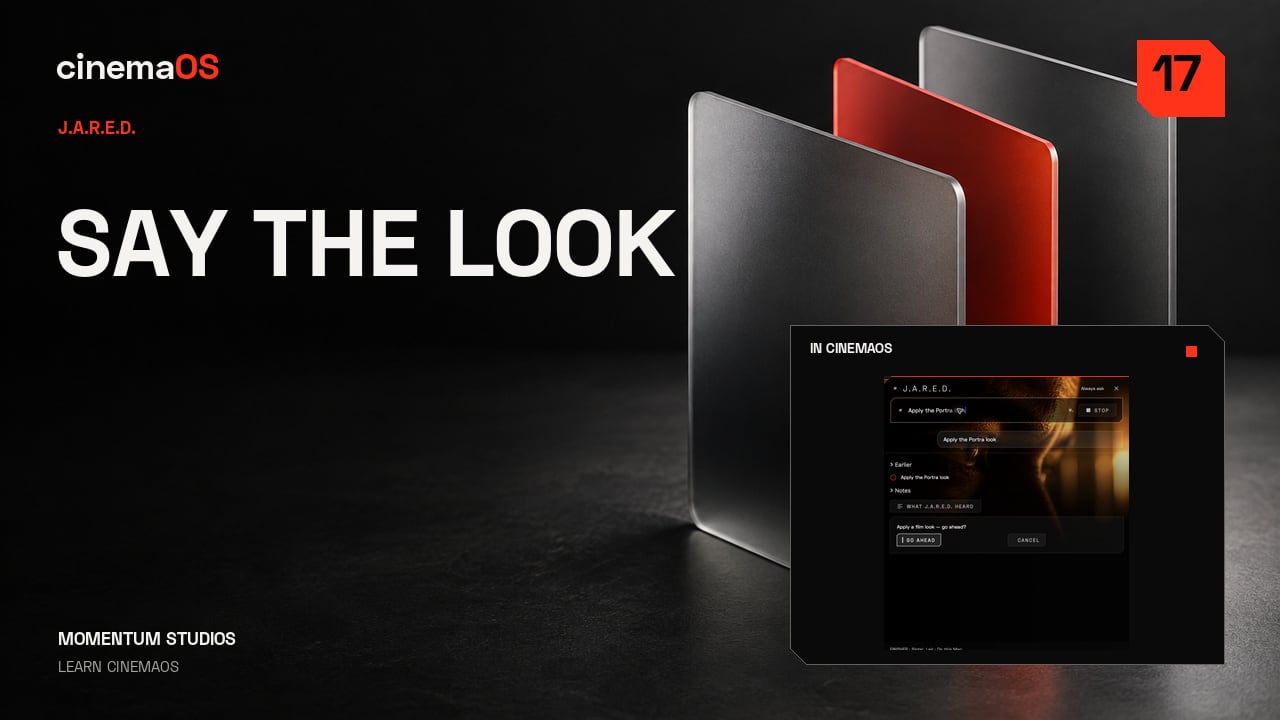
Én setning, én look
Steg
- Åpne J.A.R.E.D. Trykk Command J og skriv forespørselen din på engelsk.
- Be om en look. For dette bildet skriver du: Make it anamorphic. Se over den foreslåtte behandlingen før du bruker den.
- Godkjenn og prøv en annen. Godkjenn med Go Ahead. Du kan også skrive: Apply the Portra look. Se på hvert svar som et utgangspunkt for din egen vurdering.
- Sammenlign med originalen. Behold det som passer scenen, og juster det som føles for sterkt. Beskriv retningen, og gjør den så til din egen.
-
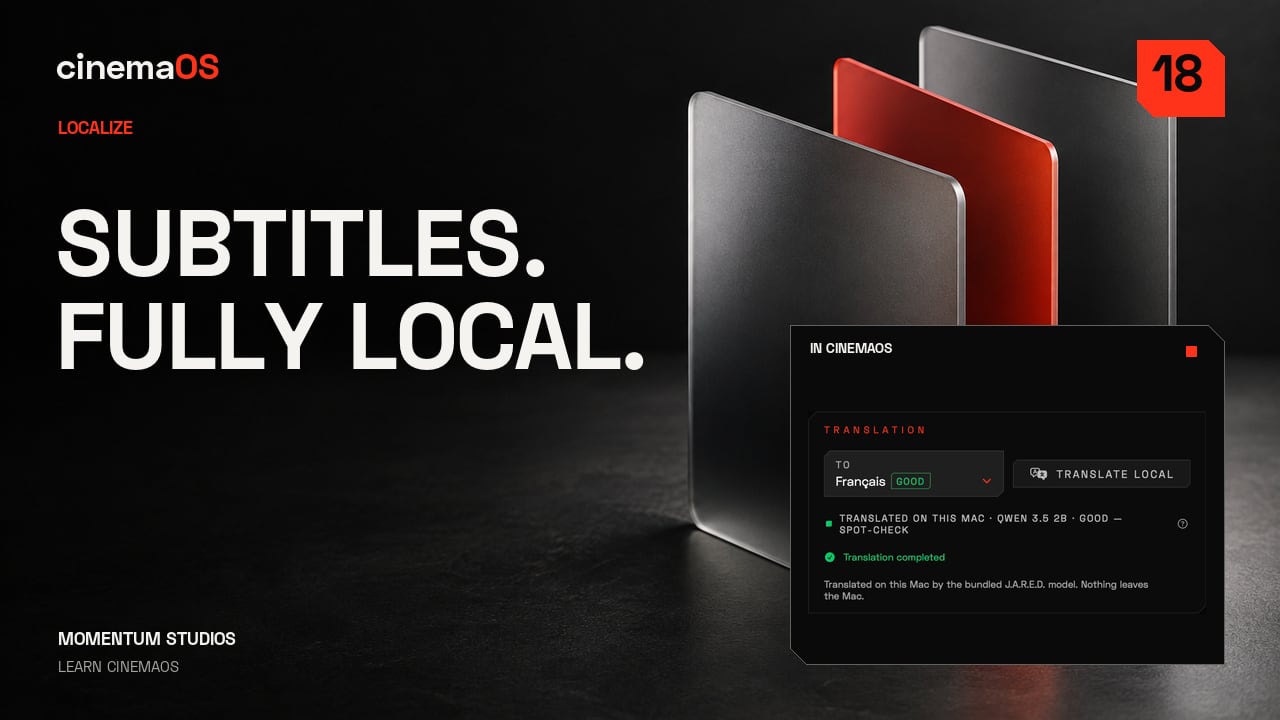
Franske undertekster uten Wi-Fi
Steg
- Åpne Localize, deretter Captions. Begynn med kildeundertekstene. I opptaket slås Wi-Fi av før steget med fransk oversettelse.
- Lag kildeundertekster. Velg Auto Detect for å finne det talte språket og lage kildeundertekstene.
- Se over før du oversetter. Les ordene og timingen. Rett det som er feil nå, fordi oversettelsen følger kilden.
- Oversett lokalt. Velg fransk, og bruk så Translate Local for å kjøre oversettelsen på denne Macen.
- Sammenlign begge språkene. Slå på Bilingual for å se de engelske og franske linjene sammen.
- Eksporter. Eksporter en SRT for en egen undertekstfil, eller velg Burn In for å rendre undertekstene inn i bildet. Én scene, to språk, klar for den siste gjennomgangen din.
-
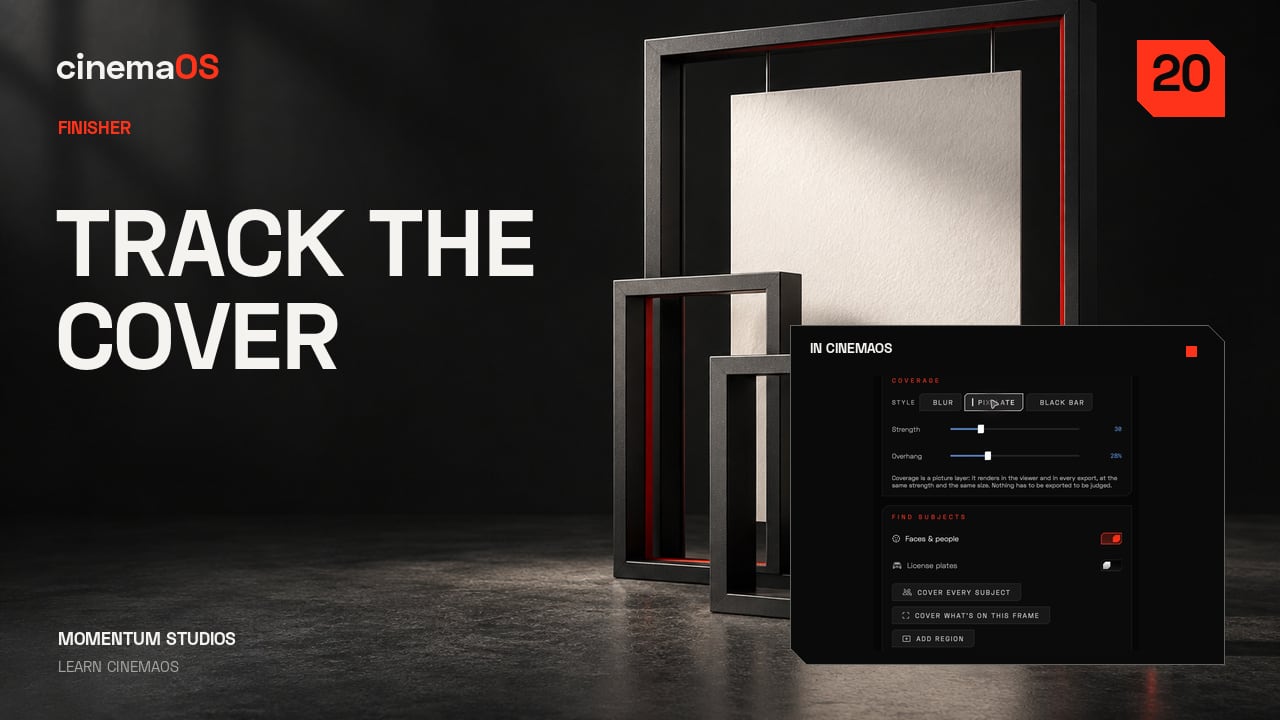
Dekk til ansikter med sporing
Steg
- Åpne Cover. Åpne Fix, deretter Cover, på det valgte klippet. Velg blur, sperrefelt eller pikselering etter behandlingen du trenger.
- Plasser og skaler tildekkingen. Legg tildekkingen over ansiktet og gjør den stor nok til at bevegelsen holder seg innenfor. Opptaket bruker 28 prosent overheng.
- Spor begge veier. Spor forover og bakover fra referansebildet. Se gjennom det sporede området gjennom hele bildet.
- Sjekk de vanskelige øyeblikkene. Se på vendinger, tildekkinger og første og siste bilde. Juster alle punkter der tildekkingen glir ut eller viser ansiktet.
-
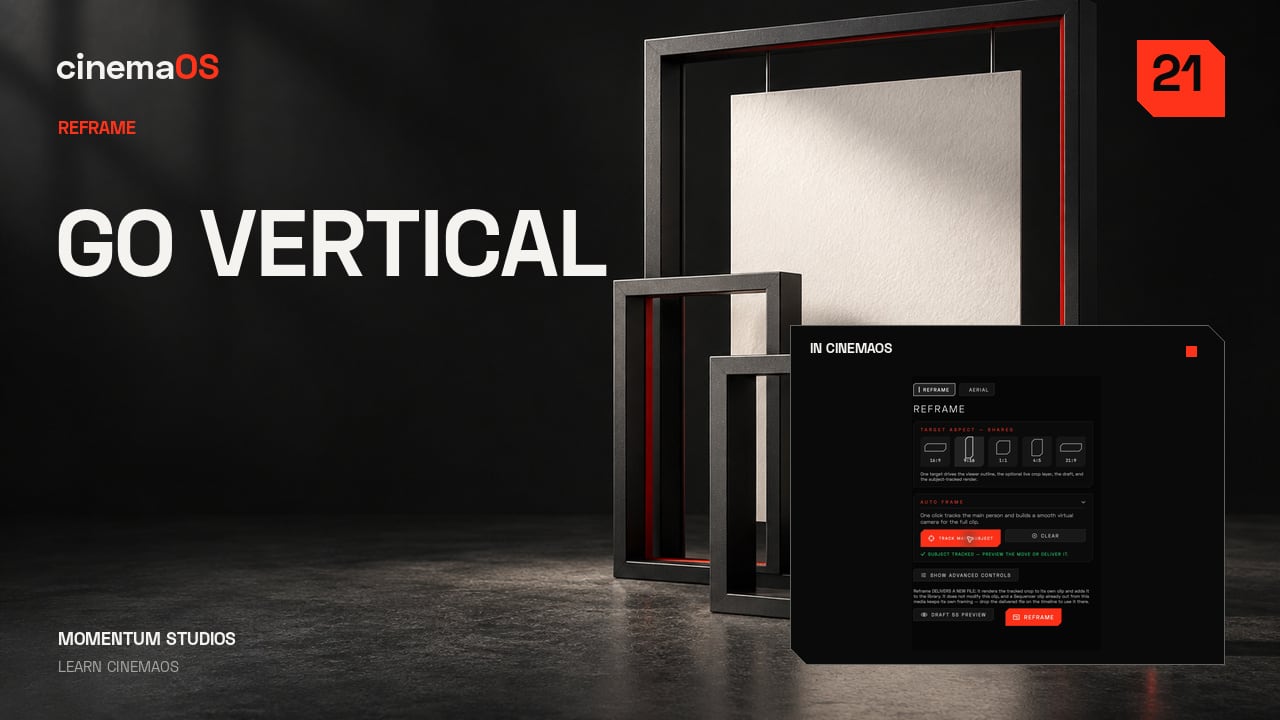
Fra 16:9 til 9:16
Steg
- Åpne Reframe. Åpne Frame, deretter Reframe, og velg stående komposisjon. Det originale 16:9-bildet forblir urørt, og den stående versjonen er en kamerabevegelse over det.
- La Track Main Subject foreslå en bevegelse. Track Main Subject følger motivet gjennom bildet og foreslår en kamerabane. Se på det som et forslag, ikke et resultat.
- Se over bevegelsen. Spill gjennom bildet. Sjekk luften over hodet og øyeblikkene der motivet skifter retning, for det er der en sporing glir ut.
- Finjuster utsnittet. Sett en kameranøkkel der utsnittet trenger hjelp. En stående versjon skal fortsatt føles komponert, ikke beskåret. Endre utsnittet og hold historien tydelig.
-

SOUND-konsollen
Steg
- Åpne SOUND. Trykk Command Option S. Begynn med å finne kanalene som bærer denne scenen.
- Les bussene og målerne. Se på bussmenyen og følg loudness-målerne mens sekvensen spilles av. Hold dialogen lett å forstå.
- Juster i sammenheng. Endre miksen mens du lytter til helheten, i stedet for å vurdere én måler alene. I opptaket flyttes A1-faderen fra minus 2 til minus 1 dB.
- Gjør klar et stemmeopptak. Åpne Record Voice med Shift Command R. Sjekk inngangen og målsporet (et nytt Voice 1-spor i opptaket) før du tar opp.
- Lytt igjen. Spill av miksen på et jevnt nivå. Klarhet først.
-

Merkevaresett til alle plakatformater
Steg
- Sett opp merkevaresettet. Åpne Atelier og velg Brand for å sette prosjektets farger og typografi, og bruk så settet for å holde designet konsekvent.
- Sett opp plakaten. I Layout blir stillbildet og den redigerbare tittelen til en plakat, med luft rundt bildet.
- Sjekk alle formater med Adapt. Bruk Adapt for å inspisere den stående, den kvadratiske og fire til fem-versjonen. Sjekk beskjæringen, avstanden rundt tittelen og uønskede linjeskift.
- Export All Aspects. Trykk Command Option E. Export All Aspects skriver seks versjoner til mappen du har valgt, klare for en siste visuell sjekk.
- Hold prosjektet redigerbart. Inspiser de eksporterte bildene og behold det redigerbare originalprosjektet til neste endring.
-

Ta inn et klipp, lever det tilbake
Steg
- Importer klippet. Åpne HOME, velg Import a cut og velg XML- eller EDL-filen din. Eksempelet som brukes her, inneholder fem kutt.
- Les conform-rapporten. Sjekk om mediene er tilkoblet og kuttene er bevart. Behold eventuelle advarsler sammen med prosjektet.
- Sjekk sekvensen. Spill av den importerte sekvensen mot referansen din. Sjekk klippepunkter, kildebilder og lenket lyd før du sender den videre.
- Eksporter FCPXML eller EDL. Eksporter, og les så den lagrede rapporten: lydroller, tidskode og sporoppsett kan trenge oppmerksomhet.
- Følg med i Task Center. Task Center (Option Command 0) viser mediejobbene i bakgrunnen. Behold eksportrapporten, og sjekk så klippet i programmet som tar imot det. Det er en gjennomgått overlevering.
-

Form et foto uten å miste mykheten
Steg
- Legg til Levels. I Atelier velger du Photo og finner Levels i Effects. Det legges til som et lag over fotografiet, så originalen ligger urørt under.
- Sett svartpunkt og gamma. Trekk svartpunktet forsiktig inn, og juster så gamma. Hold ansiktet tydelig uten å knuse alle skyggene.
- Bland med Strength. Levels ligger i Layers, over fotoet. Senk Strength for å blande behandlingen med originalen i stedet for å bruke den for fullt.
- Sammenlign. Bruk Original, Split og After for å sammenligne. Følg med på hudtonene og den lyseste delen av bakgrunnen.
- Eksporter en kopi. Export Photo lagrer en egen kopi. Velg Web JPEG for et kompakt bilde som er klart til deling. Det redigerbare prosjektet beholder lagene.
-

Mal mykt lys på et eget lag
Steg
- Velg malelaget. I Photo velger du et eget malelag over bildet. I opptaket heter det Soft window light.
- Sett opp en myk pensel. Åpne More brush options og velg Soft Round. En stor hvit pensel med null Hardness og lav Opacity og Flow holder kantene myke.
- Mal og sjekk strøket. Mal inn i bakgrunnen, unna ansiktet. Bruk Undo og Redo for å sammenligne fotografiet med og uten strøket.
- Bland laget. Velg Soft Light som blandingsmodus og senk lagets Opacity til 30 prosent. Slå lagets synlighet av og på for å vurdere balansen.
- Sammenlign og eksporter. Sammenlign det ferdige fotoet, og bruk så Export Photo. Penselarbeidet forblir på sitt eget redigerbare lag i prosjektet.
-

Lag et redigerbart fotocover
Steg
- Legg til et Text-lag. I Photo legger du til et Text-lag fra Layers og skriver tittelen. Velg Space Grotesk med fet vekt.
- Plasser overskriften. Juster Text size, og bruk så Transform for å plassere overskriften under ansiktet.
- Legg til et Image-lag. Legg til et Image-lag for et annet fotografi. I Transform setter du Width og Height til 28, så det blir et lite innfelt bilde.
- Plasser innfellingen. Flytt innfellingen til et hjørne og gi den litt Rotation. Hold teksten over den i Layers.
- Sammenlign og eksporter. Sammenlign Original, Split og After, og bruk så Export Photo. Tittelen og innfellingen forblir redigerbare hver for seg i prosjektet.
-

Lag en filmfinish og synkroniser settet
Steg
- Velg en filmlook. I Photo åpner du Film og velger 35mm Release Print. Hold behandlingen behersket nok til å bevare lyset.
- Legg til tekstur. Legg til Physical Grain for tekstur, og bruk så Diffusion forsiktig for å mykne høylysene.
- Finjuster og sammenlign. Senk Strength for kornet til det støtter fotografiet. Bruk Split og After for å vurdere behandlingen.
- Velg settet. Hold det behandlede fotoet åpent og velg begge stillbildene i bin-en. Sjekk at antallet valgte viser to.
- Synkroniser gruppene du vil ha. Åpne SYNC SETTINGS. Slå på Look og Effects & layers, la de andre gruppene være av, og trykk så Sync now.
- Eksporter og se gjennom. Velg Web JPEG og Export 2 Selected. I Batch Review inspiserer du paret og velger Keep All. Hvert foto beholder sin egen redigerbare oppskrift.
-

Gi en plakat et tydelig visuelt hierarki
Steg
- Sett opp siden. I Layout velger du Page Size 16:9 og gir fotografiet den ene siden av komposisjonen.
- Skriv inn tittelen. Velg Text, klikk på lerretet og skriv inn tittelen. Bytt til Select og klikk utenfor for å bekrefte den.
- Sett skriften i overskriften. Sett Space Grotesk til Bold på 104 px. Stram Tracking litt, uten at bokstavene blir trange.
- Legg til en støttelinje. Legg til en mindre linje på 36 px og sett Line Height til 1.3 for budskapet på to linjer.
- Juster og fjern rutenettet. Hold begge tekstrammene på linje, og slå så av Grid. Bildet og overskriften har nå luft rundt seg.
- Eksporter. Velg Deliver og så This Aspect for å eksportere PNG-en. Lagre det redigerbare prosjektet til neste endring.
-

La en tekst flyte gjennom lenkede rammer
Steg
- Sett opp tekstrammen. I Layout legger du teksten i en tekstramme. Sett Auto-Size og Shrink Type til Off, så bokstavene beholder ønsket størrelse.
- Lenk en ramme til. Velg Add Linked Frame, og flytt fortsettelsen til den andre spalten. Begge rammene deler én tekst.
- La teksten flyte og rett OVERSET. Endre størrelsen på den første rammen og se ordene flyte om. Sjekk OVERSET-varselet, og gi teksten nok plass til at den får plass.
- Legg til en bildeside. Bruk Add Page for en egen side nummer to. Plasser et fotografi der, og la den lenkede teksten bli på side én.
- Eksporter dokumentet. Velg PDF Snapshot med Document page valgt. Inspiser begge de eksporterte sidene for fullstendig tekst, ren avstand og et bilde til kanten.
-

Lag en grafisk bildebehandling med masker
Steg
- Legg til en elliptisk maske. I Layout velger du bildet og åpner Masks. Legg til en vektormaske og velg Ellipse for å lage en ren, rund beskjæring.
- Test kanten. Prøv Feather for å mykne kanten, og sett den så tilbake til null for en skarp grafisk form.
- Plasser ansiktet. Bruk Crop Zoom og Pan Y for å få ansiktet inn i sirkelen. Bilderammen blir stående, bare bildet inni flytter seg.
- Legg til en form bak. Legg til et Rectangle bak portrettet. Åpne Arrange og velg Send to Back, og balanser så formen med en redigerbar tittel.
- Eksporter. Velg Deliver og This Aspect for å eksportere PNG-en. Behold prosjektet til senere endringer i bildet, masken og skriften.
-

Tilpass ett design til tre nyttige formater
Steg
- Dupliser siden. I Layout bruker du Duplicate Page, så hver leveringsstørrelse får sin egen komposisjon. Velg siden du vil endre.
- Sett formatet. Åpne Page Size og velg 9:16, 1:1 eller 4:5. Gjør det én gang per side, så du ender opp med en stående, en kvadratisk og en fire til fem-side.
- Ordne hver side. Endre størrelsen på bilderammen og formen bak med Width og Height. Hold det runde portrettet rundt, og flytt så tittelen så den får luft rundt seg.
- Eksporter hver side. Velg Deliver og This Aspect for hver ferdige side. Hver eksport er komposisjonen du designet for den størrelsen.
- Eksporter én PDF. Bruk PDF Snapshot med Document page valgt for å få én fil med alle tre sidene, hver i sin egen størrelse. Sjekk bildene og hver PDF-side, og lagre så prosjektet.
-

Animer en tittel med to keyframes
Steg
- Velg tittelen. I Video Composition velger du den redigerbare tittelen ved siden av fotografiet og finner Position i inspektøren.
- Legg til den første keyframen. Ved null sekunder setter du Position under der tittelen skal havne. Klikk på ruten ved siden av Position for å legge til den første keyframen.
- Legg til den andre keyframen. Flytt avspillingshodet til to sekunder og endre Position. Fordi sporet allerede har en keyframe, legger endringen til den andre for deg.
- Spill av. Sjekk at begge keyframes ligger på sporet, og spill så av tittelen mens den beveger seg på plass.
- Hold og lagre. La tittelen stå rolig en stund på slutten så den er lett å lese, og lagre det redigerbare prosjektet.
-

Få en tittel til å lande med kontrollert easing
Steg
- Spill av den lineære versjonen. I Video Composition begynner du med to Position-keyframes på tittelen og spiller av bevegelsen slik den er.
- Åpne menyen på den første keyframen. Åpne menyen på den første keyframen og velg Ease to Next Keyframe, deretter Ease Out.
- Spill av igjen. Tittelen bremser nå inn mot sluttposisjonen. Tidene for keyframene og sluttposisjonen endres ikke.
- Les kurven. Kurven viser hvordan farten endres mellom de to posisjonene. Forhåndsinnstillingen bestemmer formen for deg, så det finnes ingen håndtak å dra i.
- Sjekk i normal fart. Spill av bevegelsen i normal fart og la tittelen stå rolig en stund på slutten så den er lett å lese.
-

Bygg en sekvens fra et lagdelt design
Steg
- Animer begge lagene. I Video Composition gir du tittelen og fotografiet hver sine Position-keyframes.
- Forskyv dem. Velg begge de animerte lagene. Høyreklikk og velg Motion Timing, Stagger Layers og med 0.5 sekunder.
- Sjekk keyframene. Det første laget i tidslinjen beholder keyframene sine. Keyframene til det neste laget flyttes et halvt sekund senere.
- Spill av. Spill av komposisjonen igjen og se de to bevegelsene skille lag. La det gå nok tid etter siste keyframe til at alt rekker å bli lest.
- Hold det redigerbart. Stagger Layers flytter bare animasjonens keyframes, og lagstolpene beholder lengden. Lagre prosjektet så du kan endre timingen senere.
-

Eksporter bevegelse og sjekk selve filen
Steg
- Åpne eksporten av bevegelse. I Video Composition velger du Deliver og åpner så Motion. Sett Range til Whole Composition.
- Velg formatet. Velg H.264 MP4, og sjekk så Resolution og Frame rate. Denne komposisjonen er 1920 x 1080 med 30 bilder per sekund.
- Eksporter. La Motion Blur være av for denne gjennomgangen og velg Export Motion Video.
- Se filen. Spill av den eksporterte filmen gjennom hele bevegelsen. Sjekk første bilde, kantene på skriften og sluttbildet.
- Legg til lyd i klippet. Eksporter fra Composition er uten lyd. Gjør ferdig lydsporet i klippet ditt, og behold prosjektet til senere endringer.
-

Tilpass cinemaOS til din måte å jobbe på
Steg
- General. Åpne Settings. General styrer bevegelse i grensesnittet, lyd, språk og prosjektgjenoppretting. Velg det som gjør arbeidsområdet behagelig for deg.
- Theme & Visuals. Dette panelet endrer lerretet og aksentfargen. Opptaket beholder Pure Black for et tydelig og konsekvent arbeidsområde.
- Playback. Playback setter standardkvaliteten på forhåndsvisningen og lydmaskinvaren. Lavere kvalitet på forhåndsvisningen kan gjøre klippingen lettere, og eksporter rendres fortsatt fra originalene.
- Media & Proxies. Dette panelet setter oppførselen ved import, Generation for proxyer og Proxy playback. Velg lettere medier når kilden er krevende.
- Momentum Dial. Edit Slices bestemmer hvilke handlinger som er tilgjengelige på hver Dial-flate, for eksempel flaten for klipp i tidslinjen.
- Displays & Output og Delivery. Displays & Output tildeler rene signaler for monitorering. Delivery setter Default codec, Export destination og mønsteret for filnavn.
- Updates. Updates sjekker versjonen. Endre én innstilling, og se så over prosjektet.
Journal
-
Adobe Fireflys generative kreditter forklart for klippere
Adobes generative kreditter forklart for video: hvordan månedspotten fungerer, hva som spiser den under iterasjon, og hvordan du hindrer at de styrer klippen. -
Slik sier du opp Creative Cloud uten et overraskende gebyr
Gebyret for å si opp Adobe Creative Cloud forklart: slik fungerer årsplaner med månedlig betaling, når du bør si opp, og hvordan du får ut prosjektene. -
DaVinci Resolve "GPU memory full" på Mac: slik løser du det
GPU memory full i DaVinci Resolve på Mac? Hvorfor det skjer, hva du endrer først (tidslinjeoppløsning, støyreduksjon, noder, media) og hvordan du unngår det. -
Rediger KI-video uten å generere hele klippet på nytt
Rediger KI-generert video som vanlige opptak: rett tempo, farger, utsnitt og lyd på tidslinjen i stedet for å betale for å generere hele klippet på nytt. -
Er Premiere Pro fortsatt verdt det? Pris mot verdi
Er Premiere Pro verdt det? En nøktern gjennomgang av hva abonnementet gir en klipper i arbeid, hvem som virkelig trenger det, og hvem som betaler av vane. -
Slik åpner du et Premiere Pro-prosjekt uten Premiere
Må du åpne en prproj uten Premiere? De realistiske veiene: en XML fra kunden, en kort prøveperiode, eksperimentelle lesere og hva en conform-rapport viser. -
Eksporten feilet i Premiere Pro? Løs de vanligste feilene
Eksportfeil i Premiere Pro forklart: hva Error compiling movie og lignende betyr, løsninger som virker på tvers av versjoner og en tryggere rutine før fristen. -
Bruker Premiere Pro for mye RAM? Minnelekkasjer og løsninger
Bruker Premiere Pro for mye RAM i lange økter? Slik skiller du en lekkasje fra et tungt prosjekt, pluss innstillingene og medievanene som holder minnet nede. -
Hakkete avspilling i Premiere Pro på Mac? Løsninger som virker
Premiere Pro lagger på Mac? Løsningene i rekkefølge: avspillingsoppløsning, proxyer, kodeker, plasseringen av mediecachen og effektene som i det stille koster mest. -
Premiere Pro-prosjektet åpnes ikke? Reparer en skadet .prproj
Åpnes ikke Premiere Pro-prosjektet? En rolig redning steg for steg: kopier filen, finn autolagringene, importer i et rent prosjekt og eksporter XML. -
Slik går du gjennom et KI-klipp: en QC-sjekkliste
En sjekkliste for å gå gjennom KI-redigert video før levering: kontinuitet, synk, pust, jump cuts, undertekster og det bare en klipper legger merke til. -
Slik går du tilbake til en tidligere versjon av Premiere Pro
Premiere Pro eldre versjon steg for steg: installer via Creative Cloud, beskytt prosjekter lagret i nyere versjon, og vit når det ikke er nok. -
Den reelle femårskostnaden for videoredigeringsprogrammet ditt
Prisen på et videoredigeringsprogram er mer enn listeprisen. Et femårsark for lisenser, KI-kreditter, plugins, skylagring, skrifttyper og stock. -
KI-en sier "ferdig", men klippet er feil
Hvorfor KI-agenter melder suksess på klipp som er feil, hvordan du går gjennom en agentredigering, og hva du bør kreve av en assistent på tidslinjen. -
KI-videokreditter: hva betaling per generering faktisk koster
Kredittbaserte KI-videoverktøy gjør kostnadene uforutsigbare. Hvor kredittene går, hvordan du budsjetterer, og når lokal KI i planen lønner seg bedre. -
Er DaVinci Resolve for komplisert? En overlevelsesguide
Hvorfor sidemodellen i DaVinci Resolve overvelder mange klippere, hvordan du kutter læringskurven, og hvordan et resultatbasert finishingrom ser ut. -
Redigerbart prosjekt eller låst mp4: KI-video trenger tidslinje
En generert mp4 er en blindvei når notatene kommer. Hva en flatet render mister, hvordan du redder genererte klipp, og hvorfor prosjektet er verdien. -
Mistet arbeid etter frossen lagring? Slik redder du prosjektet
Programmet frøs under lagring, eller prosjektet vil ikke åpnes. Slik henter du tilbake klippet, hvilke innstillinger du bør endre i dag, og vaner som hjelper. -
For mange verktøy i etterarbeidet? Slik kutter du overleveringene
Å sende klipp, farger, lyd, undertekster og design fram og tilbake mellom programmer koster tid og gir conform-feil. Slik leverer du trygt, eller samler alt. -
Premiere Pro krasjer hele tiden på Mac: årsaker og løsninger
Krasjer Premiere Pro på Macen? Gå gjennom cache, GPU-renderer, plug-ins, nytt prosjekt og eldre versjon, og avgjør så om det er på tide å bytte. -
En oppdatering ødela prosjektet mitt: hva gjør jeg nå
En oppdatering av redigeringsprogrammet ødela prosjektet midt i klippingen. Slik går du trygt tilbake, fryser versjoner og bruker eksporter som forsikring. -
Beste program for fargekorrigering på Mac
Programmer for fargekorrigering på Mac sammenlignet: Resolve, Final Cut Pro, Lumetri i Premiere, systemer som Baselight og cinemaOS på hjul, scopes og ACES. -
Beste program for undertekster på Mac i 2026
De beste programmene for undertekster på Mac for filmskapere, sammenlignet på transkripsjon, timing, EBU-STL, SCC og IMSC1, QC og oversettelse. -
Alternativer til CapCut på Mac når du trenger mer
Ser du etter et CapCut-alternativ for Mac? En rettferdig gjennomgang av iMovie, Final Cut Pro, DaVinci Resolve, Premiere Pro, Filmora og cinemaOS. -
Alternativer til DaVinci Resolve for klippere på Mac
Ser du etter et alternativ til DaVinci Resolve på Mac? Hva finishing krever, hvilke programmer som passer til hvilke jobber, og når Resolve fortsatt er riktig. -
Alternativer til Descript på Mac med lokal transkripsjon
Ser du etter et Descript-alternativ på Mac som holder intervjuer unna skyen? Slik står redigeringsprogrammer med lokal transkripsjon seg på presisjon og personvern. -
Alternativer til Final Cut Pro: hva du bytter til og hvorfor
Ser du etter et alternativ til Final Cut Pro på Mac? De realistiske valgene for sporbasert klipping, finishing, undertekster og utveksling, med kompromissene. -
Final Cut Pro vs. DaVinci Resolve: hvem vinner på Mac
Final Cut Pro vs. DaVinci Resolve på tre ekte jobber: dokumentar, kortfilm og merkevarefilm. Fart på Apple silicon mot dybde i farge og Fairlight. -
Final Cut Pro vs. Premiere Pro: hva passer til arbeidet ditt
Final Cut Pro og Premiere Pro, rettferdig sammenlignet: magnetisk tidslinje eller spor, engangskjøp eller abonnement, Apple eller Adobe og hva et bytte koster. -
Det mest stabile videoredigeringsprogrammet for Mac
Ser du etter et stabilt videoredigeringsprogram for Mac? Vurder gjenoppretting etter krasj, autolagring, oppdateringer og prosjektsikkerhet først. -
Alternativer til Premiere Pro på Mac: en klippers kortliste
Ser du etter et Premiere Pro-alternativ for Mac? En kortliste vurdert etter stabilitet, utveksling med Adobe-kunder, finishing og totalkostnad. -
Premiere Pro vs. DaVinci Resolve: hvilket bør du klippe i?
Premiere Pro og DaVinci Resolve, rettferdig sammenlignet: klipping, farge, lyd, stabilitetsmeldinger, prismodeller og hva kunder forventer, med klare råd. -
Lei av Adobe-abonnementet? Ekte alternativer for klippere
Lei av å betale for Creative Cloud? En rettferdig titt på DaVinci Resolve, Final Cut Pro, CapCut og cinemaOS, hva de koster over tid og hvordan du går ut. -
Beste videoredigeringsprogram for Mac med Apple silicon
En ærlig kjøpsguide til Final Cut Pro, DaVinci Resolve, Premiere Pro, CapCut og cinemaOS på Apple silicon, sortert etter hva du faktisk lager. -
cinemaOS vs. DaVinci Resolve: en ærlig sammenligning for Mac
cinemaOS og DaVinci Resolve sammenlignet jobb for jobb: klipping, farger, lyd, undertekster, dubbing, design, KI, plattform og pris, og hvem som bør velge. -
cinemaOS vs. Final Cut Pro: tempo, finishing og arbeidsflyt
Final Cut Pro er raskt og modent. cinemaOS samler farger, undertekster, dubbing, lyd og design i ett prosjekt. Hvor hver vinner, og hvordan FCPXML binder dem. -
cinemaOS vs. Premiere Pro: hvilken Mac-editor passer for deg
cinemaOS og Premiere Pro, ærlig sammenlignet: økosystem, After Effects, KI og kreditter, finishing, lokalisering, design, utveksling, plattform og pris. -
Slik brenner du inn undertekster i en video på Mac
Brenn inn undertekster i video på Mac med HandBrake, Final Cut Pro, Resolve, Premiere eller cinemaOS: når det lønner seg, lesbar stil og QC før opplasting. -
Slik fjerner du fyllord fra en intervjuvideo
Fjern fyllord fra intervjuvideoer: finn eh, ehm og falske starter i transkriptet, gå gjennom dem som ett forslag, og behold pausene som betyr noe. -
Slik blurrer du ansikter i en video på Mac
Når du bør anonymisere folk i opptak, hvordan du blurrer, sperrer eller pikselerer sporede ansikter på Mac i cinemaOS, og hvordan du sjekker hver ramme. -
Et merkevaresett for filmlanseringen, i alle bildeformater
Bygg filmens merkevaresett én gang og bruk det fra plakat til trailertitler og stående innlegg. En praktisk arbeidsflyt for lik key art i alle formater. -
Slik dubber du en film til et annet språk på Mac
Dub en film lokalt i cinemaOS: transkriber, sjekk talere, bekreft stemmerett, velg Quick Voice-over eller Production Dub og mål loudness. Ingen leppesynk. -
Lag filmplakat og key art av dine egne bilder
Hent stillbilder fra klippet, velg en ramme som selger filmen, retusjer den, sett tittel og billing block, og tilpass den for festivaler og sosiale medier. -
Loudness-standarder for levering: BS.1770, LUFS og true peak
Hva LUFS og true peak betyr, typiske mål for kringkasting og strømming, hvordan du måler integrert loudness, og hvordan du retter en miks før levering. -
Momentum Dial: raskere klipping med radialmeny på Mac
Hvorfor radialmenyer slår høyreklikklister, og hvordan du bruker Momentum Dial i cinemaOS: flater, handlinger i tidslinje og bin, historikk og egne segmenter. -
Flytt et klipp mellom Premiere, Resolve og Final Cut
FCPXML, XML, EDL, AAF og OTIO forklart: hva som overlever en rundtur med tidslinjen, hva som går i stykker, og en conform-sjekkliste for alle programmer. -
Gjør liggende video om til stående 9:16 uten å miste bildet
Slik gjør du 16:9 om til 9:16 for sosiale medier: motivplassering, takhøyde, trygge soner for tekst, sporing, og eksport av alle formater fra én redigering. -
Match fargekorrigering mot et referansebilde på minutter
Slik matcher du farger mot et referansebilde: eksponering, balanse, kontrast, metning og hud, og så Shot Match i cinemaOS med redigerbare verdier og scopes. -
Romlig lyd for indiefilm: miks i 5.1 og 7.1.4
Beds og objekter, når en indiefilm faktisk trenger 5.1, hvordan du lytter på surround i hodetelefoner, og hvordan du leverer 5.1, 7.1, 7.1.4 og ADM BW64. -
Undertekstformater forklart: SRT, WebVTT, EBU-STL og flere
SRT, WebVTT, ASS, SCC, EBU-STL, iTT, IMSC1 og EBU-TT-D: hva hvert format er, hvem som krever det, normer for lesehastighet og hvordan du kjører QC. -
Transkriber et intervju og klipp video via tekst
Transkriber intervjuer på Macen med talergjenkjenning, klipp ved å redigere transkriptet, stram inn med J.A.R.E.D. og lag undertekster. Ingenting lastes opp. -
Slik oversetter du undertekster lokalt på Mac
Steg for steg: transkriber, rett, oversett og eksporter undertekster helt på Macen i cinemaOS, med ærlige kvalitetsnivåer og en QC-runde før levering. -
Sjekkliste for festivalleveranser til indiefilm
En praktisk sjekkliste for festivalleveranser: ProRes-master, DCP, undertekster, stems og M&E, stillbilder, plakat, trailer, presskit, cue sheet og loudness. -
De siste 5 % av klippingen: derfor trenger timing ditt øye
Automatisering kan sette sammen et klipp, men rytme, pust og reaksjonsbilder avgjør om det fungerer. En praktisk guide til de siste 5 %, og KI til resten. -
Hva er et release-studio? Fra klipp til premiere i én app
Et release-studio dekker alt mellom låst klipp og publikum: finishing, lyd, undertekster, dubbing, key art og leveranser, i ett levende prosjekt. -
Laster KI-redigering opp opptakene dine? Slik sjekker du
Laster et KI-redigeringsprogram opp opptakene dine? Slik tester du KI-funksjonene, hva du bør lese i vilkårene, og hvilke jobber som kan bli på Macen. -
KI-videoredigering på enheten: dette blir på din Mac
Hvorfor lokal KI betyr noe for upubliserte filmer, NDA-er og dokumentarmedvirkende, hva cinemaOS kjører på Macen, og en sjekkliste for personvern i KI.