Навчання cinemaOS
Короткі записи екрана справжнього застосунку, а також Журнал.
Рекомендований урок
Momentum Dial
Відкрийте Momentum Dial на кліпі таймлайну й використовуйте Split, Duplicate, Nudge і Ripple Delete, не знімаючи виділення.
Відкрити повний урокУроки
-

Від Project Gate до першого монтажу
Кроки
- Створіть новий проєкт. Оберіть New у Project Gate і заведіть для уроку окремий проєкт. Формат проєкту має відповідати матеріалу, який ви збираєтеся монтувати.
- Імпортуйте сцену. Скористайтеся Import Media або натисніть Command I і виберіть сцену. Кліп з'явиться в біні, готовий до роботи.
- Поставте кліп на таймлайн. Перетягніть кліп із біна на Main Timeline. Зображення і звук потрапляють туди разом, як зв'язані доріжки V1 і A1. Переведіть плейхед на момент, який хочете переглянути.
- Відтворіть і перевірте перший план. Запустіть секвенцію й подивіться на перший план у програмному моніторі. Один новий проєкт, і ваш перший монтаж починається тут.
-

Скажіть, що ви створюєте
Кроки
- Відкрийте HOME. Натисніть Shift Command H. Почніть із того, що хочете зробити, а не з порожнього таймлайну.
- Виберіть плитку. HOME показує шістнадцять плиток, і кожна з них є окремою відправною точкою. Для цієї сцени виберіть плитку з підписом Cut a film.
- Працюйте в робочому просторі завдання. Робочий простір для монтажу відкривається довкола цього завдання. Сцена, яку ви імпортували раніше, і далі є частиною того самого проєкту.
- Продовжуйте з таймлайну. Перегляньте кліп і монтуйте далі. Початковий вибір дає зручне місце для роботи, а не жорсткий шаблон.
-

Три робочі простори за 40 секунд
Кроки
- Sequencer. Натисніть Command 1, щоб відкрити Sequencer. Почніть із таймлайну й монтажу, над яким працюєте.
- Finisher. Натисніть Command 2, щоб відкрити Finisher. Той самий проєкт переходить разом із вами, поки ви працюєте із зображенням і звуком.
- Atelier. Натисніть Command 3, щоб відкрити Atelier. Використовуйте той самий проєкт для роботи із зображеннями й дизайну, наприклад для кадрів і постерів.
- Назад до монтажу. Поверніться в Sequencer через Command 1. Між трьома робочими просторами нічого не експортується й не імпортується заново. Ви весь час перевіряєте той самий проєкт.
-

Momentum Dial
Кроки
- Відкрийте Dial на кліпі. Відкрийте Momentum Dial на кліпі таймлайну. Його монтажні дії лишаються поруч із виділенням, а не в рядку меню.
- Split на позиції плейхеда. Виберіть Split. Знову відкрийте Dial, щоб побачити дії, доступні для нового виділення.
- Duplicate і Nudge. Спробуйте Duplicate, а потім зсуньте вибраний кліп через Nudge. Навіть один кадр може змінити проміжок, тож стежте за таймлайном.
- Ripple Delete. Ripple Delete видаляє виділений фрагмент і зсуває наступні кліпи назад. Перевірте монтаж довкола, перш ніж іти далі.
-

Знайдіть будь-що
Кроки
- Відкрийте палітру команд. Не прибирайте рук із клавіатури й натисніть Shift Command P.
- Введіть те, що потрібно. Наберіть кілька літер дії, яку шукаєте. Список звужується, поки ви друкуєте.
- Виберіть команду. Перегляньте збіги, виберіть команду й одразу поверніться до проєкту.
- Повторюйте, щойно потрібен інструмент. Для наступної дії знову відкривайте палітру, а не шукайте в меню. Менше пошуків, більше монтажу.
-

Тримінг, як у монтажера
Кроки
- Razor. Натисніть C, щоб узяти Razor, і клацніть по кліпу, щоб розрізати його. Зробіть другий розріз, щоб утворився середній фрагмент.
- Ripple і roll. Натисніть B для ripple-тримінгу, потім ще раз B для rolling. Зсувайте склейку стрілками й дивіться, як вона змінюється у вьюері.
- Slip. Перетягуйте з Option, щоб зсунути вихідний матеріал усередині кліпу. Позиція кліпу на таймлайні та його тривалість не змінюються, змінюються лише кадри всередині.
- Slide. Перетягуйте з Option Command, щоб посунути кліп між сусідніми. Суміжні краї рухаються разом із ним, а кліп зберігає тривалість і вихідні кадри.
- Перевірте в русі. Відтворіть обидві склейки. Залиште той таймінг, який працює на сцену.
-

Переходи й коригувальні шари
Кроки
- Додайте перехід за замовчуванням. Виділіть точку склейки й натисніть Command T. Відтворіть фрагмент через межу, щоб оцінити таймінг.
- Залишайте його лише там, де він допомагає. Тримайте перехід тільки там, де він підтримує зміну плану. Оцінюйте його в русі, а не на стоп-кадрі.
- Додайте коригувальний шар. Натисніть Option Shift A, щоб додати коригувальний шар над планами, які хочете обробити разом.
- Задайте діапазон і обробку. Налаштуйте діапазон шару й застосуйте спільну обробку, у записі це монохромний лук. Відтворіть фрагмент і перевірте, де він починається й закінчується.
-

Живі титри, які можна редагувати
Кроки
- Додайте нижню плашку. Відкрийте CREATE, виберіть Titles, потім Lower Thirds, і додайте нижню плашку в секвенцію. У записі використано дизайн Clean Name.
- Змініть текст і шрифт. Відредагуйте текст і виберіть шрифт (у записі це Space Grotesk). Тримайте титр унизу кадру, залишаючи простір довкола людей у плані.
- Залиште його живим. Новий титр із CREATE одразу живий. Make Live призначена для сумісних титрів, відрендерених попередніми версіями cinemaOS; для титрів, які ви створюєте зараз, вона не потрібна.
- Змініть ще раз і перевірте. Ще раз змініть текст і відтворіть його в секвенції. Перевірте тривалість і те, як титр лежить на зображенні.
-

Транскрибуйте й монтуйте за текстом
Кроки
- Транскрибуйте сцену. Натисніть Shift Command T, щоб запустити Transcribe with J.A.R.E.D. Почніть зі сцени з чітким діалогом. Транскрипція працює локально.
- Відкрийте Text Editing. Коли транскрипцію завершено, відкрийте вкладку Text Editing у біні. Читайте слова поруч із матеріалом.
- Виділіть фрагмент. Виділіть репліки, з якими хочете працювати. Перевірте, що підсвічений текст відповідає потрібній частині сцени.
- Змонтуйте й перевірте таймлайн. Видалення виділених реплік розрізає зв'язані кліпи V1 і A1. Відтворіть стики й прислухайтеся, чи не обрізано слова і чи немає незграбних пауз.
- Сприймайте транскрипт як допомогу. Перевірте слова й монтаж, перш ніж іти далі. Транскрипт знаходить репліку, а рішення про склейку ухвалює ваш слух.
-

Кольорокорекція за одну хвилину
Кроки
- Відкрийте інструменти кольорокорекції. Відкрийте Finisher, потім Grade і Color. Почніть із перевірки вихідного матеріалу й картинки, до якої хочете прийти.
- Задавайте Input LUT, лише коли він відповідає матеріалу. Використовуйте Input LUT, коли матеріал потребує перетворення з камерного простору. Демонстраційний матеріал уже є готовим зображенням для показу, тож камерне перетворення не призначено.
- Сформуйте лук через COLOR і LIGHT. Вносьте невеликі зміни й порівнюйте їх із початковим зображенням.
- Доведіть трекболом Dial. Використовуйте трекбол Dial для контрольованої зміни кольору. Стежте одночасно за картинкою і скопами, поки доводите її.
- Перевірте в русі. Відтворіть план. Кольорокорекція має бути виваженою, а не важкою.
-

Shot Match за референсним кадром
Кроки
- Виберіть референс. Візьміть кадр, який передає потрібний вам лук. Перевірте, що це корисний референс саме для цього плану.
- Відкрийте Match. Відкрийте COLOR SETUP і виберіть Match. Призначте кадр референсом на кольоровій панелі.
- Застосуйте й порівняйте. Застосуйте підгонку й порівняйте її з початковою картинкою. Перевірте шкіру, контраст і найсвітліші ділянки кадру.
- Доведіть. Підлаштуйте результат під цей план. Референс задає напрям, а остаточне рішення лишається за вами.
- Перевірте секвенцію. Зблизьте плани, а потім відтворіть секвенцію, щоб переконатися, що вони клеяться.
-

Подивіться на свій LUT у 3D
Кроки
- Завантажте лук. Відкрийте Grade, потім Lab, і завантажте лук, який хочете перевірити.
- Обертайте куб. Обертайте тривимірний вигляд, щоб роздивитися кольорове перетворення під різними кутами. Шукайте різкі переходи або нерівну структуру.
- Виправте артефакти. Застосуйте Repair artifacts до вибраного луку. Порівняйте виправлену версію з початковою і з самою картинкою.
- Експортуйте файл .cube. Коли результат готовий, експортуйте його як файл .cube. Давайте оригіналу й виправленій версії чіткі назви.
- Оцінюйте на зображенні. Роздивіться перетворення, а рішення ухвалюйте на матеріалі.
-
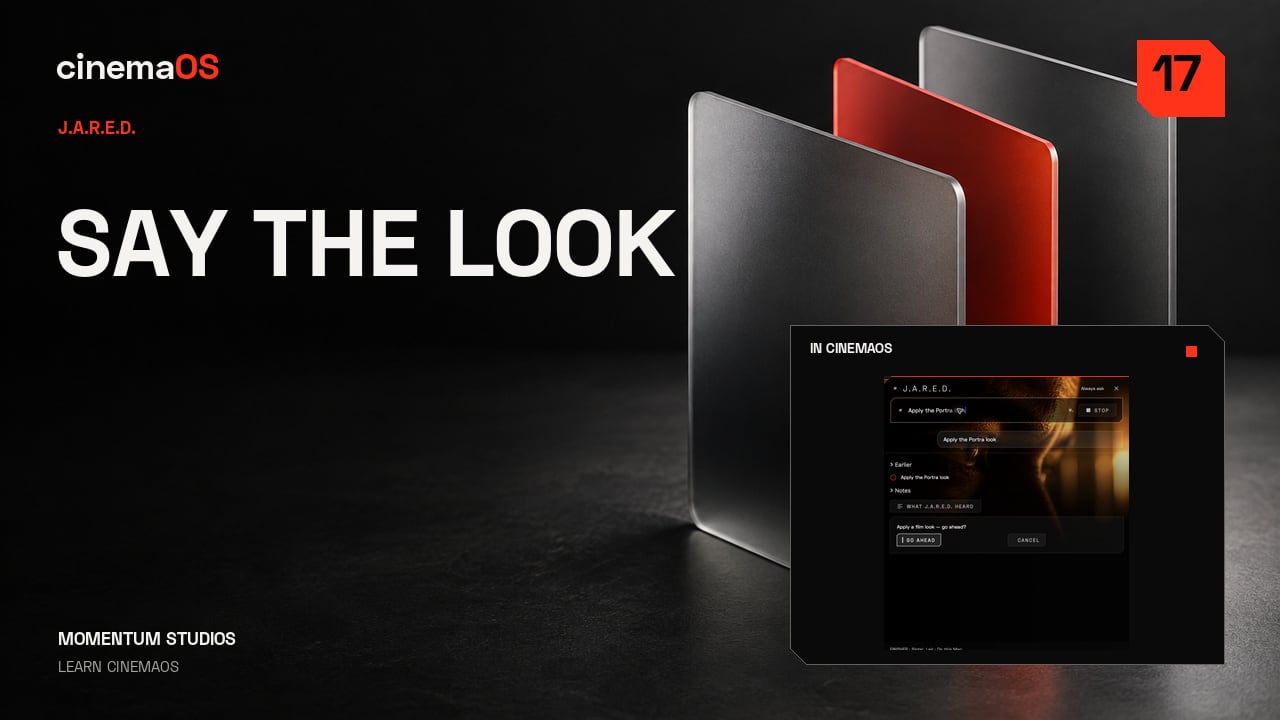
Одне речення, один лук
Кроки
- Відкрийте J.A.R.E.D. Натисніть Command J і введіть запит англійською.
- Попросіть лук. Для цього плану напишіть: Make it anamorphic. Перегляньте запропоновану обробку, перш ніж її застосувати.
- Схваліть і спробуйте інший. Схваліть кнопкою Go Ahead. Можна також попросити: Apply the Portra look. Сприймайте кожну відповідь як відправну точку для власного рішення.
- Порівняйте з оригіналом. Залиште те, що пасує сцені, і приглушіть усе, що здається надто сильним. Опишіть напрям, а потім зробіть результат своїм.
-
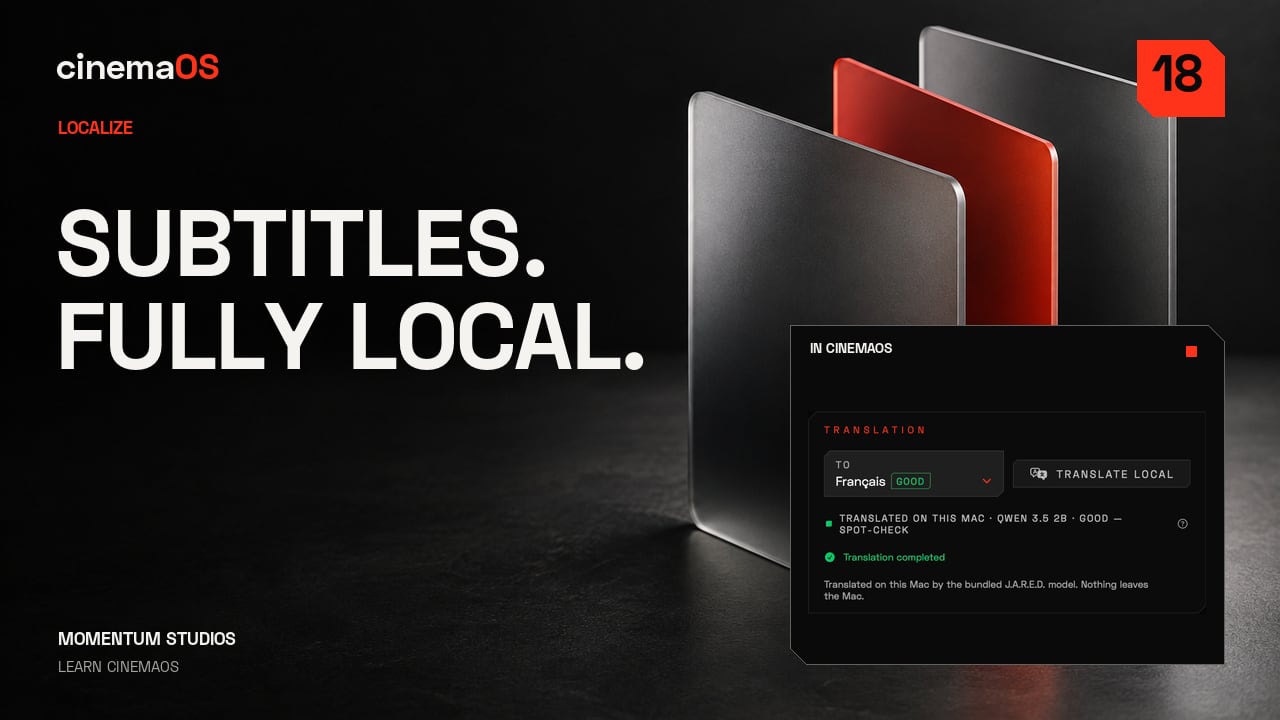
Французькі субтитри з вимкненим Wi-Fi
Кроки
- Відкрийте Localize, потім Captions. Почніть із субтитрів мовою оригіналу. У записі Wi-Fi вимкнено перед кроком французького перекладу.
- Створіть субтитри мовою оригіналу. Виберіть Auto Detect, щоб визначити мову мовлення й створити вихідні субтитри.
- Перевірте перед перекладом. Прочитайте текст і перевірте таймінг. Виправте помилки вже зараз, бо переклад іде за оригіналом.
- Перекладіть локально. Виберіть французьку, а потім запустіть Translate Local, щоб переклад виконувався на цьому Mac.
- Порівняйте обидві мови. Увімкніть Bilingual, щоб бачити англійські й французькі рядки разом.
- Експортуйте. Експортуйте SRT як окремий файл субтитрів або виберіть Burn In, щоб вшити субтитри в зображення. Одна сцена, дві мови, усе готове до фінальної перевірки.
-
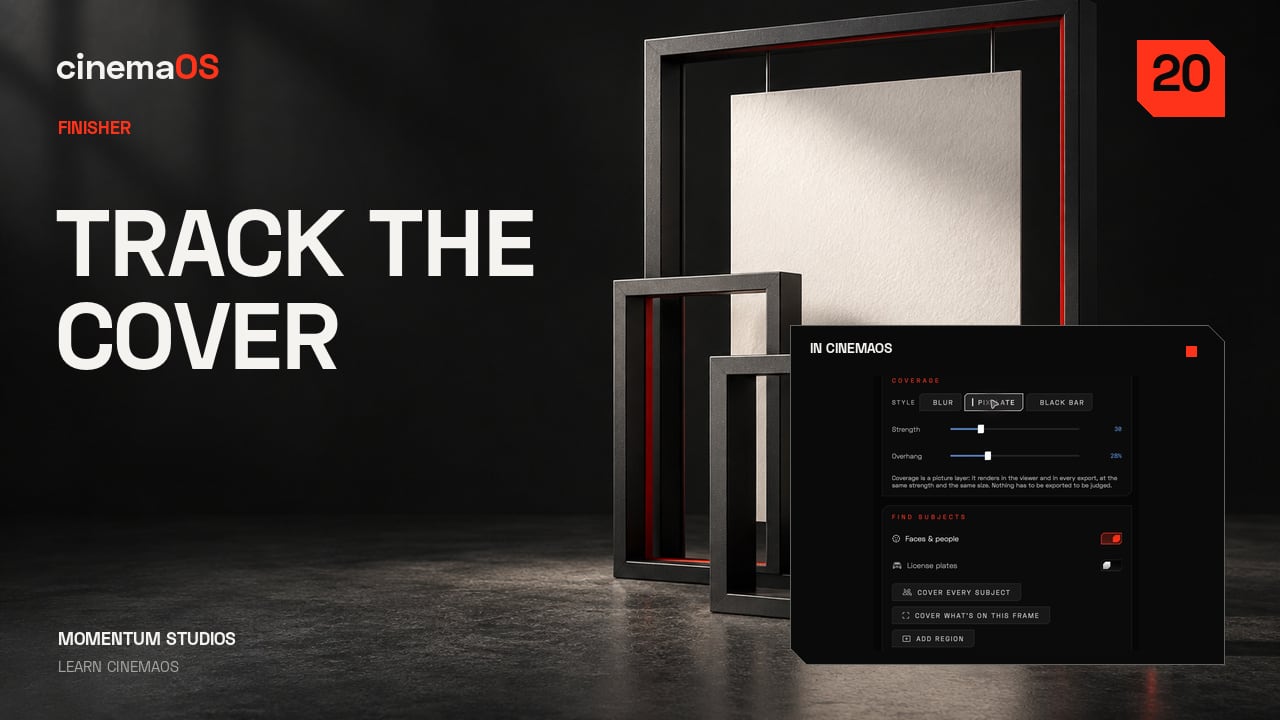
Закриття облич із трекінгом
Кроки
- Відкрийте Cover. На вибраному кліпі відкрийте Fix, потім Cover. Виберіть розмиття, плашку чи пікселізацію залежно від потрібної обробки.
- Задайте положення й розмір. Розмістіть маску над обличчям і задайте їй такий розмір, щоб рух не виходив за її межі. У записі використано запас 28 відсотків.
- Відстежте в обидва боки. Запустіть трекінг уперед і назад від референсного кадру. Перевірте відстежену ділянку впродовж усього плану.
- Перевірте складні моменти. Подивіться на повороти, перекриття, а також на перший і останній кадри. Виправте кожне місце, де маска зсувається або відкриває обличчя.
-
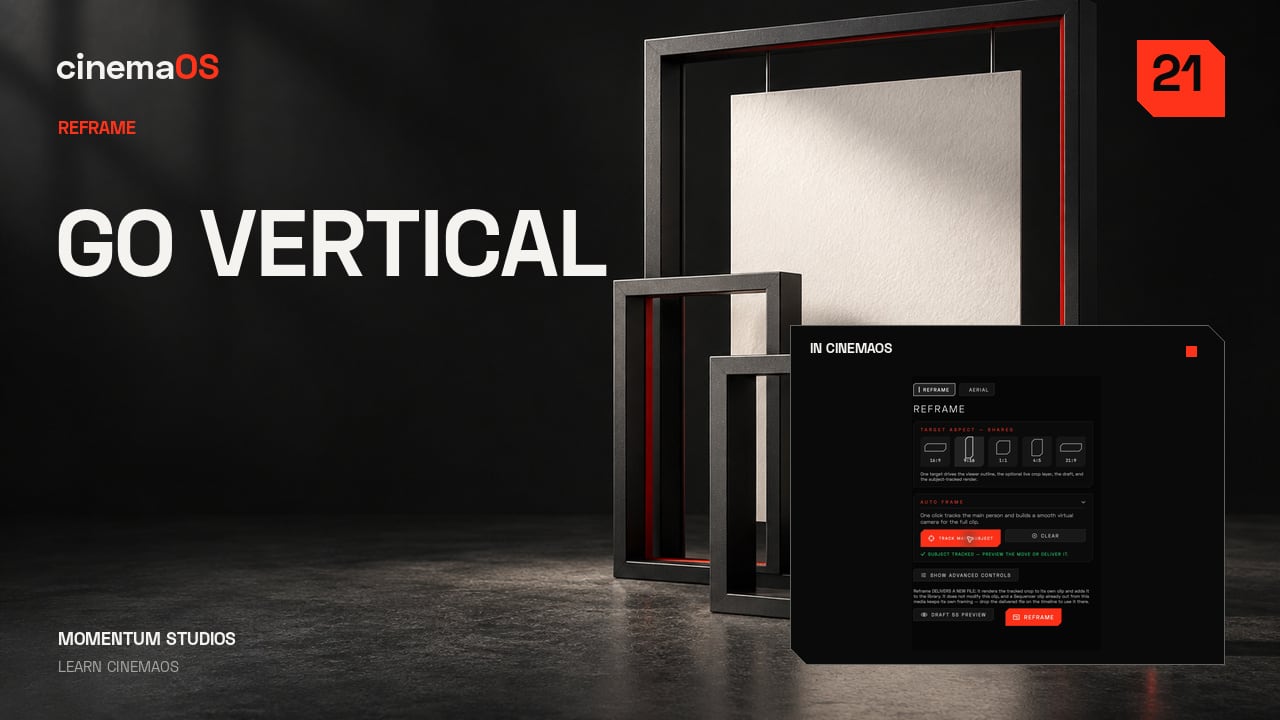
З 16:9 у 9:16
Кроки
- Відкрийте Reframe. Відкрийте Frame, потім Reframe, і виберіть вертикальну композицію. Оригінальне зображення 16:9 лишається недоторканим; вертикальна версія є рухом камери поверх нього.
- Дайте Track Main Subject запропонувати рух. Track Main Subject стежить за об'єктом упродовж плану й пропонує траєкторію камери. Сприймайте це як пропозицію, а не як результат.
- Перевірте рух. Перегляньте план від початку до кінця. Стежте за простором над головою і за моментами, коли об'єкт змінює напрям, бо саме там трекер зсувається.
- Доведіть кадрування. Поставте ключ камери там, де кадрування потребує допомоги. Вертикальна версія має виглядати скомпонованою, а не обрізаною. Змініть кадр, але збережіть зрозумілість історії.
-

Консоль SOUND
Кроки
- Відкрийте SOUND. Натисніть Command Option S. Спершу визначте канали, на яких тримається ця сцена.
- Прочитайте шини й вимірювачі. Перегляньте меню шин і стежте за вимірювачами гучності, поки грає секвенція. Діалог має залишатися легким для сприйняття.
- Налаштовуйте в контексті. Змінюйте зведення, слухаючи загальний результат, а не орієнтуючись на один вимірювач. У записі фейдер A1 переходить з мінус 2 до мінус 1 dB.
- Підготуйте запис голосу. Відкрийте Record Voice через Shift Command R. Перед записом перевірте вхід і доріжку призначення (у записі це нова доріжка Voice 1).
- Послухайте ще раз. Відтворіть зведення на сталому рівні гучності. Найперше чистота звуку.
-

Бренд-кит для постера будь-якого розміру
Кроки
- Налаштуйте бренд-кит. Відкрийте Atelier і виберіть Brand, щоб задати кольори й типографіку проєкту, а потім застосуйте кит, щоб дизайн лишався послідовним.
- Зверстайте постер. У Layout кадр і його редагований титр утворюють постер, і зображенню лишається простір.
- Перевірте всі формати через Adapt. За допомогою Adapt перегляньте вертикальну, квадратну версії та версію чотири на п'ять. Перевірте кадрування, відступи титру й небажані перенесення рядків.
- Export All Aspects. Натисніть Command Option E. Export All Aspects записує шість версій у вибрану теку, готових до фінальної візуальної перевірки.
- Зберігайте проєкт редагованим. Перегляньте експортовані зображення й збережіть оригінальний редагований проєкт для наступних змін.
-

Заведіть монтаж і передайте його назад
Кроки
- Імпортуйте монтаж. Відкрийте HOME, виберіть Import a cut і вкажіть свій XML або EDL. Підготовлений зразок, використаний тут, містить п'ять склейок.
- Прочитайте звіт конформу. Перевірте, чи медіафайли онлайн і чи збереглися склейки. Зберігайте всі попередження разом із проєктом.
- Перевірте секвенцію. Відтворіть імпортовану секвенцію поруч із референсом. Перевірте точки склейок, вихідні кадри й зв'язаний звук, перш ніж передавати далі.
- Експортуйте FCPXML або EDL. Виконайте експорт, а потім прочитайте збережений звіт: аудіоролі, таймкод і розкладка доріжок можуть потребувати уваги.
- Стежте за Task Center. Task Center (Option Command 0) показує фонові завдання з медіа. Збережіть звіт про експорт, а потім перевірте монтаж у програмі, яка його отримує. Це і є перевірена передача.
-

Обробіть фото, не втративши м'якості
Кроки
- Додайте Levels. В Atelier виберіть Photo, а потім знайдіть Levels в Effects. Він з'являється як шар над фотографією, тож оригінал лишається недоторканим під ним.
- Задайте точку чорного й гаму. Делікатно підтягніть точку чорного, а потім налаштуйте гаму. Обличчя має лишатися чітким, але не варто провалювати всі тіні.
- Змішайте через Strength. Levels лишається в Layers над фото. Зменште Strength, щоб змішати обробку з оригіналом замість застосування на повну силу.
- Порівняйте. Для порівняння використовуйте Original, Split і After. Стежте за тонами шкіри й найсвітлішою частиною фону.
- Експортуйте копію. Export Photo зберігає окрему копію. Виберіть Web JPEG, щоб отримати компактне зображення, готове до поширення. Редагований проєкт зберігає шари.
-

Малюйте м'яке світло на окремому шарі
Кроки
- Виберіть шар для малювання. У Photo виберіть окремий шар для малювання над зображенням. У записі він називається Soft window light.
- Налаштуйте м'який пензель. Відкрийте More brush options і виберіть Soft Round. Великий білий пензель із нульовим Hardness і низькими Opacity та Flow зберігає м'які краї.
- Малюйте й перевіряйте мазок. Малюйте на фоні, подалі від обличчя. Через Undo і Redo порівнюйте фотографію з мазком і без нього.
- Змішайте шар. Виберіть режим накладання Soft Light і зменште Opacity шару до 30 відсотків. Вмикайте й вимикайте видимість шару, щоб оцінити баланс.
- Порівняйте й експортуйте. Порівняйте готове фото, а потім скористайтеся Export Photo. Мазки пензля лишаються на власному редагованому шарі в проєкті.
-

Створіть редаговану обкладинку з фото
Кроки
- Додайте шар Text. У Photo додайте шар Text через Layers і введіть свій заголовок. Виберіть Space Grotesk жирного накреслення.
- Розмістіть заголовок. Налаштуйте Text size, а потім через Transform розмістіть заголовок під обличчям.
- Додайте шар Image. Додайте шар Image для іншої фотографії. У Transform задайте Width і Height 28, щоб вона стала невеликою вставкою.
- Розмістіть вставку. Перемістіть вставку в кут і додайте легкий Rotation. У Layers тримайте текст над нею.
- Порівняйте й експортуйте. Порівняйте Original, Split і After, а потім виконайте Export Photo. Заголовок і вставка лишаються окремо редагованими в проєкті.
-

Плівкова обробка й синхронізація серії
Кроки
- Виберіть плівковий лук. У Photo відкрийте Film і виберіть 35mm Release Print. Обробка має бути достатньо стриманою, щоб зберегти світло.
- Додайте фактуру. Додайте Physical Grain для фактури, а потім делікатно застосуйте Diffusion, щоб пом'якшити світлі ділянки.
- Доведіть і порівняйте. Зменшуйте Strength зерна, доки воно не почне підтримувати фотографію. Оцінюйте обробку через Split і After.
- Виберіть серію. Залиште оброблене фото відкритим і виберіть обидва кадри в біні. Перевірте, що лічильник вибраного показує два.
- Синхронізуйте потрібні групи. Відкрийте SYNC SETTINGS. Увімкніть Look та Effects & layers, інші групи залиште вимкненими й натисніть Sync now.
- Експортуйте й перевірте. Виберіть Web JPEG і Export 2 Selected. У Batch Review перегляньте пару й виберіть Keep All. Кожне фото зберігає власний редагований рецепт.
-

Чітка візуальна ієрархія для постера
Кроки
- Задайте сторінку. У Layout виберіть Page Size 16:9 і віддайте фотографії один бік композиції.
- Введіть назву. Виберіть Text, клацніть по полотну й введіть назву. Перейдіть на Select і клацніть поза текстом, щоб підтвердити введення.
- Налаштуйте шрифт заголовка. Задайте Space Grotesk Bold розміром 104 px. Трохи зменште Tracking, не стискаючи літери надміру.
- Додайте допоміжний рядок. Додайте менший рядок розміром 36 px і задайте Line Height 1.3 для повідомлення у два рядки.
- Вирівняйте й приберіть сітку. Вирівняйте обидва текстові фрейми, а потім вимкніть Grid. Тепер зображенню й заголовку вистачає простору.
- Експортуйте. Виберіть Deliver, потім This Aspect, щоб експортувати PNG. Збережіть редагований проєкт для наступних змін.
-

Текст, що перетікає зв'язаними фреймами
Кроки
- Налаштуйте фрейм для тексту. У Layout помістіть текст у текстовий фрейм. Вимкніть Auto-Size і Shrink Type (Off), щоб літери зберігали задуманий розмір.
- Зв'яжіть другий фрейм. Виберіть Add Linked Frame, а потім перемістіть продовження в другу колонку. Обидва фрейми ділять один текст.
- Переверстайте й виправте OVERSET. Змініть розмір першого фрейма й подивіться, як слова перетікають. Перевірте попередження OVERSET і дайте тексту достатньо місця.
- Додайте сторінку із зображенням. Через Add Page додайте окрему другу сторінку. Розмістіть там фотографію, а зв'язаний текст залиште на першій сторінці.
- Експортуйте документ. Виберіть PDF Snapshot із вибраним Document page. Перевірте обидві експортовані сторінки: текст повний, відступи чисті, зображення під обріз.
-

Графічна обробка зображення з масками
Кроки
- Додайте маску-еліпс. У Layout виберіть зображення й відкрийте Masks. Додайте векторну маску через Add vector mask і виберіть Ellipse, щоб отримати чисте кругле кадрування.
- Перевірте край. Спробуйте Feather, щоб пом'якшити край, а потім поверніть значення до нуля, щоб отримати чітку графічну форму.
- Розмістіть обличчя. Через Crop Zoom і Pan Y заведіть обличчя в коло. Фрейм зображення лишається на місці, рухається лише картинка всередині.
- Додайте фігуру-підкладку. Додайте Rectangle за портретом. Відкрийте Arrange і виберіть Send to Back, а потім урівноважте фігуру редагованим заголовком.
- Експортуйте. Виберіть Deliver і This Aspect, щоб експортувати PNG. Збережіть проєкт для подальших змін зображення, маски й шрифту.
-

Один дизайн у трьох корисних форматах
Кроки
- Дублюйте сторінку. У Layout скористайтеся Duplicate Page, щоб кожен розмір для здачі мав окрему композицію. Виберіть сторінку, яку хочете змінити.
- Задайте формат. Відкрийте Page Size і виберіть 9:16, 1:1 або 4:5. Зробіть це для кожної сторінки, щоб отримати вертикальну, квадратну сторінку та сторінку чотири на п'ять.
- Перекомпонуйте кожну сторінку. Змініть розмір фрейма зображення та фігури-підкладки через Width і Height. Портрет у колі має лишатися круглим; потім пересуньте заголовок, щоб довкола нього був простір.
- Експортуйте кожну сторінку. Для кожної готової сторінки виберіть Deliver і This Aspect. Кожен експорт є композицією, яку ви створили саме для цього розміру.
- Експортуйте один PDF. Скористайтеся PDF Snapshot із вибраним Document page, щоб отримати один файл з усіма трьома сторінками, кожна у власному розмірі. Перевірте зображення й кожну сторінку PDF, а потім збережіть проєкт.
-

Анімуйте титр двома ключовими кадрами
Кроки
- Виберіть титр. У Video Composition виберіть редагований титр поруч із фотографією й знайдіть Position в інспекторі.
- Додайте перший ключ. На нульовій секунді задайте Position нижче від місця, де титр має опинитися. Клацніть ромб біля Position, щоб додати перший ключовий кадр.
- Додайте другий ключ. Переведіть плейхед на другу секунду й змініть Position. Оскільки на доріжці вже є ключ, зміна сама додає другий.
- Відтворіть. Перевірте, що обидва ключі є на доріжці, а потім відтворіть, як титр стає на місце.
- Залиште паузу й збережіть. Наприкінці залиште спокійну паузу, щоб титр легко читався, і збережіть редагований проєкт.
-

Плавна зупинка титру з контрольованим згладжуванням
Кроки
- Відтворіть версію Linear. У Video Composition почніть із двох ключових кадрів Position на титрі й відтворіть рух як є.
- Відкрийте меню першого ключа. Відкрийте меню на першому ключовому кадрі й виберіть Ease to Next Keyframe, а потім Ease Out.
- Відтворіть ще раз. Тепер титр сповільнюється, підходячи до кінцевої позиції. Час ключових кадрів і кінцева позиція не змінюються.
- Прочитайте криву. Крива показує, як змінюється швидкість між двома позиціями. Пресет задає форму за вас, тож тягнути маркери не потрібно.
- Перевірте на звичайній швидкості. Відтворіть рух на звичайній швидкості й залиште наприкінці спокійну паузу, щоб титр легко читався.
-

Послідовна анімація багатошарового дизайну
Кроки
- Анімуйте обидва шари. У Video Composition задайте титру й фотографії власні ключові кадри Position.
- Рознесіть їх у часі. Виберіть обидва анімовані шари. Клацніть правою кнопкою й виберіть Motion Timing, Stagger Layers і by 0.5 seconds.
- Перевірте ключі. Перший шар на таймлайні зберігає свої ключі. Ключі наступного шару зсуваються на пів секунди пізніше.
- Відтворіть. Перегляньте композицію ще раз і подивіться, як два рухи розділяються. Після останнього ключа залиште достатньо часу на паузу, щоб усе встигли прочитати.
- Зберігайте редагованість. Stagger Layers зсуває лише ключі анімації, а смуги шарів зберігають довжину. Збережіть проєкт, щоб пізніше можна було змінити таймінг.
-

Експортуйте анімацію й перевірте сам файл
Кроки
- Відкрийте експорт руху. У Video Composition виберіть Deliver, а потім відкрийте Motion. Задайте для Range значення Whole Composition.
- Виберіть формат. Виберіть H.264 MP4, а потім перевірте Resolution і Frame rate. Ця композиція має 1920 на 1080 при 30 кадрах на секунду.
- Експортуйте. Для цієї перевірки залиште Motion Blur вимкненим і виберіть Export Motion Video.
- Перегляньте файл. Відтворіть експортований ролик від початку до кінця руху. Перевірте перший кадр, краї літер і фінальну паузу.
- Додайте звук у монтажі. Експорти з Composition без звуку. Завершіть звукову доріжку в монтажі й збережіть проєкт для подальших змін.
-

Налаштуйте cinemaOS під себе
Кроки
- General. Відкрийте Settings. General керує анімацією інтерфейсу, звуками, мовою та відновленням проєктів. Виберіть те, з чим вам зручно працювати.
- Theme & Visuals. Ця панель змінює полотно й акцентний колір. У записі залишено Pure Black для чистого й послідовного робочого простору.
- Playback. Playback задає якість попереднього перегляду за замовчуванням і аудіообладнання. Нижча якість перегляду може полегшити монтаж; експорти все одно рендеряться з оригіналів.
- Media & Proxies. Ця панель задає поведінку імпорту, Generation проксі та Proxy playback. Вибирайте легші медіа, коли вихідний матеріал вимогливий.
- Momentum Dial. Edit Slices призначає дії, доступні на кожній поверхні Dial, наприклад на поверхні кліпу таймлайну.
- Displays & Output і Delivery. Displays & Output призначає чисті сигнали для моніторингу. Delivery задає Default codec, Export destination і шаблон назв файлів.
- Updates. Updates перевіряє версію. Змініть один параметр, а потім перевірте свій проєкт.
Журнал
-
Генеративні кредити Adobe Firefly для монтажерів
Генеративні кредити Adobe для відео: як працює місячний ліміт, що його з'їдає під час ітерацій і як планувати, щоб кредити не диктували монтаж. -
Як скасувати Creative Cloud без несподіваного штрафу
Штраф за скасування підписки Adobe: як працює річний тариф з оплатою щомісяця, коли скасовувати і як забрати свої проєкти, поки доступ ще є. -
DaVinci Resolve «GPU memory full» на Mac: як виправити
DaVinci Resolve пише GPU memory full на Mac? Чому так стається, що змінити спершу (роздільність таймлайну, зменшення шуму, ноди, медіа) і як цьому запобігти. -
Редагуйте ШІ-відео без повторної генерації кліпу
Редагування ШІ-відео як звичайного відзнятого матеріалу: виправте темп, колір, кадрування і звук на таймлайні замість платити за нову генерацію кліпу. -
Чи вартий Premiere Pro своїх грошей? Ціна і цінність
Чи варто купувати Premiere Pro? Тверезий погляд на те, що підписка дає монтажеру, кому вона справді потрібна, а хто платить за звичкою. -
Як відкрити проєкт Premiere Pro без Premiere
Треба відкрити prproj без Premiere? Реальні шляхи: XML від клієнта, короткий пробний період, експериментальні читачі й що каже звіт конформу. -
Експорт у Premiere Pro не вдався? Виправлення типових помилок
Помилка експорту в Premiere Pro: що означає Error compiling movie, виправлення для будь-якої версії й надійніший порядок експорту перед дедлайном. -
Premiere Pro їсть забагато RAM? Витоки пам'яті та рішення
Premiere Pro займає забагато пам'яті за довгу сесію? Як відрізнити витік від важкого проєкту і які налаштування та звички тримають пам'ять під контролем. -
Premiere Pro гальмує при відтворенні на Mac? Робочі рішення
Premiere Pro гальмує при відтворенні на Mac? Рішення по черзі: роздільність відтворення, проксі, кодеки, розташування медіакешу й ефекти, що найбільше навантажують. -
Проєкт Premiere Pro не відкривається? Відновлення .prproj
Проєкт Premiere Pro не відкривається? Спокійний порятунок крок за кроком: копія файлу, автозбереження, імпорт у новий проєкт і експорт XML про запас. -
Як перевірити монтаж, зроблений ШІ: QC-чекліст
Чекліст для перевірки відео, змонтованого ШІ, перед публікацією: безперервність, синхрон, вдихи, джамп-кати, субтитри й те, що помітить лише людина. -
Як повернутися до попередньої версії Premiere Pro
Попередня версія Premiere Pro крок за кроком: встановлення старішої збірки з Creative Cloud, захист оновлених проєктів і випадки, коли відкат не допоможе. -
Реальна вартість відеоредактора за п'ять років
Вартість програми для монтажу не зводиться до ціни на сайті. Розрахунок на п'ять років: ліцензії, ШІ-кредити, плагіни, хмара, шрифти й стокові матеріали. -
ШІ каже «готово», але монтаж неправильний
Чому ШІ-агенти звітують про успіх, коли монтаж неправильний, як перевіряти правки агента і чого вимагати від асистента, що працює на вашому таймлайні. -
Кредити на ШІ-відео: скільки насправді коштує оплата за генерацію
З кредитними ШІ-інструментами для відео витрати важко передбачити. Куди йдуть кредити, як скласти бюджет проєкту і коли краще ШІ на пристрої в тарифі. -
DaVinci Resolve надто складний? Посібник для простого монтажу
Чому сторінкова модель DaVinci Resolve перевантажує монтажерів, як скоротити криву навчання і який вигляд має фінішинг, організований за результатами. -
Проєкт для редагування чи готовий mp4: ШІ-відео і таймлайн
Згенерований MP4 стає глухим кутом, щойно надходять правки. Що втрачає «запечений» рендер, як рятувати такі кліпи і чому цінність саме в проєкті. -
Втратили роботу через зависле збереження? Як відновити проєкт
Редактор завис посеред збереження або проєкт не відкривається? Як відновити монтаж, які налаштування автозбереження змінити сьогодні й як уникнути повтору. -
Забагато програм у постпродакшні? Як скоротити передачі
Пересилання монтажу, кольору, звуку, субтитрів і дизайну між програмами забирає час і породжує помилки конформу. Як передавати безпечно чи без передач. -
Premiere Pro постійно вилітає на Mac: причини та рішення
Premiere Pro вилітає на Mac? Перевірте кеш, GPU-рендерер, плагіни, відновлення проєкту й відкат версії, а тоді вирішіть, чи не час переходити далі. -
Оновлення зламало мій проєкт: що робити зараз
Оновлення монтажної програми зламало проєкт посеред роботи. Як безпечно відкотитися, заморозити версії та тримати експорти для обміну як страховку. -
Найкращі програми для кольорокорекції на Mac
Програми для кольорокорекції на Mac у порівнянні: Resolve, Final Cut Pro, Lumetri в Premiere, системи на кшталт Baselight і cinemaOS. Колеса, скопи та ACES. -
Найкращі програми для субтитрів на Mac у 2026
Найкращі програми для субтитрів на Mac для кінематографістів: порівнюємо транскрипцію, таймінг, підтримку EBU-STL, SCC та IMSC1, QC і переклад. -
Альтернативи CapCut для Mac, коли потрібен справжній редактор
Шукаєте альтернативу CapCut на Mac? Чесний огляд iMovie, Final Cut Pro, DaVinci Resolve, Premiere Pro, Filmora і cinemaOS та їхніх компромісів. -
Альтернативи DaVinci Resolve для монтажу на Mac
Шукаєте альтернативу DaVinci Resolve на Mac? Що насправді потрібно для фінішингу, яка програма підходить для якої роботи і коли Resolve досі правильний вибір. -
Альтернативи Descript для Mac з локальною транскрипцією
Шукаєте альтернативу Descript для Mac, яка не відправляє інтерв'ю в хмару? Порівнюємо редактори з локальною транскрипцією за точністю, приватністю й фіналізацією. -
Альтернативи Final Cut Pro: на що перейти і чому
Шукаєте альтернативу Final Cut Pro для Mac? Реальні варіанти для монтажу з доріжками, глибшого фінішингу, субтитрів і обміну проєктами, з компромісами. -
Final Cut Pro чи DaVinci Resolve: що обрати для вашої роботи
Final Cut Pro vs DaVinci Resolve на трьох реальних завданнях: документалка, короткий метр і брендовий ролик. Швидкість Apple silicon проти кольору й Fairlight. -
Final Cut Pro чи Premiere Pro: що підходить для вашої роботи
Final Cut Pro vs Premiere Pro чесно: магнітний таймлайн чи доріжки, разова покупка чи підписка, Apple чи Adobe, і скільки насправді коштує перехід. -
Найстабільніший відеоредактор для Mac
Шукаєте найстабільніший відеоредактор для Mac? Оцініть відновлення після збою, автозбереження, дисципліну оновлень і безпеку проєкту до довгого монтажу. -
Альтернативи Premiere Pro для Mac: короткий список монтажера
Шукаєте альтернативу Premiere Pro на Mac? Короткий список за стабільністю, обміном монтажем із клієнтами в Adobe, фінішингом і загальною вартістю. -
Premiere Pro чи DaVinci Resolve: у чому монтувати?
Premiere Pro vs DaVinci Resolve без упереджень: монтаж, колір, звук, скарги на стабільність, моделі ціни й очікування клієнтів, з чіткими висновками. -
Втомилися від підписки Adobe? Реальні альтернативи для монтажу
Набридло платити за Creative Cloud? Чесний огляд DaVinci Resolve, Final Cut Pro, CapCut і cinemaOS: скільки кожен коштує з часом і як піти без втрат. -
Найкращий відеоредактор для Mac на Apple silicon
Чесний посібник покупця: Final Cut Pro, DaVinci Resolve, Premiere Pro, CapCut і cinemaOS на Apple silicon, згруповані за тим, що ви насправді створюєте. -
cinemaOS чи DaVinci Resolve: чесне порівняння для Mac
cinemaOS vs DaVinci Resolve за завданнями: монтаж, колір, звук, субтитри, дубляж, дизайн, ШІ, платформа й ціна, а також кому який редактор обрати. -
cinemaOS чи Final Cut Pro: швидкість, фініш і робочий процес
Final Cut Pro швидкий і зрілий. cinemaOS збирає колір, субтитри, дубляж, звук і дизайн в одному проєкті. Де виграє кожен і як їх поєднує FCPXML. -
cinemaOS чи Premiere Pro: який редактор для Mac обрати
cinemaOS vs Premiere Pro, чесне порівняння: екосистема, After Effects, ШІ й кредити, фінішинг, локалізація, дизайн, обмін проєктами, платформа й ціна. -
Як вшити субтитри у відео на Mac
Як вшити субтитри у відео на Mac у HandBrake, Final Cut Pro, Resolve, Premiere чи cinemaOS: коли це потрібно, читабельний стиль і перевірка перед публікацією. -
Як прибрати слова-паразити з відеоінтерв'ю
Як прибрати слова-паразити з відео: знайдіть «е-е», «ну» й фальстарти в транскрипті, перегляньте їх як одну пропозицію правки та залиште змістовні паузи. -
Як розмити обличчя у відео на Mac
Коли анонімізувати людей у кадрі, як розмити, закрити плашкою чи пікселізувати трековані обличчя на Mac у cinemaOS і як перевірити кожен кадр перед виходом. -
Бренд-кит для релізу фільму в усіх співвідношеннях сторін
Створіть бренд-кит фільму один раз і пронесіть його від постера до титрів трейлера й сторіз 9:16. Практичний процес для послідовного кі-арту в усіх форматах. -
Як дублювати фільм іншою мовою на Mac
Локальний дубляж у cinemaOS: транскрипція, перевірка мовців, права на голос, Quick Voice-over чи Production Dub і гучність. Без синхронізації губ. -
Постер фільму й кі-арт із власних кадрів
Візьміть кадри з монтажу, оберіть той, що продає фільм, відретушуйте його, наберіть назву й біллінг-блок, а потім адаптуйте постер для фестивалів і соцмереж. -
Стандарти гучності для здачі: BS.1770, LUFS і true peak
Що означають LUFS і true peak, типові цілі для мовлення й стримінгу, як виміряти інтегровану гучність і як виправити зведення перед здачею матеріалу. -
Momentum Dial: швидший монтаж з радіальним меню на Mac
Чому радіальне меню краще за списки правої кнопки і як користуватися Momentum Dial у cinemaOS: поверхні, дії на таймлайні й у біні, історія та власні сектори. -
Як перенести монтаж між Premiere, Resolve і Final Cut
FCPXML, XML, EDL, AAF і OTIO простими словами: що переживає перенесення таймлайну, що ламається, і чекліст конформу, який працює з будь-яким редактором. -
Як переробити горизонтальне відео у вертикальне 9:16
Як перетворити 16:9 на 9:16 для соцмереж: положення об'єкта, повітря над головою, безпечні зони субтитрів, трекінг і експорт усіх форматів з одного монтажу. -
Як підігнати кольорокорекцію під референсний кадр
Як підібрати колір під референсний кадр: експозиція, баланс, контраст, насиченість і шкіра, а потім Shot Match у cinemaOS з редагованими слайдерами й скопами. -
Просторовий звук для інді-фільму: зведення 5.1 і 7.1.4
Беди чи об'єкти, коли інді-фільму справді потрібне 5.1, як моніторити об'ємний звук у навушниках і як здати 5.1, 7.1 і 7.1.4 у WAV та ADM BW64. -
Формати субтитрів: SRT, WebVTT, EBU-STL та інші
SRT, WebVTT, ASS, SCC, EBU-STL, iTT, IMSC1 і EBU-TT-D: що це за формати, хто їх вимагає, норми швидкості читання і як перевірити файли перед здачею. -
Транскрибуйте інтерв'ю й монтуйте відео за текстом
Транскрибуйте інтерв'ю на Mac із визначенням мовців, монтуйте, редагуючи транскрипт, скорочуйте з J.A.R.E.D. і робіть субтитри. Нічого не завантажується. -
Як перекласти субтитри локально на Mac
Покроково: транскрибуйте, виправляйте, перекладайте й експортуйте субтитри повністю на Mac у cinemaOS, з чесними рівнями якості й QC перед здачею. -
Чекліст матеріалів для фестивалю для інді-фільму
Практичний чекліст для фестивалю: мастер ProRes, DCP, файли субтитрів, стеми й M&E, кадри, постер, трейлер, пресреліз, музичний cue sheet і гучність. -
Останні 5% монтажу: чому таймінг досі за вами
Автоматизація може зібрати монтаж, але ритм, дихання й плани реакції вирішують, чи він працює. Практичний посібник про останні 5% і ШІ для решти роботи. -
Що таке релізна студія? Від монтажу до релізу в одній програмі
Релізна студія охоплює все між затвердженим монтажем і глядачем: фінішинг, звук, субтитри, дубляж, кі-арт і матеріали на здачу в одному живому проєкті. -
Чи завантажує ШІ-монтаж ваші відео в хмару? Як перевірити
Чи надсилає ШІ-відеоредактор ваш матеріал на сервер? Як перевірити будь-який редактор, що читати в умовах і які задачі можуть лишитися на Mac. -
ШІ-монтаж на пристрої: що залишається на вашому Mac
Чому локальний ШІ важливий для невипущених фільмів, NDA і героїв документалістики, що cinemaOS виконує на Mac, і чекліст для оцінки приватності ШІ.