Opi käyttämään cinemaOS:ää
Lyhyitä näyttötallenteita oikeasta sovelluksesta, ja Journal.
Esittelyssä
Momentum Dial: editointi suoraan klipistä
Avaa Momentum Dial aikajanan klipissä ja käytä Split-, Duplicate-, Nudge- ja Ripple Delete -toimintoja ilman, että valinta katoaa.
Avaa koko opetusvideoOpetusvideot
-

Project Gatesta ensimmäiseen leikkaukseen
Vaiheet
- Luo uusi projekti. Valitse Project Gatessa New ja anna opetusvideolle oma projektinsa. Pidä projektin formaatti samana kuin materiaalissa, jota aiot editoida.
- Tuo kohtaus. Käytä Import Media -toimintoa tai paina Command I ja valitse kohtaus. Klippi ilmestyy bin-paneeliin käyttövalmiina.
- Sijoita klippi aikajanalle. Vedä klippi bin-paneelista Main Timeline -aikajanalle. Kuva ja ääni tulevat yhdessä linkitettyinä V1- ja A1-raitoina. Siirrä toistopää kohtaan, jonka haluat tarkistaa.
- Toista ja tarkista ensimmäinen otos. Toista sekvenssi ja katso ensimmäistä otosta ohjelmamonitorissa. Yksi uusi projekti, ja ensimmäinen leikkauksesi alkaa tästä.
-

Kerro, mitä olet tekemässä
Vaiheet
- Avaa HOME. Paina Shift Command H. Aloita siitä, mitä haluat tehdä, äläkä tyhjästä aikajanasta.
- Valitse ruutu. HOME näyttää kuusitoista ruutua, joista jokainen on eri lähtöpiste. Valitse tähän kohtaukseen ruutu, jonka kuvaus on Cut a film.
- Työskentele tehtävän työtilassa. Editointityötila avautuu tämän tehtävän ympärille. Aiemmin tuomasi kohtaus on yhä osa samaa projektia.
- Jatka aikajanalta. Tarkista klippi ja jatka editointia. Aloitusvalinta antaa sinulle hyödyllisen työpaikan, ei lukittua pohjaa.
-

Kolme työtilaa 40 sekunnissa
Vaiheet
- Sequencer. Paina Command 1 avataksesi Sequencerin. Aloita aikajanasta ja leikkauksesta, jonka parissa työskentelet.
- Finisher. Paina Command 2 avataksesi Finisherin. Sama projekti kulkee mukanasi, kun työstät kuvaa ja ääntä.
- Atelier. Paina Command 3 avataksesi Atelierin. Käytä samaa projektia kuva- ja suunnittelutyöhön, kuten still-kuviin ja julisteisiin.
- Takaisin leikkaukseen. Palaa Sequenceriin näppäimillä Command 1. Mitään ei viedä eikä tuoda uudelleen kolmen työtilan välillä. Tarkistat koko ajan samaa projektia liikkuessasi.
-

Momentum Dial: editointi suoraan klipistä
Vaiheet
- Avaa Dial klipissä. Avaa Momentum Dial aikajanan klipissä. Sen editointitoiminnot pysyvät valinnan vieressä eivätkä valikkopalkissa.
- Split toistopään kohdalta. Valitse Split. Avaa Dial uudelleen nähdäksesi uudelle valinnalle tarjolla olevat toiminnot.
- Duplicate ja Nudge. Kokeile Duplicate-toimintoa ja siirrä sitten valittua klippiä Nudge-toiminnolla. Yksikin ruutu voi muuttaa välistystä, joten seuraa aikajanaa samalla.
- Ripple Delete. Ripple Delete poistaa valitun osan ja siirtää seuraavat klipit taaksepäin. Tarkista ympäröivä editointi ennen kuin jatkat.
-

Löydä mikä tahansa
Vaiheet
- Avaa komentopaletti. Pidä kädet näppäimistöllä ja paina Shift Command P.
- Kirjoita, mitä tarvitset. Kirjoita muutama kirjain etsimästäsi toiminnosta. Lista kapenee kirjoittaessasi.
- Valitse komento. Tarkista osumat, valitse komento ja palaa suoraan projektiisi.
- Toista aina, kun tarvitset työkalua. Avaa paletti uudelleen seuraavaa toimintoa varten sen sijaan, että etsisit valikoista. Vähemmän etsimistä, enemmän editointia.
-

Trimmaa kuin editoija
Vaiheet
- Razor. Paina C valitaksesi Razorin ja napsauta klippiä leikataksesi sen. Tee toinen leikkaus, jolloin syntyy keskiosa.
- Ripple ja roll. Paina B ripple-trimmausta varten ja uudelleen B rolling-trimmausta varten. Siirrä leikkauskohtaa nuolinäppäimillä ja katso, miten leikkaus muuttuu monitorissa.
- Slip. Vedä Option pohjassa liu'uttaaksesi lähdemateriaalia klipin sisällä. Klipin paikka aikajanalla ja kesto pysyvät samoina; vain sisällä olevat ruudut vaihtuvat.
- Slide. Vedä Option ja Command pohjassa liu'uttaaksesi klippiä naapuriensa välissä. Viereiset reunat liikkuvat mukana, kun klippi säilyttää kestonsa ja lähderuutunsa.
- Tarkista liikkeessä. Toista molemmat leikkaukset. Pidä ajoitus, joka palvelee kohtausta.
-

Siirtymät ja säätötasot
Vaiheet
- Lisää oletussiirtymä. Valitse leikkauskohta ja paina Command T. Toista rajan yli arvioidaksesi ajoituksen.
- Pidä se vain siellä, missä siitä on apua. Pidä siirtymä vain siellä, missä se tukee otoksen vaihtumista. Arvioi se liikkeessä äläkä pysäytetystä ruudusta.
- Lisää säätötaso. Paina Option Shift A lisätäksesi säätötason niiden otosten päälle, joita haluat käsitellä yhdessä.
- Aseta alue ja käsittely. Säädä tason aluetta ja sovella yhteinen käsittely, tallenteessa mustavalkoinen look. Toista jakso tarkistaaksesi, missä se alkaa ja loppuu.
-

Muokattavina pysyvät tekstit
Vaiheet
- Lisää nimiplanssi. Avaa CREATE, valitse Titles ja sitten Lower Thirds, ja lisää nimiplanssi sekvenssiin. Tallenteessa käytetään Clean Name -mallia.
- Muokkaa sanoja ja kirjasinta. Vaihda teksti ja valitse kirjasin (tallenteessa Space Grotesk). Pidä teksti kuvan alaosassa niin, että kuvassa olevien ihmisten ympärille jää tilaa.
- Pidä se elävänä. Uusi CREATE-teksti on jo elävä. Make Live on tarkoitettu cinemaOS:n aiempien versioiden renderöimille yhteensopiville teksteille; et tarvitse sitä nyt luomiisi teksteihin.
- Muuta sitä uudelleen ja tarkista. Vaihda tekstiä vielä kerran ja toista se sekvenssissä. Tarkista kesto ja se, miten teksti asettuu kuvan päälle.
-

Litteroi ja editoi tekstin kautta
Vaiheet
- Litteroi kohtaus. Paina Shift Command T valitaksesi Transcribe with J.A.R.E.D. Aloita valitun kohtauksen selkeästä dialogista. Litterointi toimii paikallisesti.
- Avaa Text Editing. Kun litterointi on valmis, avaa bin-paneelin Text Editing -välilehti. Lue sanoja materiaalin rinnalla.
- Valitse jakso. Valitse repliikit, joita haluat työstää. Tarkista, että korostettu teksti vastaa kohtauksen haluttua osaa.
- Tee editointi ja tarkista aikajana. Valittujen repliikkien poistaminen leikkaa linkitetyt V1- ja A1-klipit. Toista liitoskohdat ja kuuntele katkenneita sanoja tai kömpelöitä taukoja.
- Käytä litterointia apuna. Tarkista sanat ja leikkaus ennen kuin jatkat. Litterointi löytää repliikin; korvasi päättää editoinnista.
-

Värimäärittely minuutissa
Vaiheet
- Avaa värimäärittelyn työkalut. Avaa Finisher, sitten Grade ja Color. Aloita tarkistamalla lähde ja kuva, johon haluat päätyä.
- Aseta Input LUT vain, kun se vastaa lähdettä. Käytä Input LUTia, kun materiaali tarvitsee kameramuunnoksen. Demomateriaali on jo valmis näyttökuva, joten kameramuunnosta ei ole asetettu.
- Muotoile look COLOR- ja LIGHT-säätimillä. Tee pieniä muutoksia ja vertaa niitä lähtökuvaan.
- Hienosäädä Dial-trackballilla. Käytä Dial-trackballia hallittuun värisäätöön. Seuraa kuvaa ja skooppeja yhdessä hienosäätäessäsi.
- Tarkista liikkeessä. Toista otos. Pidä värimäärittely harkittuna eikä raskaana.
-

Shot Match still-kuvasta
Vaiheet
- Valitse referenssi. Valitse still-kuva, joka edustaa haluamaasi lookia. Tarkista, että se on hyödyllinen referenssi juuri tälle otokselle.
- Avaa Match. Avaa COLOR SETUP ja valitse Match. Valitse still-kuva referenssiksi color railille.
- Sovella ja vertaa. Sovella sovitus ja vertaa sitä alkuperäiseen kuvaan. Tarkista iho, kontrasti ja kuvan kirkkaimmat kohdat.
- Hienosäädä. Säädä tulosta tälle otokselle. Referenssi on suunta; lopullinen arvio jää sinulle.
- Tarkista sekvenssi. Tuo otokset lähemmäs toisiaan ja toista sitten sekvenssi varmistaaksesi, että ne leikkautuvat yhteen.
-

Näe LUTisi 3D:nä
Vaiheet
- Lataa look. Avaa Grade, sitten Lab, ja lataa look, jota haluat tarkastella.
- Pyöritä kuutiota. Pyöritä kolmiulotteista näkymää ja tutki värikartoitusta eri kulmista. Etsi äkillisiä muutoksia tai epäsäännöllistä rakennetta.
- Korjaa virheet. Käytä valittuun lookiin Repair artifacts -toimintoa. Vertaa korjattua versiota lähtökohtaan ja itse kuvaan.
- Vie .cube-tiedosto. Vie tulos .cube-tiedostona, kun se on valmis. Nimeä alkuperäinen ja korjattu versio selkeästi.
- Arvioi se kuvassa. Tarkastele muunnosta ja päätä sitten materiaalin perusteella.
-
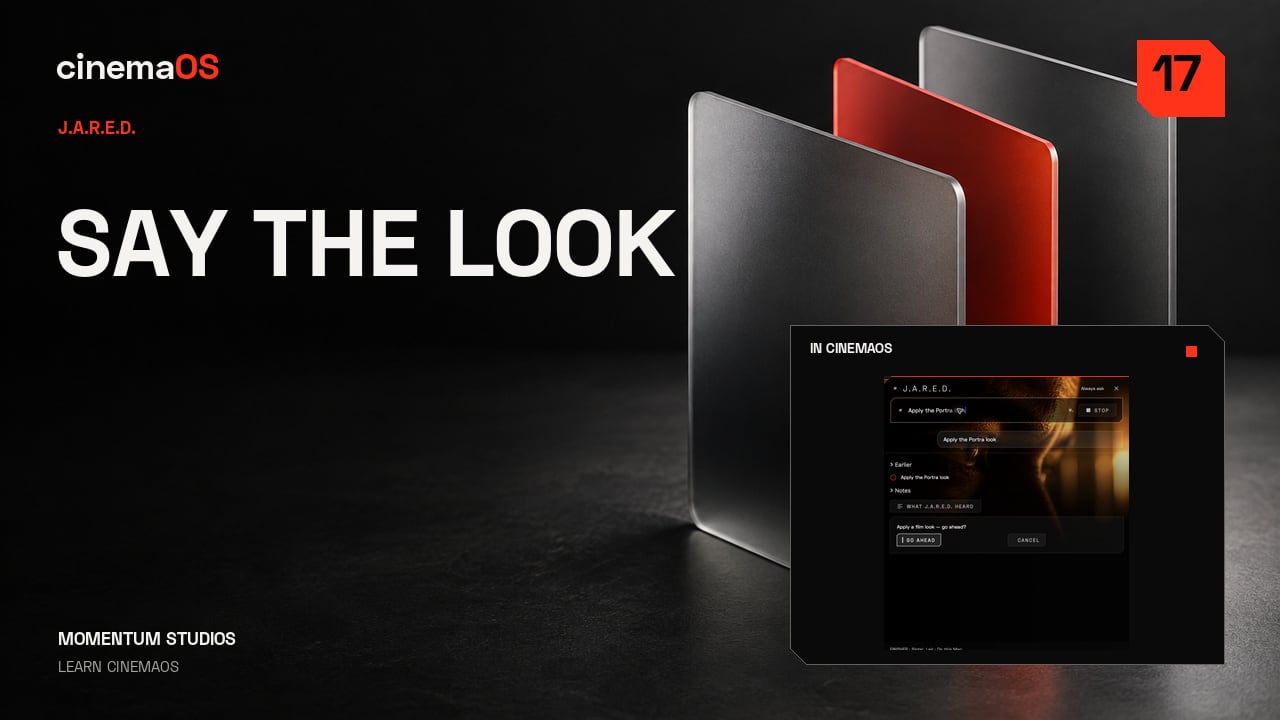
Yksi lause, yksi look
Vaiheet
- Avaa J.A.R.E.D. Paina Command J ja kirjoita pyyntösi englanniksi.
- Pyydä lookia. Pyydä tälle otokselle: Make it anamorphic. Tarkista ehdotettu käsittely ennen kuin sovellat sitä.
- Hyväksy ja kokeile toista. Hyväksy valitsemalla Go Ahead. Voit myös pyytää: Apply the Portra look. Pidä jokaista vastausta lähtökohtana omalle harkinnallesi.
- Vertaa alkuperäiseen. Pidä ne osat, jotka sopivat kohtaukseen, ja säädä kaikkea, mikä tuntuu liian voimakkaalta. Kuvaile suunta ja tee siitä omasi.
-
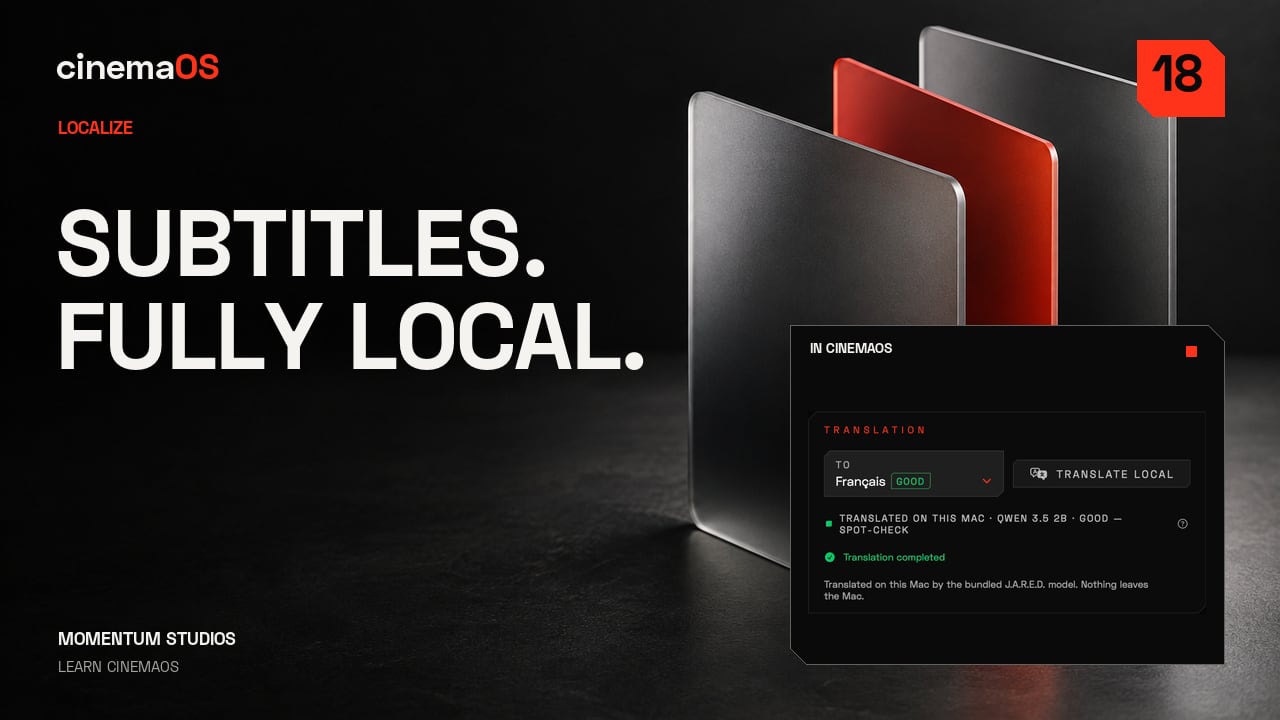
Ranskankieliset tekstitykset ilman Wi-Fiä
Vaiheet
- Avaa Localize ja sitten Captions. Aloita lähdetekstityksistä. Tallenteessa Wi-Fi kytketään pois ennen ranskankielistä käännösvaihetta.
- Luo lähdetekstitykset. Valitse Auto Detect, joka tunnistaa puhutun kielen ja luo lähdetekstitykset.
- Tarkista ennen kääntämistä. Lue sanat ja ajoitus. Korjaa virheet nyt, koska käännös seuraa lähdettä.
- Käännä paikallisesti. Valitse ranska ja käytä sitten Translate Local -toimintoa, joka tekee käännöksen tällä Macilla.
- Vertaa molempia kieliä. Kytke Bilingual päälle nähdäksesi englannin- ja ranskankieliset rivit yhdessä.
- Vie. Vie SRT erilliseksi tekstitystiedostoksi tai valitse Burn In, joka renderöi tekstitykset kuvaan. Yksi kohtaus, kaksi kieltä, valmiina viimeiseen tarkistukseen.
-
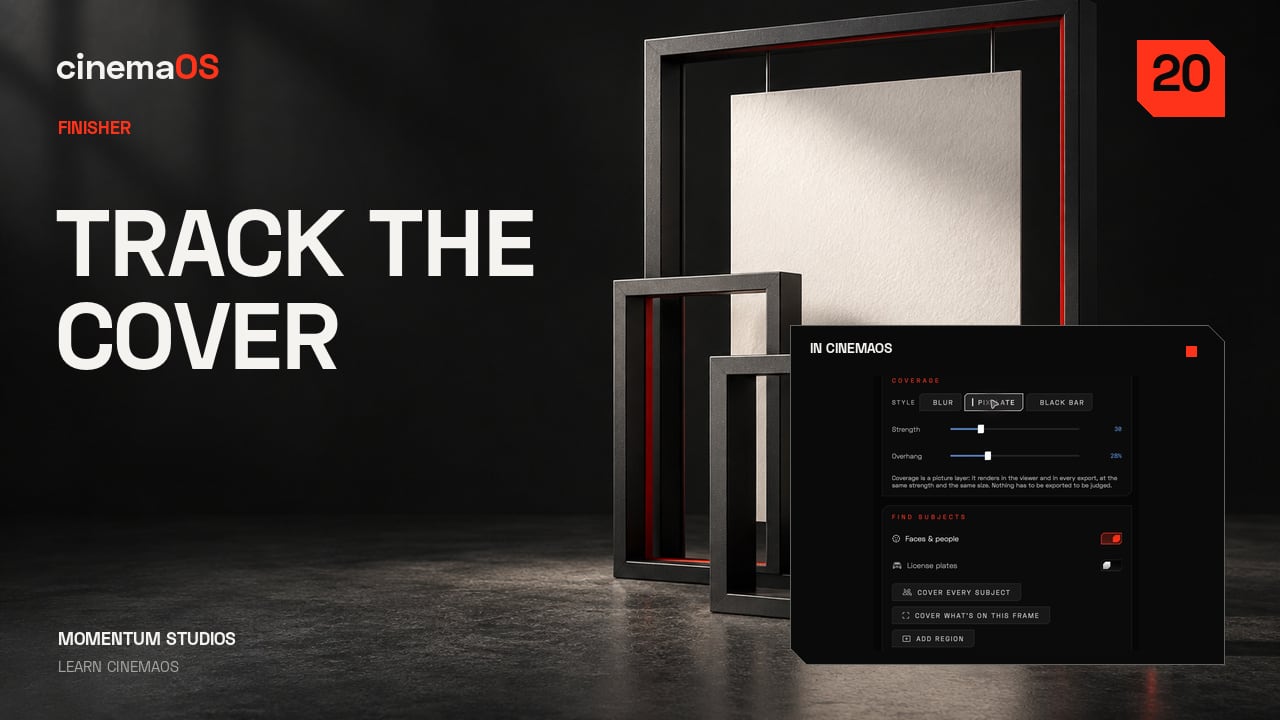
Kasvojen peittäminen seurannalla
Vaiheet
- Avaa Cover. Avaa valitussa klipissä Fix ja sitten Cover. Valitse tarvitsemasi käsittely: sumennus, palkki tai pikselöinti.
- Aseta peiton sijainti ja koko. Sijoita peitto kasvojen päälle ja mitoita se niin, että liike pysyy sen sisällä. Tallenteessa käytetään 28 prosentin ylitystä.
- Seuraa molempiin suuntiin. Seuraa eteen- ja taaksepäin referenssiruudusta. Tarkista seurattu alue koko otoksen läpi.
- Tarkista vaikeat hetket. Katso käännöksiä, peittymisiä sekä ensimmäistä ja viimeistä ruutua. Korjaa jokainen kohta, jossa peitto ajelehtii tai paljastaa kasvot.
-
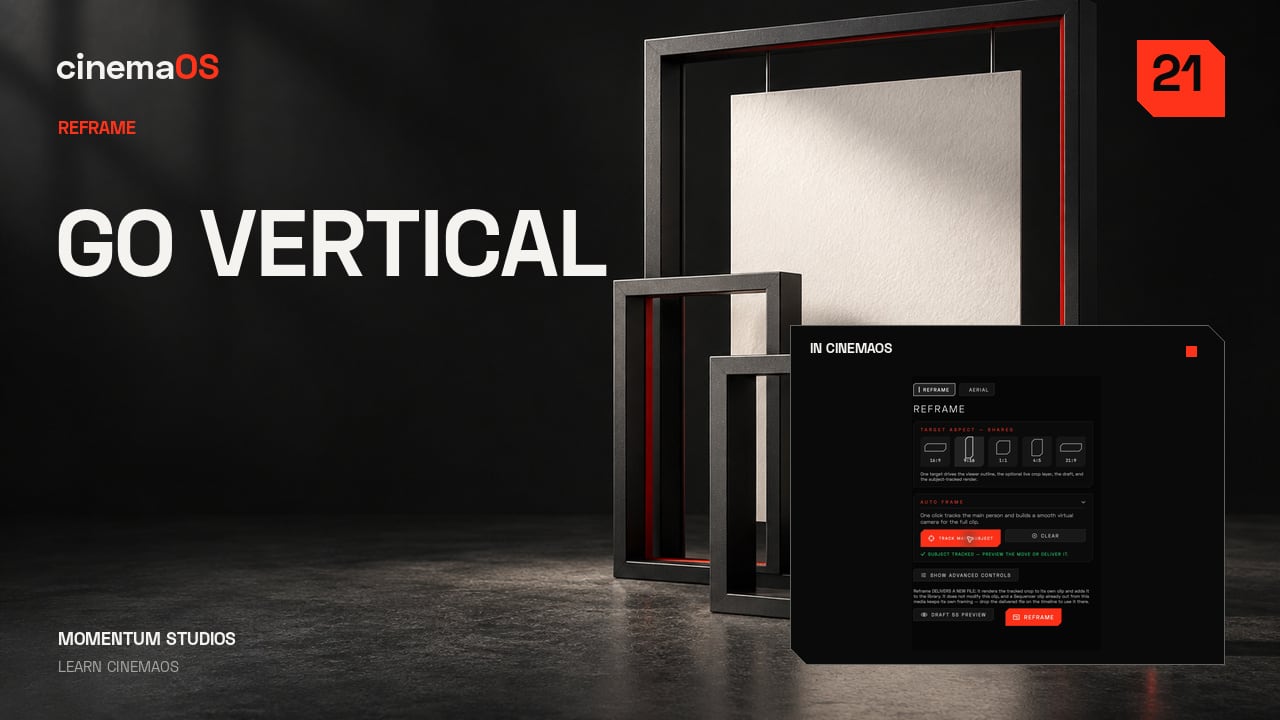
16:9-kuvasta 9:16-muotoon
Vaiheet
- Avaa Reframe. Avaa Frame ja sitten Reframe ja valitse pystysommittelu. Alkuperäinen 16:9-kuva pysyy koskemattomana; pystyversio on kameraliike sen päällä.
- Anna Track Main Subjectin ehdottaa liikettä. Track Main Subject seuraa kohdetta otoksen läpi ja ehdottaa kameran reittiä. Pidä sitä ehdotuksena, ei lopputuloksena.
- Tarkista liike. Toista otos läpi. Tarkista pääntila ja hetket, joissa kohde vaihtaa suuntaa, koska niissä seuranta ajelehtii.
- Hienosäädä rajaus. Aseta kamera-avainruutu sinne, missä rajaus tarvitsee apua. Pystyversion pitää yhä tuntua sommitellulta eikä rajatulta. Muuta kuva-alaa ja pidä tarina selkeänä.
-

SOUND-konsoli
Vaiheet
- Avaa SOUND. Paina Command Option S. Aloita tunnistamalla kanavat, joilla tämän kohtauksen ääni kulkee.
- Lue väylät ja mittarit. Tutki väylävalikkoa ja seuraa äänekkyysmittareita sekvenssin soidessa. Pidä dialogi helposti ymmärrettävänä.
- Säädä kokonaisuuden kautta. Muuta miksausta kuunnellen yhdistettyä lopputulosta äläkä arvioi pelkkää yhtä mittaria. Tallenteessa A1-liukusäädin siirtyy arvosta miinus 2 dB arvoon miinus 1 dB.
- Valmistele puheotto. Avaa Record Voice näppäimillä Shift Command R. Tarkista sisääntulo ja kohderaita (tallenteessa uusi Voice 1 -raita) ennen kuin äänität.
- Kuuntele uudelleen. Toista miksaus tasaisella tasolla. Selkeys ensin.
-

Brändipaketti jokaiseen julistekokoon
Vaiheet
- Aseta brändipaketti. Avaa Atelier ja valitse Brand asettaaksesi projektin värit ja typografian, ja sovella sitten pakettia, jotta suunnitelma pysyy yhtenäisenä.
- Taita juliste. Layoutissa still-kuva ja sen muokattava otsikko muodostavat julisteen, ja kuvalle jää tilaa hengittää.
- Tarkista jokainen kuvasuhde Adaptilla. Tutki Adaptilla pysty-, neliö- ja neljä kertaa viisi -versiot. Tarkista rajaus, otsikon välistys ja mahdolliset ei-toivotut rivinvaihdot.
- Export All Aspects. Paina Command Option E. Export All Aspects kirjoittaa kuusi versiota valitsemaasi kansioon valmiina viimeiseen visuaaliseen tarkistukseen.
- Pidä projekti muokattavana. Tarkista viedyt kuvat ja säilytä alkuperäinen muokattava projekti seuraavaa muutosta varten.
-

Tuo leikkaus ja palauta se
Vaiheet
- Tuo leikkaus. Avaa HOME, valitse Import a cut ja valitse XML- tai EDL-tiedostosi. Tässä käytetty itse laadittu esimerkki sisältää viisi leikkausta.
- Lue conform-raportti. Tarkista, onko media online-tilassa ja ovatko leikkaukset säilyneet. Pidä mahdolliset varoitukset projektin mukana.
- Tarkista sekvenssi. Toista tuotu sekvenssi referenssiäsi vasten. Tarkista leikkauskohdat, lähderuudut ja linkitetty ääni ennen kuin luovutat sen eteenpäin.
- Vie FCPXML tai EDL. Vie ja lue sitten tallennettu raportti: äänen roolit, aikakoodi ja raitarakenne voivat vaatia huomiota.
- Seuraa Task Centeriä. Task Center (Option Command 0) näyttää taustalla käynnissä olevat mediatyöt. Säilytä vientiraportti ja tarkista leikkaus vastaanottavassa ohjelmassa. Se on tarkistettu luovutus.
-

Muotoile valokuvaa menettämättä sen pehmeyttä
Vaiheet
- Lisää Levels. Valitse Atelierissa Photo ja etsi Levels Effects-valikosta. Se tulee tasona valokuvan päälle, joten alkuperäinen pysyy koskemattomana alla.
- Aseta mustapiste ja gamma. Tuo mustapistettä sisään maltillisesti ja säädä sitten gammaa. Pidä kasvot selkeinä murskaamatta jokaista varjoa.
- Sekoita Strengthillä. Levels pysyy Layers-paneelissa valokuvan päällä. Laske Strength-arvoa, jotta käsittely sekoittuu alkuperäiseen eikä vaikuta täydellä voimalla.
- Vertaa. Vertaa Original-, Split- ja After-näkymillä. Seuraa ihon sävyjä ja taustan kirkkainta kohtaa.
- Vie kopio. Export Photo tallentaa erillisen kopion. Valitse Web JPEG, niin saat pienikokoisen kuvan, joka on valmis jaettavaksi. Muokattava projekti säilyttää tasot.
-

Maalaa pehmeää valoa erilliselle tasolle
Vaiheet
- Valitse maalaustaso. Valitse Photossa erillinen maalaustaso kuvan päältä. Tallenteessa sen nimi on Soft window light.
- Valmistele pehmeä sivellin. Avaa More brush options ja valitse Soft Round. Iso valkoinen sivellin, jonka Hardness on nolla ja Opacity ja Flow matalat, pitää reunat pehmeinä.
- Maalaa ja tarkista veto. Maalaa taustalle, kauas kasvoista. Vertaa Undo- ja Redo-toiminnoilla valokuvaa vedon kanssa ja ilman.
- Sekoita taso. Valitse sekoitustilaksi Soft Light ja laske tason Opacity 30 prosenttiin. Kytke tason näkyvyys päälle ja pois arvioidaksesi tasapainoa.
- Vertaa ja vie. Vertaa valmista kuvaa ja käytä sitten Export Photo -toimintoa. Siveltimenvedot pysyvät projektissa omalla muokattavalla tasollaan.
-

Rakenna muokattava valokuvakansi
Vaiheet
- Lisää Text-taso. Lisää Photossa Text-taso Layers-paneelista ja kirjoita otsikkosi. Valitse Space Grotesk lihavoidulla painolla.
- Sijoita otsikko. Säädä Text size -arvoa ja sijoita otsikko kasvojen alle Transformilla.
- Lisää Image-taso. Lisää Image-taso toista valokuvaa varten. Aseta Transformissa Width ja Height arvoon 28, jolloin siitä tulee pieni upotettu kuva.
- Sijoita upotus. Siirrä upotettu kuva nurkkaan ja lisää pieni Rotation. Pidä teksti sen yläpuolella Layers-paneelissa.
- Vertaa ja vie. Vertaa Original-, Split- ja After-näkymiä ja valitse sitten Export Photo. Otsikko ja upotus pysyvät projektissa erikseen muokattavina.
-

Rakenna filmilook ja synkronoi kuvasarja
Vaiheet
- Valitse filmilook. Avaa Photossa Film ja valitse 35mm Release Print. Pidä käsittely niin hillittynä, että valo säilyy.
- Lisää tekstuuria. Lisää Physical Grain tekstuuriksi ja pehmennä sitten valoalueita varovasti Diffusionilla.
- Hienosäädä ja vertaa. Laske rakeisuuden Strength-arvoa, kunnes se tukee valokuvaa. Arvioi käsittely Split- ja After-näkymillä.
- Valitse sarja. Pidä käsitelty kuva auki ja valitse molemmat kuvat bin-paneelissa. Tarkista, että valittujen määrä on kaksi.
- Synkronoi haluamasi ryhmät. Avaa SYNC SETTINGS. Kytke Look ja Effects & layers päälle, jätä muut ryhmät pois ja paina Sync now.
- Vie ja tarkista. Valitse Web JPEG ja Export 2 Selected. Tarkista pari Batch Review -näkymässä ja valitse Keep All. Jokainen kuva säilyttää oman muokattavan reseptinsä.
-

Anna julisteelle selkeä visuaalinen hierarkia
Vaiheet
- Aseta sivu. Valitse Layoutissa Page Size 16:9 ja anna valokuvalle sommittelun toinen puoli.
- Kirjoita otsikko. Valitse Text, napsauta kangasta ja kirjoita otsikkosi. Vaihda Select-työkaluun ja napsauta muualle vahvistaaksesi sen.
- Aseta otsikon typografia. Aseta Space Grotesk Bold -painoon kokoon 104 px. Tiivistä Tracking-arvoa hieman ahtaamatta kirjaimia.
- Lisää tukirivi. Lisää pienempi rivi kokoon 36 px ja aseta Line Height arvoon 1.3 kaksirivistä viestiä varten.
- Tasaa ja poista ruudukko. Pidä molemmat tekstikehykset tasattuina ja kytke sitten Grid pois. Kuvalla ja otsikolla on nyt tilaa hengittää.
- Vie. Valitse Deliver ja sitten This Aspect viedäksesi PNG-tiedoston. Tallenna muokattava projekti seuraavaa muutosta varten.
-

Anna tekstin virrata linkitettyjen kehysten läpi
Vaiheet
- Aseta tekstikehys. Sijoita teksti Layoutissa tekstikehykseen. Aseta Auto-Size ja Shrink Type arvoon Off, jotta kirjaimet säilyttävät aiotun kokonsa.
- Linkitä toinen kehys. Valitse Add Linked Frame ja siirrä jatko toiseen palstaan. Molemmat kehykset jakavat saman tekstin.
- Rivitä uudelleen ja korjaa OVERSET. Muuta ensimmäisen kehyksen kokoa ja katso, miten sanat rivittyvät uudelleen. Tarkista OVERSET-varoitus ja anna tekstille sitten tarpeeksi tilaa.
- Lisää kuvasivu. Lisää erillinen toinen sivu Add Page -toiminnolla. Sijoita sinne valokuva ja jätä linkitetty teksti sivulle yksi.
- Vie dokumentti. Valitse PDF Snapshot ja Document page. Tarkista molemmilta viedyiltä sivuilta, että teksti on kokonainen, välistys siisti ja kuva ulottuu reunoihin asti.
-

Rakenna graafinen kuvakäsittely maskeilla
Vaiheet
- Lisää ellipsimaski. Valitse kuva Layoutissa ja avaa Masks. Lisää vektorimaski ja valitse Ellipse, niin saat siistin pyöreän rajauksen.
- Testaa reunaa. Kokeile Featheria reunan pehmentämiseen ja palauta se sitten nollaan terävää graafista muotoa varten.
- Sijoita kasvot. Tuo kasvot ympyrään Crop Zoomilla ja Pan Y:llä. Kuvakehys pysyy paikallaan; vain sen sisällä oleva kuva liikkuu.
- Lisää taustamuoto. Lisää Rectangle muotokuvan taakse. Avaa Arrange ja valitse Send to Back, ja tasapainota sitten muoto muokattavalla otsikolla.
- Vie. Valitse Deliver ja This Aspect viedäksesi PNG-tiedoston. Säilytä projekti myöhempiä kuvaan, maskiin ja typografiaan tehtäviä muutoksia varten.
-

Sovita yksi suunnitelma kolmeen hyödylliseen formaattiin
Vaiheet
- Monista sivu. Käytä Layoutissa Duplicate Page -toimintoa, jotta jokaisella toimituskoolla on oma sommitelmansa. Valitse sivu, jota haluat muuttaa.
- Aseta formaatti. Avaa Page Size ja valitse 9:16, 1:1 tai 4:5. Tee tämä kerran jokaiselle sivulle, jolloin sinulla on pysty-, neliö- ja neljä kertaa viisi -sivu.
- Järjestä jokainen sivu uudelleen. Muuta kuvakehyksen ja sen taustamuodon kokoa Width- ja Height-arvoilla. Pidä pyöreä muotokuva pyöreänä ja siirrä otsikkoa niin, että sen ympärillä on tilaa.
- Vie jokainen sivu. Valitse jokaiselle valmiille sivulle Deliver ja This Aspect. Jokainen vienti on juuri sille koolle suunnittelemasi sommitelma.
- Vie yksi PDF. Käytä PDF Snapshotia Document page valittuna, niin saat yhden tiedoston, jossa on kaikki kolme sivua kukin omassa koossaan. Tarkista kuvat ja jokainen PDF-sivu ja tallenna sitten projekti.
-

Animoi otsikko kahdella avainruudulla
Vaiheet
- Valitse otsikko. Valitse Video Compositionissa valokuvan vieressä oleva muokattava otsikko ja etsi Position inspectorista.
- Lisää ensimmäinen avainruutu. Aseta nollan sekunnin kohdalla Position sen paikan alapuolelle, johon otsikon pitää päätyä. Lisää ensimmäinen avainruutu napsauttamalla Positionin vieressä olevaa vinoneliötä.
- Lisää toinen avainruutu. Siirrä toistopää kahden sekunnin kohdalle ja muuta Positionia. Koska raidalla on jo avainruutu, muutos lisää toisen avainruudun puolestasi.
- Toista. Tarkista, että molemmat avainruudut ovat raidalla, ja toista sitten otsikko sen liikkuessa paikalleen.
- Pysäytä ja tallenna. Jätä loppuun rauhallinen pysähdys, jotta otsikko on helppo lukea, ja tallenna muokattava projekti.
-

Anna otsikon asettua hallitulla pehmennyksellä
Vaiheet
- Toista Linear-versio. Aloita Video Compositionissa otsikosta, jolla on kaksi Position-avainruutua, ja toista liike sellaisenaan.
- Avaa ensimmäisen avainruudun valikko. Avaa ensimmäisen avainruudun valikko ja valitse Ease to Next Keyframe ja sitten Ease Out.
- Toista uudelleen. Otsikko hidastuu nyt lopulliseen paikkaansa. Avainruutujen ajat ja loppupaikka eivät muutu.
- Lue käyrä. Käyrä näyttää, miten nopeus muuttuu kahden paikan välillä. Esiasetus määrää muodon puolestasi, joten vedettäviä kahvoja ei ole.
- Tarkista normaalinopeudella. Toista liike normaalinopeudella ja jätä loppuun rauhallinen pysähdys, jotta otsikko on helppo lukea.
-

Rakenna liikesarja monitasoisesta suunnitelmasta
Vaiheet
- Animoi molemmat tasot. Anna Video Compositionissa otsikolle ja valokuvalle omat Position-avainruudut.
- Porrasta ne. Valitse molemmat animoidut tasot. Napsauta hiiren oikealla painikkeella ja valitse Motion Timing, Stagger Layers ja by 0.5 seconds.
- Tarkista avainruudut. Aikajanan ensimmäinen taso säilyttää avainruutunsa. Seuraavan tason avainruudut siirtyvät puoli sekuntia myöhemmäksi.
- Toista. Toista kompositio uudelleen ja katso, miten kaksi liikettä erkanevat. Jätä viimeisen avainruudun jälkeen tarpeeksi aikaa luettavaa pysähdystä varten.
- Pidä se muokattavana. Stagger Layers siirtää vain animaation avainruutuja, ja tasopalkit säilyttävät pituutensa. Tallenna projekti, jotta voit muuttaa ajoitusta myöhemmin.
-

Vie liike ja tarkista varsinainen tiedosto
Vaiheet
- Avaa liikkeen vienti. Valitse Video Compositionissa Deliver ja avaa sitten Motion. Aseta Range arvoon Whole Composition.
- Valitse formaatti. Valitse H.264 MP4 ja tarkista sitten Resolution ja Frame rate. Tämä kompositio on 1920 × 1080 nopeudella 30 ruutua sekunnissa.
- Vie. Jätä Motion Blur pois päältä tätä tarkistusta varten ja valitse Export Motion Video.
- Katso tiedosto. Toista viety video koko liikkeen läpi. Tarkista ensimmäinen ruutu, tekstin reunat ja loppupysähdys.
- Lisää ääni editoinnissa. Komposition viennit ovat äänettömiä. Viimeistele ääniraita editoinnissasi ja säilytä projekti myöhempiä muutoksia varten.
-

Säädä cinemaOS toimimaan omalla tavallasi
Vaiheet
- General. Avaa Settings. General ohjaa käyttöliittymän liikettä, ääniä, kieltä ja projektien palautusta. Valitse se, mikä tekee työtilastasi mukavan.
- Theme & Visuals. Tämä paneeli muuttaa kankaan ja korostusvärin. Tallenteessa pidetään Pure Black selkeän ja yhtenäisen työtilan vuoksi.
- Playback. Playback asettaa esikatselun oletuslaadun ja äänilaitteiston. Matalampi esikatselun laatu voi keventää editointia; viennit renderöidään silti alkuperäisistä tiedostoista.
- Media & Proxies. Tämä paneeli asettaa tuonnin toiminnan, proxyjen Generation-asetuksen ja Proxy playbackin. Valitse kevyempi media, kun lähdemateriaali on raskasta.
- Momentum Dial. Edit Slices määrittää jokaisen Dial-pinnan toiminnot, esimerkiksi aikajanan klippipinnan.
- Displays & Output ja Delivery. Displays & Output määrittää puhtaat monitorointisyötteet. Delivery asettaa Default codec -koodekin, Export destination -kohteen ja tiedostonimen kaavan.
- Updates. Updates tarkistaa version. Muuta yksi asetus ja tarkista sitten projektisi.
Journal
-
Adobe Fireflyn generatiiviset krediitit selitettynä
Adoben generatiiviset krediitit videotyössä: miten kuukausikiintiö toimii, mikä sitä kuluttaa iteroinnissa ja miten estät krediittejä ohjaamasta editointia. -
Näin perut Creative Cloudin ilman yllätysmaksua
Adobe Creative Cloudin irtisanomismaksu selitettynä: miten kuukausittain maksettava vuosisopimus toimii, milloin perua ja miten projektit saa talteen ajoissa. -
DaVinci Resolve "GPU memory full" Macilla: näin korjaat sen
DaVinci Resolve ilmoittaa GPU memory full Macilla? Miksi näin käy, mitä muuttaa ensin (aikajanan resoluutio, kohinanpoisto, nodet, media) ja miten sen estää. -
Muokkaa tekoälyvideota generoimatta koko klippiä uudelleen
Tekoälyvideon muokkaus onnistuu kuin oikean kuvan: korjaa ajoitus, värit, rajaus ja ääni aikajanalla sen sijaan, että maksat koko klipin generoinnista uudelleen. -
Kannattaako Premiere Pro yhä? Hinta ja hyöty editoijalle
Kannattaako Premiere Pro? Rauhallinen katsaus siihen, mitä tilaus antaa editoijalle, kuka sitä oikeasti tarvitsee ja kuka maksaa tottumuksesta. -
Näin avaat Premiere Pro -projektin ilman Premierea
Pitääkö avata prproj ilman Premierea? Realistiset reitit: XML asiakkaalta, lyhyt kokeilu, kokeelliset lukijat ja mitä conform-raportti kertoo. -
Vienti epäonnistui Premiere Prossa? Yleisten virheiden korjaus
Premiere Pron vientivirheet selitettynä: mitä Error compiling movie tarkoittaa, versiosta riippumatta toimivat korjaukset ja turvallisempi vientirutiini. -
Premiere Pro vie liikaa RAM-muistia? Muistivuodot ja korjaukset
Premiere Pro vie liikaa muistia pitkässä sessiossa? Näin erotat muistivuodon raskaasta projektista, ja nämä asetukset ja tottumukset pitävät muistin kurissa. -
Premiere Pron toisto nykii Macilla? Toimivat korjaukset
Premiere Pron toisto nykii Macilla? Korjaukset järjestyksessä: toistoresoluutio, proxyt, koodekit, mediavälimuistin sijainti ja eniten kuormittavat efektit. -
Premiere Pro -projekti ei aukea? Näin korjaat .prproj-tiedoston
Premiere Pro -projekti ei aukea? Rauhallinen pelastus vaihe vaiheelta: kopioi tiedosto, etsi automaattitallennukset, tuo uuteen projektiin ja vie XML. -
Näin tarkistat tekoälyn tekemän leikkauksen: QC-lista
Tarkistuslista tekoälyn editoiman videon läpikäyntiin: jatkuvuus, synkka, hengitykset, hyppyleikkaukset, tekstitykset ja se, minkä vain ihminen huomaa. -
Näin palaat Premiere Pron aiempaan versioon
Premiere Pron vanhempi versio käyttöön: asenna aiempi versio Creative Cloudista, suojaa päivitetyt projektit ja tunnista, milloin paluu ei riitä. -
Editointiohjelmasi todellinen viiden vuoden hinta
Videoeditointiohjelman hinta on muutakin kuin hinnaston luku. Laske viiden vuoden kulut: lisenssit, tekoälykrediitit, liitännäiset, pilvi, fontit ja kuvapankit. -
Tekoäly sanoo "valmis", mutta leikkaus on pielessä
Miksi tekoälyagentit raportoivat onnistumisesta, vaikka leikkaus on väärin, miten agentin editointi tarkistetaan ja mitä aikajanan avustajalta vaatia. -
Tekoälyvideon krediitit: mitä generointikohtainen hinta maksaa
Tekoälyvideon krediittikulut on vaikea ennustaa. Mihin krediitit menevät, miten projekti budjetoidaan ja milloin paikallinen tekoäly on parempi valinta. -
Onko DaVinci Resolve liian monimutkainen? Selviytymisopas
Miksi DaVinci Resolven sivumalli uuvuttaa monia editoijia, miten oppimiskäyrää lyhennetään ja miltä lopputulokseen perustuva viimeistelytila näyttää. -
Muokattava projekti vai lukittu mp4: tekoälyvideo ja aikajana
Generoitu MP4 on umpikuja, kun palaute saapuu. Mitä litistetty renderöinti menettää, miten pelastat klipit ja miksi muokattava projekti on varsinainen arvo. -
Tallennus jumittui ja työ katosi? Näin palautat projektin
Editori jumittui kesken tallennuksen tai projekti ei aukea. Näin palautat leikkauksen, korjaat automaattitallennuksen asetukset ja estät toistumisen. -
Liikaa työkaluja jälkituotannossa? Näin vähennät siirtoja
Leikkauksen, värin, äänen, tekstitysten ja suunnittelun siirtely ohjelmasta toiseen vie aikaa ja altistaa conform-virheille. Näin siirrät turvallisesti. -
Premiere Pro kaatuu jatkuvasti Macilla: syyt ja korjaukset
Premiere Pro kaatuu Macilla? Käy läpi välimuisti, GPU-renderöijä, liitännäiset, projektin uudelleenrakennus ja versiopalautus, ja päätä sitten jatkosta. -
Päivitys rikkoi projektini: mitä nyt kannattaa tehdä
Editointiohjelman päivitys rikkoi projektisi kesken työn. Näin palaat turvallisesti, jäädytät versiot ja pidät siirtotiedostot vakuutuksena tallessa. -
Paras värimäärittelyohjelma Macille
Macin värimäärittelyohjelmat vertailussa: Resolve, Final Cut Pro, Premieren Lumetri, Baselightin kaltaiset järjestelmät ja cinemaOS. Kiekot, skoopit ja ACES. -
Paras tekstitysohjelma Macille vuonna 2026
Parhaat tekstitysohjelmat Macille elokuvantekijöille: vertailussa litterointi, ajoitus, EBU-STL-, SCC- ja IMSC1-tuki, QC ja kääntäminen. -
CapCutin vaihtoehdot Macille, kun tarvitset oikean editorin
Etsitkö CapCutin vaihtoehtoa Macille? Reilu katsaus iMovieen, Final Cut Prohon, DaVinci Resolveen, Premiere Prohon, Filmoraan ja cinemaOS:ään. -
DaVinci Resolven vaihtoehdot Mac-editoijille
Etsitkö DaVinci Resolvelle vaihtoehtoa Macille? Mitä viimeistely oikeasti vaatii, mikä ohjelma sopii mihinkin työhön ja milloin Resolve on yhä oikea valinta. -
Descriptin vaihtoehdot Macille paikallisella litteroinnilla
Etsitkö Descript-vaihtoehtoa Macille, joka pitää haastattelut poissa pilvestä? Paikallisesti litteroivat editorit vertailussa: tarkkuus, yksityisyys ja viimeistely. -
Final Cut Pron vaihtoehdot: mihin vaihtaa ja miksi
Etsitkö Final Cut Pron vaihtoehtoa Macille? Realistiset vaihtoehdot raitapohjaiseen editointiin, viimeistelyyn, tekstityksiin ja siirtoihin kompromisseineen. -
Final Cut Pro vai DaVinci Resolve: kumpi sopii työhösi
Final Cut Pro vs DaVinci Resolve kolmessa oikeassa työssä: dokumentti, lyhytelokuva ja brändivideo. Apple siliconin nopeus vastaan värin ja Fairlightin syvyys. -
Final Cut Pro vai Premiere Pro: kumpi sopii työhösi
Final Cut Pro vs Premiere Pro reilusti vertailtuna: magneettinen aikajana vai raidat, kertaosto vai tilaus, Apple vai Adobe, ja mitä vaihtaminen maksaa. -
Vakain videoeditointiohjelma Macille
Etsitkö vakainta videoeditointiohjelmaa Macille? Arvioi kaatumisesta palautuminen, automaattitallennus, päivityskuri ja projektin turva ennen pitkää editointia. -
Premiere Pron vaihtoehdot Macille: editoijan lyhytlista
Etsitkö Premiere Prolle vaihtoehtoa Macille? Lyhytlista arvioituna vakauden, Adobe-asiakkaiden kanssa siirtämisen, viimeistelyn ja kokonaishinnan mukaan. -
Premiere Pro vai DaVinci Resolve: kummalla editoida?
Premiere Pro vs DaVinci Resolve reilusti vertailtuna: editointi, väri, ääni, vakausraportit, hinnoittelumallit ja asiakkaiden odotukset selkein tuomioin. -
Kyllästynyt Adoben tilaukseen? Oikeat vaihtoehdot editoijille
Kyllästynyt maksamaan Creative Cloudista? Reilu katsaus DaVinci Resolveen, Final Cut Prohon, CapCutiin ja cinemaOS:ään, kustannuksiin ja hallittuun lähtöön. -
Paras videoeditori Apple silicon -Macille
Rehellinen ostajan opas: Final Cut Pro, DaVinci Resolve, Premiere Pro, CapCut ja cinemaOS Apple siliconilla, järjestettynä sen mukaan, mitä oikeasti teet. -
cinemaOS vs DaVinci Resolve: rehellinen vertailu Macille
cinemaOS vs DaVinci Resolve työ kerrallaan: editointi, väri, ääni, tekstitykset, dubbaus, suunnittelu, tekoäly, alusta ja hinta sekä kenelle kumpikin sopii. -
cinemaOS vs Final Cut Pro: nopeus, viimeistely ja työnkulku
Final Cut Pro on nopea ja kypsä. cinemaOS kokoaa sävytyksen, tekstitykset, dubbauksen, äänen ja suunnittelun yhteen projektiin. Missä kumpikin voittaa. -
cinemaOS vs Premiere Pro: kumpi Mac-editori sopii työhösi
cinemaOS vs Premiere Pro rehellisesti: ekosysteemi, After Effects, tekoäly ja krediitit, viimeistely, lokalisointi, suunnittelu, siirrot, alusta ja hinta. -
Näin poltat tekstityksen videoon Macilla
Tekstityksen polttaminen videoon Macilla HandBrakella, Final Cut Prolla, Resolvella, Premierellä tai cinemaOS:llä: milloin polttaa, luettava tyyli ja QC. -
Näin poistat täytesanat haastatteluvideosta
Täytesanojen poisto videosta: etsi öö-äänet, niinkut ja keskeytyneet aloitukset litteroinnista, tarkista ne yhtenä ehdotuksena ja säilytä tärkeät tauot. -
Näin litteroit videon tekstiksi Macilla ilman verkkoa
Litteroi video tekstiksi Macilla lataamatta sitä pilveen: paikalliset työkalut vertailussa, nimien ja puhujien korjaus sekä tekstin ja tekstitysten vienti. -
Näin sumennat kasvot videolla Macilla
Milloin henkilöt pitää anonymisoida, miten seuratut kasvot sumennetaan, peitetään palkilla tai pikselöidään cinemaOS:ssä ja miten jokainen ruutu tarkistetaan. -
Brändipaketti elokuvan julkaisuun kaikissa kuvasuhteissa
Rakenna elokuvan brändipaketti kerran ja vie se julisteesta trailerin teksteihin ja 9:16-somejulkaisuihin. Käytännön työnkulku johdonmukaiseen key artiin. -
Näin dubbaat elokuvan toiselle kielelle Macilla
Dubbaa elokuva paikallisesti cinemaOS:ssä: litteroi, tarkista puhujat, vakuuta ääni-oikeudet, valitse Quick Voice-over tai Production Dub. Ei huulisynkkaa. -
Elokuvajuliste ja key art omista ruuduistasi
Poimi still-kuvat leikkauksesta, valitse elokuvaa myyvä ruutu, retusoi se, aseta julisteen typografia ja billing block ja sovita se festivaaleille ja someen. -
Äänekkyysstandardit toimitukseen: BS.1770, LUFS ja true peak
Mitä LUFS ja true peak tarkoittavat, tyypilliset broadcast- ja suoratoistotavoitteet, miten integroitu äänekkyys mitataan ja miten miksaus korjataan. -
Momentum Dial: nopeampaa editointia radiaalivalikolla
Miksi radiaalivalikot voittavat oikean klikkauksen listat ja miten Momentum Dialia käytetään cinemaOS:ssä: pinnat, aikajana, bin, historia ja omat lohkot. -
Leikkauksen siirto Premieren, Resolven ja Final Cutin välillä
FCPXML, XML, EDL, AAF ja OTIO selitettynä: mikä säilyy aikajanan edestakaisessa siirrossa, mikä rikkoutuu ja conform-tarkistuslista mille tahansa editorille. -
Vaakavideo pystymuotoon 9:16 ilman että kohde katoaa
Näin rajaat 16:9-materiaalin uudelleen 9:16-muotoon someen: kohteen sijoittelu, pääntila, tekstitysten turva-alueet, seuranta ja kaikki kuvasuhteet kerralla. -
Sävytyksen sovitus referenssikuvaan minuuteissa
Näin sovitat sävytyksen referenssikuvaan: valotus, tasapaino, kontrasti, saturaatio ja iho, sitten cinemaOS:n Shot Match muokattavin säätimin ja skoopein. -
Tilaääni indie-elokuvaan: miksaus 5.1- ja 7.1.4-muotoon
Bedit ja objektit, milloin indie-elokuva todella tarvitsee 5.1:n, miten tilaääntä kuunnellaan kuulokkeilla ja miten toimitetaan 5.1, 7.1, 7.1.4 ja ADM BW64. -
Tekstitysformaatit selitettynä: SRT, WebVTT, EBU-STL ja muut
SRT, WebVTT, ASS, SCC, EBU-STL, iTT, IMSC1 ja EBU-TT-D: mikä kukin formaatti on, kuka sitä pyytää, lukunopeuden käytännöt ja QC ennen toimitusta. -
Haastattelun litterointi ja videon editointi tekstistä
Litteroi haastattelut Macilla puhujantunnistuksella, leikkaa muokkaamalla litterointia, tiivistä J.A.R.E.D.:llä ja tekstitä. Mitään ei ladata minnekään. -
Näin käännät tekstitykset paikallisesti Macilla
Vaihe vaiheelta: litteroi, korjaa, käännä ja vie tekstitykset kokonaan Macillasi cinemaOS:ssä, rehellisin laatutasoin ja QC-tarkistuksella ennen toimitusta. -
Festivaalitoimitusten tarkistuslista indie-elokuvalle
Käytännön tarkistuslista festivaalitoimituksiin: ProRes-master, DCP, tekstitystiedostot, stemmit ja M&E, still-kuvat, juliste, traileri ja presskit. -
Leikkauksen viimeiset 5 %: miksi ajoitus vaatii vielä silmäsi
Automaatio osaa koota leikkauksen, mutta rytmi, hengitys ja reaktiokuvat ratkaisevat, toimiiko se. Käytännön opas viimeisiin viiteen prosenttiin. -
Mikä on julkaisustudio? Leikkauksesta julkaisuun yhdessä
Julkaisustudio kattaa kaiken lukitun leikkauksen ja yleisön välillä: viimeistelyn, äänen, tekstitykset, dubbauksen, key artin ja toimitteet yhdessä. -
Lähettääkö tekoälyeditointi materiaalisi pilveen? Näin tarkistat
Lähettääkö tekoälyeditori materiaalisi palvelimelle? Näin testaat minkä tahansa editorin, mitä ehdoista luetaan ja mitkä työt voivat jäädä Macillesi. -
Laitteella toimiva tekoälyeditointi: mikä pysyy Macillasi
Miksi paikallinen tekoäly on tärkeä julkaisemattomille elokuville, NDA:ille ja dokumenttien henkilöille, mitä cinemaOS ajaa Macillasi ja tarkistuslista.