Impara cinemaOS
Brevi registrazioni dello schermo dell’app reale, e il Journal.
Tutorial in evidenza
Il Momentum Dial
Apri il Momentum Dial su una clip della timeline e usa Split, Duplicate, Nudge e Ripple Delete senza lasciare la selezione.
Apri il tutorial completoTutorial
-

Dal Project Gate al primo montaggio
Passaggi
- Crea un nuovo progetto. Scegli New nel Project Gate e dai al tutorial un progetto tutto suo. Imposta il formato del progetto in base al girato che vuoi montare.
- Importa la scena. Usa Import Media, oppure premi Command I, e seleziona la scena. La clip compare nel bin, pronta all'uso.
- Metti la clip sulla timeline. Trascina la clip dal bin sulla Main Timeline. Immagine e suono arrivano insieme come tracce collegate V1 e A1. Sposta la testina di riproduzione sul momento che vuoi rivedere.
- Riproduci e controlla la prima inquadratura. Riproduci la sequenza e guarda la prima inquadratura nel viewer del programma. Un progetto nuovo, e il tuo primo montaggio parte da qui.
-

Digli cosa stai realizzando
Passaggi
- Apri HOME. Premi Shift Command H. Parti da ciò che vuoi realizzare invece che da una timeline vuota.
- Scegli un riquadro. HOME mostra sedici riquadri, ognuno un punto di partenza diverso. Per questa scena, scegli il riquadro descritto come Cut a film.
- Lavora nell'area dedicata al compito. L'area di lavoro di montaggio si apre intorno a quel compito. La scena che hai importato prima fa ancora parte dello stesso progetto.
- Continua dalla timeline. Rivedi la clip e prosegui con il montaggio. La scelta iniziale ti dà un posto utile in cui lavorare, non un modello bloccato.
-

Tre aree di lavoro in 40 secondi
Passaggi
- Sequencer. Premi Command 1 per aprire il Sequencer. Parti dalla timeline e dal montaggio su cui stai lavorando.
- Finisher. Premi Command 2 per aprire il Finisher. Lo stesso progetto ti segue mentre lavori su immagine e suono.
- Atelier. Premi Command 3 per aprire Atelier. Usa lo stesso progetto per il lavoro su immagini e grafica, come foto e locandine.
- Torna al montaggio. Torna al Sequencer con Command 1. Tra le tre aree di lavoro non si esporta e non si reimporta nulla. Continui a controllare lo stesso progetto mentre ti sposti.
-

Il Momentum Dial
Passaggi
- Apri il Dial su una clip. Apri il Momentum Dial su una clip della timeline. Le sue azioni di montaggio restano accanto alla selezione invece che in una barra dei menu.
- Split alla testina di riproduzione. Scegli Split. Riapri il Dial per vedere le azioni disponibili per la nuova selezione.
- Duplicate e Nudge. Prova Duplicate, poi sposta la clip selezionata con Nudge. Un solo fotogramma può cambiare la spaziatura, quindi tieni d'occhio la timeline mentre lo fai.
- Ripple Delete. Ripple Delete rimuove la sezione selezionata e fa scorrere indietro le clip successive. Rivedi il montaggio intorno prima di andare avanti.
-

Trova qualsiasi cosa
Passaggi
- Apri la palette dei comandi. Tieni le mani sulla tastiera e premi Shift Command P.
- Digita ciò che ti serve. Digita qualche lettera dell'azione che cerchi. L'elenco si restringe mentre scrivi.
- Scegli il comando. Controlla i risultati corrispondenti, scegli il comando e torna subito al tuo progetto.
- Ripeti ogni volta che ti serve uno strumento. Riapri la palette per l'azione successiva invece di cercare nei menu. Meno ricerche, più montaggio.
-

Fai il trim come un montatore
Passaggi
- Razor. Premi C per il Razor e fai clic sulla clip per tagliarla. Fai un secondo taglio per creare una sezione centrale.
- Ripple e roll. Premi B per il ripple trim, poi di nuovo B per il rolling. Sposta il taglio con i tasti freccia e guarda il montaggio cambiare nel viewer.
- Slip. Trascina tenendo premuto Option per fare lo slip della sorgente dentro la clip. Posizione e durata della clip sulla timeline restano le stesse; cambiano solo i fotogrammi al suo interno.
- Slide. Trascina tenendo premuti Option e Command per far scorrere la clip tra le clip vicine. I bordi adiacenti si spostano con lei, mentre la clip conserva durata e fotogrammi sorgente.
- Rivedi in movimento. Riproduci entrambi i tagli. Tieni il ritmo che serve alla scena.
-

Transizioni e livelli di regolazione
Passaggi
- Aggiungi la transizione predefinita. Seleziona il punto di montaggio e premi Command T. Riproduci a cavallo del taglio per valutarne il ritmo.
- Tienila solo dove aiuta. Tieni la transizione solo dove sostiene il cambio di inquadratura. Valutala in movimento, non su un fotogramma fermo.
- Aggiungi un livello di regolazione. Premi Option Shift A per aggiungere un livello di regolazione sopra le inquadrature che vuoi trattare insieme.
- Imposta l'intervallo e il trattamento. Regola l'intervallo del livello e applica il trattamento comune, un look in bianco e nero nella registrazione. Riproduci la sezione per controllare dove inizia e dove finisce.
-

Titoli live che restano modificabili
Passaggi
- Aggiungi un sottopancia. Apri CREATE, scegli Titles, poi Lower Thirds, e aggiungi un sottopancia alla sequenza. La registrazione usa il modello Clean Name.
- Modifica le parole e il carattere. Cambia il testo e scegli il carattere (Space Grotesk nella registrazione). Tieni il titolo in basso nell'immagine, lasciando spazio intorno alle persone inquadrate.
- Tienilo live. Un nuovo titolo di CREATE è già live. Make Live serve per i titoli compatibili renderizzati da versioni precedenti di cinemaOS; non ti serve per i titoli che crei adesso.
- Cambialo di nuovo e rivedi. Cambia il testo ancora una volta e riproducilo nella sequenza. Controlla la durata e come si appoggia sull'immagine.
-

Trascrivi e monta dal testo
Passaggi
- Trascrivi la scena. Premi Shift Command T per Transcribe with J.A.R.E.D. Parti da dialoghi chiari nella scena selezionata. La trascrizione gira in locale.
- Apri Text Editing. Quando la trascrizione è completa, apri la scheda Text Editing nel bin. Leggi le parole accanto al girato.
- Seleziona il passaggio. Seleziona le righe su cui vuoi lavorare. Controlla che il testo evidenziato corrisponda alla parte della scena che intendi.
- Fai il taglio e controlla la timeline. Rimuovere le righe selezionate taglia le clip collegate V1 e A1. Riproduci i punti di giunzione e ascolta se ci sono parole troncate o pause goffe.
- Usa la trascrizione come aiuto. Rivedi le parole e il taglio prima di andare avanti. La trascrizione trova la frase; è il tuo orecchio a decidere il taglio.
-

Un grading in un minuto
Passaggi
- Apri gli strumenti di grading. Apri il Finisher, poi Grade e Color. Inizia controllando la sorgente e l'immagine a cui vuoi arrivare.
- Imposta la Input LUT solo quando corrisponde alla sorgente. Usa la Input LUT quando il girato ha bisogno di una trasformazione di camera. Il girato della demo è già un'immagine finita per la visione, quindi non viene assegnata alcuna trasformazione di camera.
- Modella il look con COLOR e LIGHT. Fai piccole modifiche e confrontale con l'immagine di partenza.
- Rifinisci con la trackball del Dial. Usa la trackball del Dial per una regolazione del colore controllata. Guarda insieme l'immagine e gli scope mentre rifinisci.
- Rivedi in movimento. Riproduci l'inquadratura. Tieni il grading ragionato, non pesante.
-

Shot Match da un fotogramma
Passaggi
- Scegli un riferimento. Scegli un fotogramma che rappresenti il look che vuoi. Controlla che sia un riferimento utile per questa inquadratura in particolare.
- Apri Match. Apri COLOR SETUP e scegli Match. Seleziona il fotogramma come riferimento sulla color rail.
- Applica e confronta. Applica l'abbinamento e confrontalo con l'immagine originale. Controlla la pelle, il contrasto e le parti più luminose dell'inquadratura.
- Rifinisci. Regola il risultato per questa inquadratura. Un riferimento è una direzione; il giudizio finale resta tuo.
- Rivedi la sequenza. Avvicina le inquadrature, poi riproduci la sequenza per confermare che si montano bene insieme.
-

Guarda la tua LUT in 3D
Passaggi
- Carica il look. Apri Grade, poi Lab, e carica il look che vuoi ispezionare.
- Ruota il cubo. Ruota la vista tridimensionale per esaminare la mappatura del colore da diverse angolazioni. Cerca cambi bruschi o strutture irregolari.
- Ripara gli artefatti. Usa Repair artifacts sul look selezionato. Confronta la versione riparata con il punto di partenza e con l'immagine stessa.
- Esporta un file .cube. Quando il risultato è pronto, esportalo come file .cube. Dai nomi chiari all'originale e alla versione riparata.
- Giudicalo sull'immagine. Ispeziona la trasformazione, poi decidi sul girato.
-
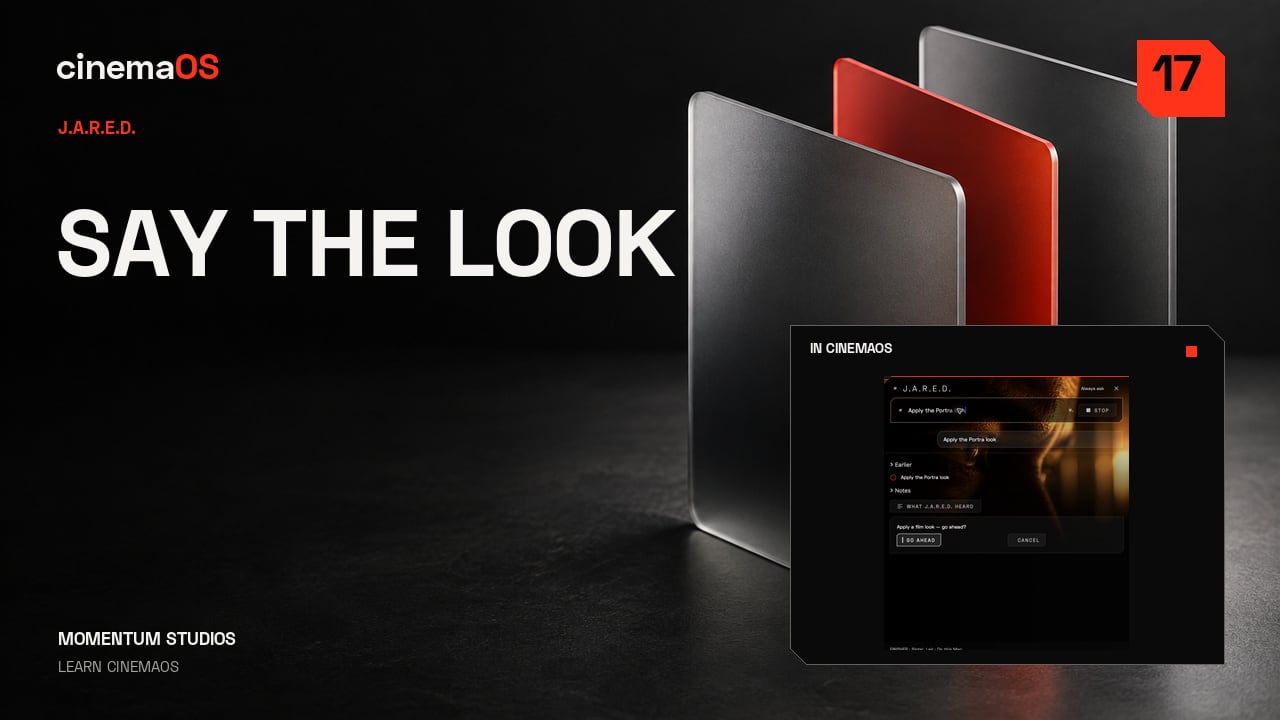
Una frase, un look
Passaggi
- Apri J.A.R.E.D. Premi Command J e scrivi la tua richiesta in inglese.
- Chiedi un look. Per questa inquadratura, chiedi: Make it anamorphic. Rivedi il trattamento proposto prima di applicarlo.
- Approva e provane un altro. Approva con Go Ahead. Puoi anche chiedere: Apply the Portra look. Considera ogni risposta un punto di partenza per il tuo giudizio.
- Confronta con l'originale. Tieni gli elementi che si adattano alla scena e regola tutto ciò che sembra troppo forte. Descrivi la direzione, poi falla tua.
-
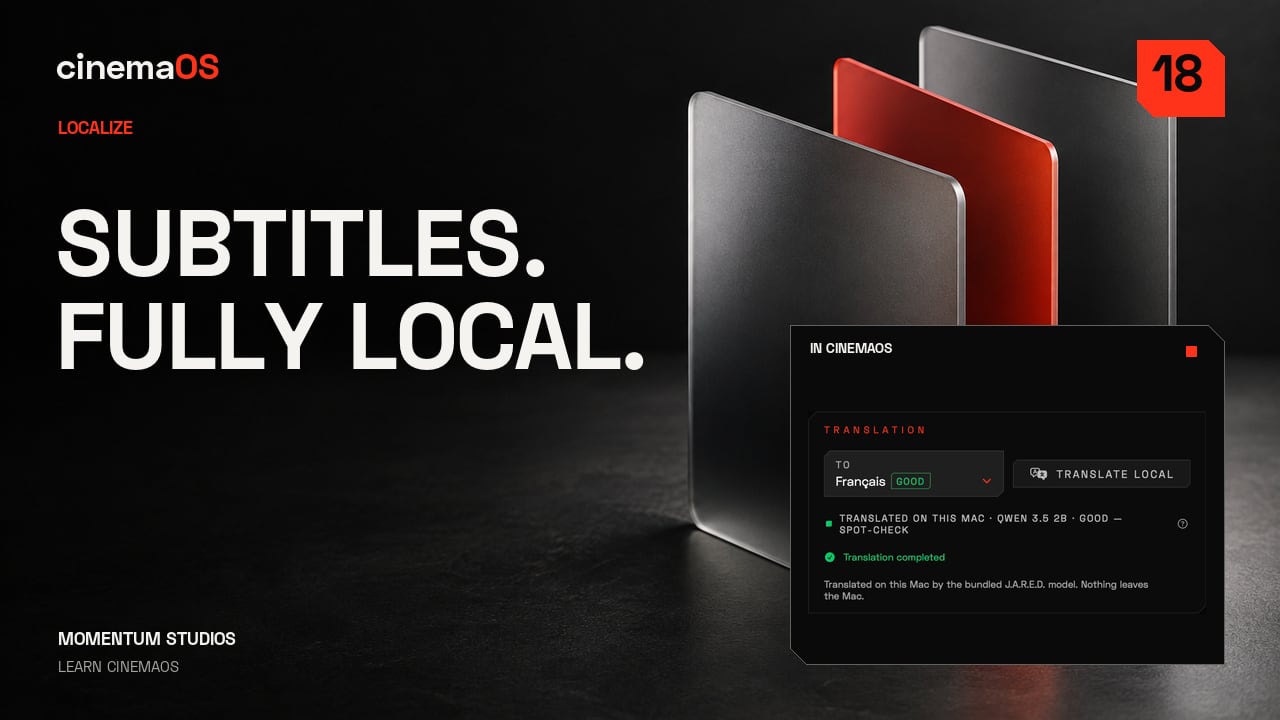
Sottotitoli in francese con il Wi-Fi spento
Passaggi
- Apri Localize, poi Captions. Parti dai sottotitoli nella lingua originale. Nella registrazione il Wi-Fi viene spento prima del passaggio di traduzione in francese.
- Genera i sottotitoli originali. Scegli Auto Detect per riconoscere la lingua parlata e generare i sottotitoli originali.
- Rivedi prima di tradurre. Leggi le parole e controlla i tempi. Correggi subito ciò che è sbagliato, perché la traduzione segue l'originale.
- Traduci in locale. Seleziona il francese, poi usa Translate Local per eseguire la traduzione su questo Mac.
- Confronta le due lingue. Attiva Bilingual per vedere insieme le righe in inglese e in francese.
- Esporta. Esporta un SRT per avere un file di sottotitoli separato, oppure scegli Burn In per imprimere i sottotitoli nell'immagine. Una scena, due lingue, pronte per la revisione finale.
-
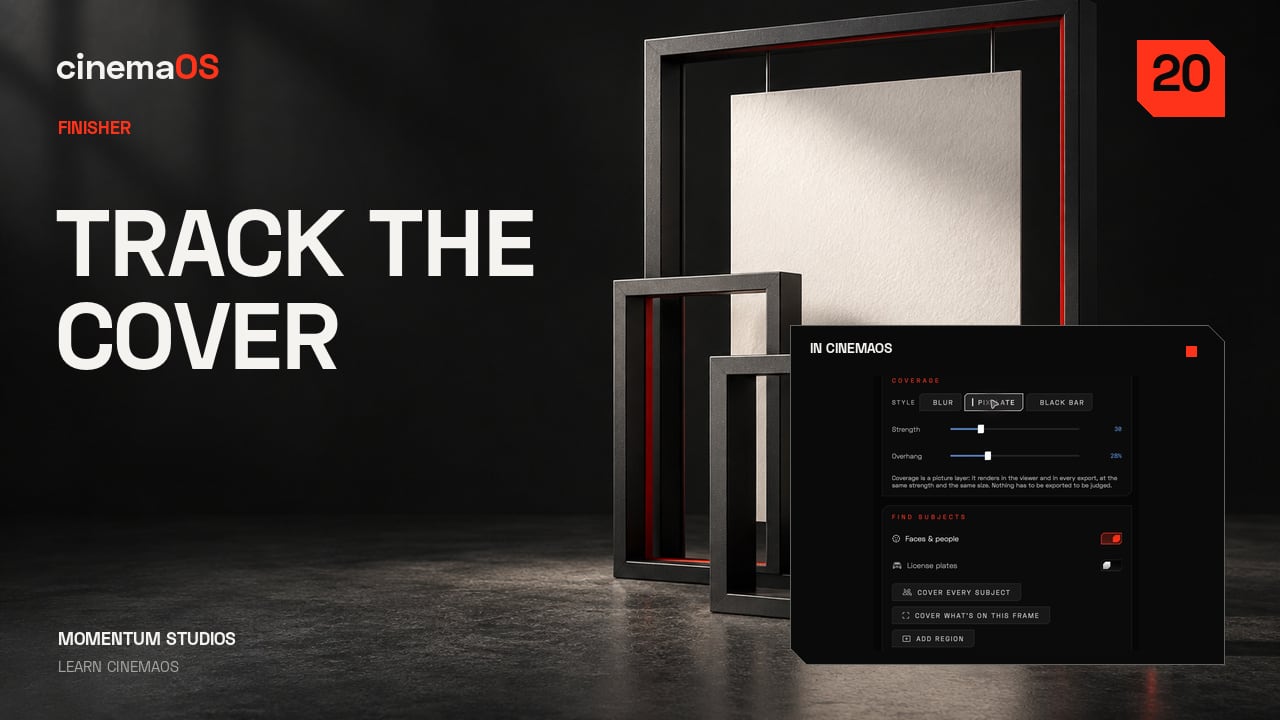
Coprire i volti, con il tracking
Passaggi
- Apri Cover. Apri Fix, poi Cover, sulla clip selezionata. Scegli sfocatura, barra o pixelatura in base al trattamento che ti serve.
- Posiziona e dimensiona la copertura. Metti la copertura sopra il volto e dimensionala in modo che il movimento resti contenuto. La registrazione usa un margine in eccesso del 28 percento.
- Fai il tracking in entrambe le direzioni. Fai il tracking in avanti e all'indietro dal fotogramma di riferimento. Rivedi l'area tracciata per tutta l'inquadratura.
- Controlla i momenti difficili. Guarda le rotazioni, le occlusioni e il primo e l'ultimo fotogramma. Correggi ogni punto in cui la copertura scivola o lascia scoperto il volto.
-
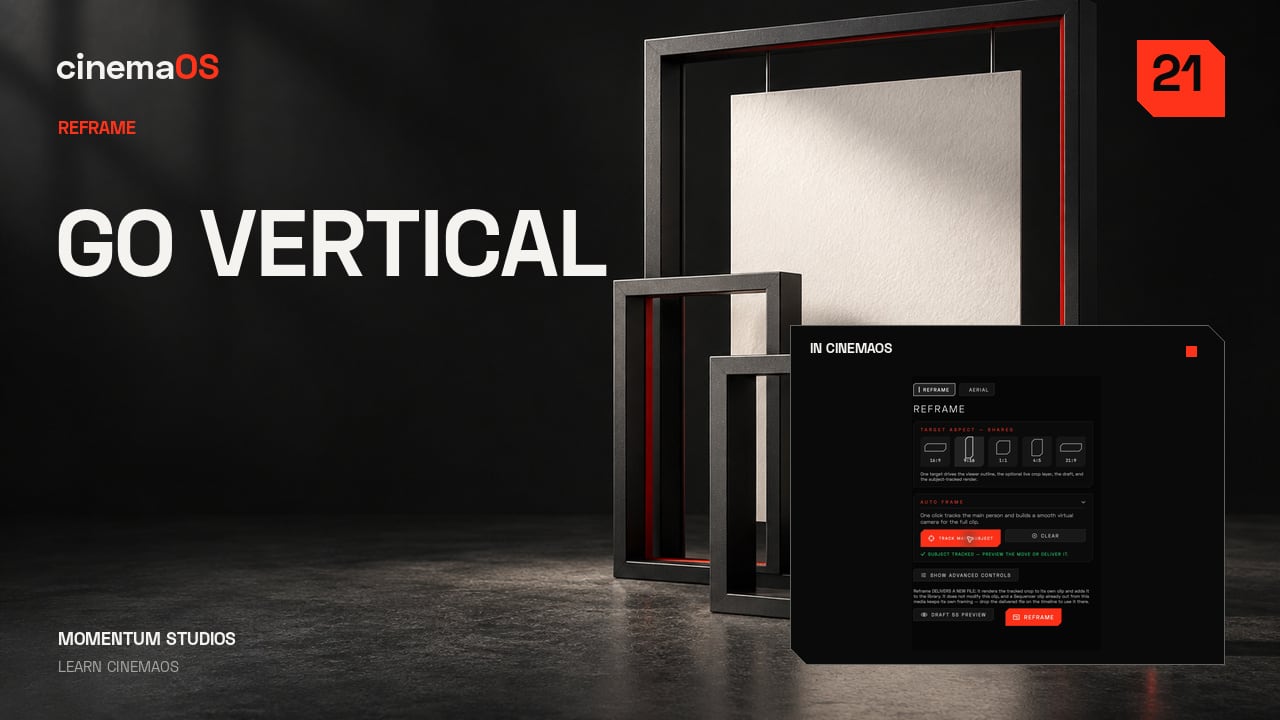
Da 16:9 a 9:16
Passaggi
- Apri Reframe. Apri Frame, poi Reframe, e scegli la composizione verticale. L'immagine originale in 16:9 resta intatta; la versione verticale è un movimento di macchina sopra di essa.
- Lascia che Track Main Subject proponga un movimento. Track Main Subject segue il soggetto per tutta l'inquadratura e propone un percorso di macchina. Consideralo una proposta, non un risultato.
- Rivedi il movimento. Riproduci l'inquadratura. Controlla lo spazio sopra la testa e i momenti in cui il soggetto cambia direzione, perché è lì che un tracker scivola.
- Rifinisci l'inquadratura. Imposta una chiave di camera dove l'inquadratura ha bisogno di aiuto. Una versione verticale deve sembrare ancora composta, non ritagliata. Cambia il formato e tieni chiara la storia.
-

La console SOUND
Passaggi
- Apri SOUND. Premi Command Option S. Inizia individuando i canali che portano questa scena.
- Leggi bus e misuratori. Esamina il menu dei bus e guarda i misuratori di loudness mentre la sequenza scorre. Tieni i dialoghi facili da capire.
- Regola nel contesto. Cambia il mix ascoltando il risultato complessivo invece di giudicare un solo misuratore. Nella registrazione il fader di A1 passa da meno 2 a meno 1 dB.
- Prepara una ripresa vocale. Apri Record Voice con Shift Command R. Controlla l'ingresso e la traccia di destinazione (una nuova traccia Voice 1 nella registrazione) prima di registrare.
- Ascolta di nuovo. Riproduci il mix a un livello costante. La chiarezza viene prima di tutto.
-

Un brand kit per ogni formato di locandina
Passaggi
- Imposta il brand kit. Apri Atelier e scegli Brand per impostare i colori e la tipografia del progetto, poi applica il kit per mantenere coerente la grafica.
- Impagina la locandina. In Layout, il fotogramma e il suo titolo modificabile formano una locandina, con spazio perché l'immagine respiri.
- Controlla ogni formato con Adapt. Usa Adapt per esaminare le versioni verticale, quadrata e quattro per cinque. Controlla il ritaglio, la spaziatura del titolo ed eventuali a capo indesiderati.
- Export All Aspects. Premi Command Option E. Export All Aspects scrive sei versioni nella cartella che hai scelto, pronte per un ultimo controllo visivo.
- Tieni il progetto modificabile. Esamina le immagini esportate e conserva il progetto originale modificabile per la prossima modifica.
-

Porta un montaggio, restituiscilo
Passaggi
- Importa il montaggio. Apri HOME, scegli Import a cut e seleziona il tuo XML o EDL. L'esempio creato apposta che usiamo qui contiene cinque tagli.
- Leggi il report di conform. Controlla se i media sono online e se i tagli sono conservati. Tieni eventuali avvisi insieme al progetto.
- Controlla la sequenza. Riproduci la sequenza importata confrontandola con il tuo riferimento. Controlla punti di taglio, fotogrammi sorgente e audio collegato prima di passarla ad altri.
- Esporta FCPXML o EDL. Esporta, poi leggi il report salvato: ruoli audio, timecode e disposizione delle tracce possono richiedere attenzione.
- Tieni d'occhio il Task Center. Il Task Center (Option Command 0) mostra i lavori sui media in background. Conserva il report di esportazione, poi controlla il montaggio nell'applicazione che lo riceve. Questo è un passaggio di consegne verificato.
-

Modellare una foto senza perderne la morbidezza
Passaggi
- Aggiungi Levels. In Atelier, scegli Photo, poi trova Levels in Effects. Arriva come livello sopra la fotografia, quindi l'originale resta intatto sotto.
- Imposta punto del nero e gamma. Alza con delicatezza il punto del nero, poi regola la gamma. Tieni il volto leggibile senza schiacciare tutte le ombre.
- Dosa con Strength. Levels resta in Layers, sopra la foto. Riduci Strength per fondere il trattamento con l'originale invece di applicarlo a piena intensità.
- Confronta. Usa Original, Split e After per confrontare. Tieni d'occhio gli incarnati e la parte più luminosa dello sfondo.
- Esporta una copia. Export Photo salva una copia separata. Scegli Web JPEG per un'immagine compatta e pronta da condividere. Il progetto modificabile conserva i livelli.
-

Dipingere una luce morbida su un livello separato
Passaggi
- Seleziona il livello di pittura. In Photo, seleziona un livello di pittura separato sopra l'immagine. Nella registrazione si chiama Soft window light.
- Prepara un pennello morbido. Apri More brush options e scegli Soft Round. Un grande pennello bianco con Hardness a zero e valori bassi di Opacity e Flow tiene i bordi delicati.
- Dipingi e controlla la pennellata. Dipingi sullo sfondo, lontano dal volto. Usa Undo e Redo per confrontare la fotografia con e senza la pennellata.
- Fondi il livello. Scegli Soft Light come metodo di fusione e abbassa l'opacità del livello al 30 percento. Attiva e disattiva la visibilità del livello per valutare l'equilibrio.
- Confronta ed esporta. Confronta la foto finita, poi usa Export Photo. Il lavoro a pennello resta su un livello a parte, modificabile nel progetto.
-

Costruire una copertina fotografica modificabile
Passaggi
- Aggiungi un livello Text. In Photo, aggiungi un livello Text da Layers e scrivi il tuo titolo. Scegli Space Grotesk in grassetto.
- Posiziona il titolo. Regola Text size, poi usa Transform per mettere il titolo sotto il volto.
- Aggiungi un livello Image. Aggiungi un livello Image per un'altra fotografia. In Transform, imposta Width e Height a 28 perché diventi un piccolo riquadro.
- Posiziona il riquadro. Sposta il riquadro in un angolo e aggiungi una leggera Rotation. Tieni il testo sopra di esso in Layers.
- Confronta ed esporta. Confronta Original, Split e After, poi usa Export Photo. Il titolo e il riquadro restano modificabili separatamente nel progetto.
-

Una finitura da pellicola sincronizzata sulla serie
Passaggi
- Scegli un look da pellicola. In Photo, apri Film e scegli 35mm Release Print. Tieni il trattamento abbastanza misurato da preservare la luce.
- Aggiungi texture. Aggiungi Physical Grain per la texture, poi usa Diffusion con delicatezza per ammorbidire le alte luci.
- Rifinisci e confronta. Abbassa la Strength della grana finché non sostiene la fotografia. Usa Split e After per valutare il trattamento.
- Seleziona la serie. Tieni aperta la foto trattata e seleziona entrambe le foto nel bin. Controlla che il conteggio delle selezionate indichi due.
- Sincronizza i gruppi che vuoi. Apri SYNC SETTINGS. Attiva Look ed Effects & layers, lascia spenti gli altri gruppi, poi premi Sync now.
- Esporta e rivedi. Scegli Web JPEG ed Export 2 Selected. In Batch Review, esamina la coppia e scegli Keep All. Ogni foto conserva la propria ricetta modificabile.
-

Dare a una locandina una gerarchia visiva chiara
Passaggi
- Imposta la pagina. In Layout, scegli una Page Size 16:9 e dai alla fotografia un lato della composizione.
- Inserisci il titolo. Scegli Text, fai clic sulla tela e inserisci il titolo. Passa a Select e fai clic altrove per confermarlo.
- Imposta il carattere del titolo. Imposta Space Grotesk in Bold a 104 px. Stringi leggermente il Tracking, senza ammassare le lettere.
- Aggiungi una riga di supporto. Aggiungi una riga più piccola a 36 px e imposta Line Height a 1.3 per il messaggio su due righe.
- Allinea e togli la griglia. Tieni allineate le due cornici di testo, poi spegni Grid. Ora l'immagine e il titolo hanno spazio per respirare.
- Esporta. Scegli Deliver, poi This Aspect, per esportare il PNG. Salva il progetto modificabile per la prossima modifica.
-

Far scorrere un testo tra cornici collegate
Passaggi
- Imposta la cornice del testo. In Layout, metti il tuo testo in una cornice. Imposta Auto-Size e Shrink Type su Off, così le lettere mantengono la dimensione voluta.
- Collega una seconda cornice. Scegli Add Linked Frame, poi sposta la continuazione nella seconda colonna. Le due cornici condividono un unico testo.
- Riadatta e risolvi OVERSET. Ridimensiona la prima cornice e guarda le parole ridistribuirsi. Controlla l'avviso OVERSET, poi dai al testo abbastanza spazio per starci.
- Aggiungi una pagina con un'immagine. Usa Add Page per una seconda pagina separata. Mettici una fotografia, lasciando il testo collegato a pagina uno.
- Esporta il documento. Scegli PDF Snapshot con Document page selezionato. Esamina entrambe le pagine esportate per verificare che il testo sia completo, la spaziatura pulita e l'immagine al vivo.
-

Un trattamento grafico dell'immagine con le maschere
Passaggi
- Aggiungi una maschera ellittica. In Layout, seleziona l'immagine e apri Masks. Aggiungi una maschera vettoriale e scegli Ellipse per creare un ritaglio circolare pulito.
- Prova il bordo. Prova Feather per ammorbidire il bordo, poi riportalo a zero per una forma grafica netta.
- Posiziona il volto. Usa Crop Zoom e Pan Y per portare il volto dentro il cerchio. La cornice dell'immagine resta dov'è; si sposta solo l'immagine al suo interno.
- Aggiungi una forma di sfondo. Aggiungi un Rectangle dietro il ritratto. Apri Arrange e scegli Send to Back, poi bilancia la forma con un titolo modificabile.
- Esporta. Scegli Deliver e This Aspect per esportare il PNG. Conserva il progetto per modifiche future all'immagine, alla maschera e al testo.
-

Adattare una grafica a tre formati utili
Passaggi
- Duplica la pagina. In Layout, usa Duplicate Page così ogni formato di consegna mantiene una composizione separata. Seleziona la pagina che vuoi cambiare.
- Imposta il formato. Apri Page Size e scegli 9:16, 1:1 o 4:5. Fallo una volta per pagina, così alla fine hai una pagina verticale, una quadrata e una quattro per cinque.
- Risistema ogni pagina. Ridimensiona la cornice dell'immagine e la sua forma di sfondo con Width e Height. Tieni rotondo il ritratto circolare, poi sposta il titolo perché abbia spazio intorno.
- Esporta ogni pagina. Scegli Deliver e This Aspect per ogni pagina finita. Ogni esportazione è la composizione che hai progettato per quel formato.
- Esporta un solo PDF. Usa PDF Snapshot con Document page selezionato per ottenere un unico file con tutte e tre le pagine, ciascuna nel proprio formato. Controlla le immagini e ogni pagina del PDF, poi salva il progetto.
-

Animare un titolo con due keyframe
Passaggi
- Seleziona il titolo. In Video Composition, seleziona il titolo modificabile accanto alla fotografia e trova Position nell'inspector.
- Aggiungi il primo keyframe. A zero secondi, imposta Position più in basso di dove il titolo deve arrivare. Fai clic sul rombo accanto a Position per aggiungere il primo keyframe.
- Aggiungi il secondo keyframe. Sposta la testina di riproduzione a due secondi e cambia Position. Dato che la traccia ha già un keyframe, la modifica aggiunge il secondo per te.
- Riproducilo. Controlla che entrambi i keyframe siano sulla traccia, poi riproduci il titolo mentre entra in posizione.
- Tieni la posa e salva. Lascia una pausa tranquilla alla fine, così il titolo si legge facilmente, e salva il progetto modificabile.
-

Far fermare un titolo con un easing controllato
Passaggi
- Riproduci la versione Linear. In Video Composition, parti da due keyframe di Position sul titolo e riproduci il movimento così com'è.
- Apri il menu del primo keyframe. Apri il menu sul primo keyframe e scegli Ease to Next Keyframe, poi Ease Out.
- Riproducilo di nuovo. Ora il titolo rallenta fino alla sua posizione finale. I tempi dei keyframe e la posizione finale non cambiano.
- Leggi la curva. La curva mostra come cambia la velocità tra le due posizioni. Il preset imposta la forma per te, quindi non ci sono maniglie da trascinare.
- Controlla a velocità normale. Riproduci il movimento a velocità normale e lascia una pausa tranquilla alla fine, così il titolo si legge facilmente.
-

Costruire una sequenza da una grafica a livelli
Passaggi
- Anima entrambi i livelli. In Video Composition, dai al titolo e alla fotografia i loro keyframe di Position.
- Sfalsali. Seleziona entrambi i livelli animati. Fai clic destro e scegli Motion Timing, Stagger Layers e di 0.5 secondi.
- Controlla i keyframe. Il primo livello nella timeline mantiene i suoi keyframe. I keyframe del livello successivo si spostano di mezzo secondo più avanti.
- Riproducilo. Riproduci di nuovo la composizione e guarda i due movimenti separarsi. Lascia abbastanza tempo dopo l'ultimo keyframe per una pausa leggibile.
- Tienilo modificabile. Stagger Layers sposta solo i keyframe dell'animazione, e le barre dei livelli mantengono la loro lunghezza. Salva il progetto per poter cambiare i tempi in seguito.
-

Esportare l'animazione e controllare il file reale
Passaggi
- Apri l'esportazione dell'animazione. In Video Composition, scegli Deliver, poi apri Motion. Imposta Range su Whole Composition.
- Scegli il formato. Scegli H.264 MP4, poi controlla Resolution e Frame rate. Questa composizione è 1920 per 1080 a 30 fotogrammi al secondo.
- Esporta. Lascia spento Motion Blur per questa revisione e scegli Export Motion Video.
- Guarda il file. Riproduci il filmato esportato per tutto il movimento. Controlla il primo fotogramma, i bordi del testo e la pausa finale.
- Aggiungi il suono nel montaggio. Le esportazioni di Composition sono mute. Completa la colonna sonora nel montaggio e conserva il progetto per modifiche future.
-

Fai funzionare cinemaOS a modo tuo
Passaggi
- General. Apri Settings. General controlla le animazioni dell'interfaccia, i suoni, la lingua e il recupero dei progetti. Scegli ciò che rende comoda la tua area di lavoro.
- Theme & Visuals. Questo pannello cambia la tela e il colore di accento. La registrazione mantiene Pure Black per un'area di lavoro chiara e coerente.
- Playback. Playback imposta la qualità di anteprima predefinita e l'hardware audio. Una qualità di anteprima più bassa può alleggerire il montaggio; le esportazioni vengono comunque renderizzate dagli originali.
- Media & Proxies. Questo pannello imposta il comportamento dell'importazione, la Generation dei proxy e la Proxy playback. Scegli media più leggeri quando la sorgente è impegnativa.
- Momentum Dial. Edit Slices assegna le azioni disponibili su ogni superficie del Dial, per esempio la superficie della clip nella timeline.
- Displays & Output e Delivery. Displays & Output assegna i segnali puliti per il monitoraggio. Delivery imposta il Default codec, la Export destination e lo schema dei nomi dei file.
- Updates. Updates controlla la versione. Cambia una preferenza, poi rivedi il tuo progetto.
Journal
-
I crediti generativi di Adobe Firefly spiegati ai videomaker
I crediti generativi Adobe spiegati per il video: la dotazione mensile, cosa la consuma mentre iteri e come pianificare perché i crediti non guidino il montaggio. -
Disdire Creative Cloud senza penali a sorpresa
Disdire l'abbonamento Adobe senza penale: come funziona il piano annuale con pagamento mensile, quando disdire e come mettere al sicuro i progetti prima. -
DaVinci Resolve "GPU memory full" su Mac: come risolvere
DaVinci Resolve segnala GPU memory full su Mac? Perché succede, cosa cambiare prima (risoluzione timeline, riduzione rumore, nodi, media) e come prevenirlo. -
Modificare un video IA senza rigenerare tutta la clip
Modifica un video generato con l'IA come girato vero: sistema tempi, colore, inquadratura e audio in timeline invece di pagare una nuova generazione. -
Premiere Pro vale ancora la spesa? Costi e valore reale
Premiere Pro conviene? Uno sguardo lucido su cosa offre l'abbonamento a chi monta per lavoro, chi ne ha davvero bisogno e chi paga per abitudine. -
Aprire un progetto Premiere Pro senza Premiere
Devi aprire un prproj senza Premiere? Le strade realistiche: un XML dal cliente, una breve prova, lettori sperimentali e cosa ti dice un conform report. -
Esportazione non riuscita in Premiere Pro? Risolvere gli errori
Errore di esportazione in Premiere Pro spiegato: cosa significano Error compiling movie e simili, soluzioni valide per ogni versione e una routine sicura. -
Premiere Pro usa troppa RAM? Perdite di memoria e soluzioni
Premiere Pro usa troppa RAM nelle sessioni lunghe? Come distinguere una perdita di memoria da un progetto pesante, più impostazioni e abitudini che aiutano. -
Riproduzione a scatti in Premiere Pro su Mac? Soluzioni efficaci
Premiere Pro va a scatti sul Mac? Le soluzioni in ordine: risoluzione di riproduzione, proxy, codec, media cache e gli effetti che pesano più di quanto sembri. -
Il progetto Premiere Pro non si apre? Riparare un .prproj
Il progetto Premiere Pro non si apre? Il recupero passo per passo: copia il file, trova gli auto-save, importa in un progetto nuovo ed esporta un XML. -
Revisionare un montaggio fatto dall'IA: la checklist QC
Una checklist per controllare un montaggio video fatto dall'IA prima di pubblicare: raccordi, sincrono, respiri, jump cut, sottotitoli e ciò che vede solo chi monta. -
Tornare a una versione precedente di Premiere Pro
Installare una versione precedente di Premiere Pro da Creative Cloud, passo per passo: proteggere i progetti già convertiti e capire quando non basta. -
Il costo reale in cinque anni del tuo software di montaggio
Il costo di un software di montaggio video va oltre il prezzo di listino. Un foglio di calcolo a cinque anni: licenze, crediti IA, plug-in, cloud, font e stock. -
L'IA dice "fatto", ma il montaggio è sbagliato
Perché gli agenti di montaggio IA danno per riusciti tagli sbagliati, come rivedere un edit fatto da un agente e cosa pretendere da un assistente in timeline. -
Crediti video IA: quanto costa davvero pagare a generazione
Con gli strumenti video IA a crediti i costi sono difficili da prevedere. Dove finiscono i crediti, come stimare un progetto e quando conviene l'IA locale. -
DaVinci Resolve è troppo complicato? Guida pratica al montaggio
Perché il modello a pagine di DaVinci Resolve travolge tanti montatori, come accorciare la curva di apprendimento e com'è un finishing basato sui risultati. -
Progetto modificabile o mp4 bloccato: perché serve la timeline
Un MP4 generato è un vicolo cieco appena arrivano le note. Cosa perde un render appiattito, come salvare le clip generate e perché il progetto è l'asset. -
Lavoro perso dopo un salvataggio bloccato? Recupera il progetto
L'editor si è bloccato durante il salvataggio o il progetto non si apre. Come recuperare il montaggio, quali auto-save impostare e come evitare che ricapiti. -
Troppi software in post-produzione? Come ridurre i passaggi
Passare montaggio, colore, suono, sottotitoli e grafica tra più app costa tempo e crea errori di conform. Come fare passaggi sicuri o tenere un solo progetto. -
Premiere Pro continua a bloccarsi su Mac: cause e soluzioni
Premiere Pro si blocca sul Mac? Controlla cache, renderer GPU, plug-in, ricostruzione del progetto e rollback di versione, poi decidi se è ora di cambiare. -
Un aggiornamento ha rotto il mio progetto: cosa fare ora
Un aggiornamento dell'NLE ha rotto il progetto a montaggio in corso. Come tornare indietro, congelare le versioni e tenere esportazioni di riserva. -
I migliori software di color grading per Mac
I migliori software di color grading per Mac a confronto: Resolve, Final Cut Pro, Lumetri, Baselight e cinemaOS su ruote, scope, ACES ed export di LUT. -
I migliori software per sottotitoli su Mac nel 2026
I migliori programmi per sottotitoli su Mac per filmmaker, confrontati su trascrizione, timing, EBU-STL, SCC e IMSC1, QC e traduzione. -
Alternative a CapCut su Mac per un vero software di montaggio
Cerchi un'alternativa a CapCut su Mac? Uno sguardo onesto a iMovie, Final Cut Pro, DaVinci Resolve, Premiere Pro, Filmora e cinemaOS, e ai loro compromessi. -
Alternative a DaVinci Resolve per chi monta su Mac
Cerchi un'alternativa a DaVinci Resolve su Mac? Cosa serve davvero al finishing, quale app per quale lavoro e quando Resolve resta la scelta giusta. -
Alternative a Descript per Mac con trascrizione locale
Un'alternativa a Descript per Mac che tenga le interviste fuori dal cloud? Come si confrontano gli editor con trascrizione locale su precisione, privacy e finitura. -
Alternative a Final Cut Pro: a cosa passare e perché
Cerchi un'alternativa a Final Cut Pro su Mac? Le opzioni realistiche per il montaggio a tracce, il finishing, i sottotitoli e lo scambio, con i loro compromessi. -
Final Cut Pro vs DaVinci Resolve: quale scegliere per il tuo lavoro
Final Cut Pro vs DaVinci Resolve su tre lavori reali: un documentario, un corto e un video per un brand. Velocità su Apple silicon contro colore e Fairlight. -
Final Cut Pro vs Premiere Pro: quale fa per il tuo lavoro
Final Cut Pro vs Premiere Pro, un confronto onesto: timeline magnetica o tracce, acquisto una tantum o abbonamento, Apple o Adobe, e quanto costa cambiare. -
Il software di montaggio video più stabile per Mac
Cerchi un programma di montaggio stabile su Mac? Valuta recupero dopo i crash, salvataggio automatico, aggiornamenti e sicurezza del progetto prima di iniziare. -
Alternative a Premiere Pro per Mac: la shortlist di un montatore
Cerchi un'alternativa a Premiere Pro su Mac? Una shortlist valutata su stabilità, interscambio con clienti Adobe, strumenti di finishing e costo totale. -
Premiere Pro vs DaVinci Resolve: con quale montare?
Premiere Pro vs DaVinci Resolve a confronto onesto: montaggio, colore, audio, stabilità, modelli di prezzo e cosa si aspettano i clienti, con verdetti chiari. -
Stanco dell'abbonamento Adobe? Alternative vere per videomaker
Stanco di pagare Creative Cloud? Un confronto onesto tra DaVinci Resolve, Final Cut Pro, CapCut e cinemaOS, quanto costano nel tempo e come lasciare Adobe. -
Il miglior programma di montaggio per Mac con Apple silicon
Guida all'acquisto onesta su Final Cut Pro, DaVinci Resolve, Premiere Pro, CapCut e cinemaOS su Apple silicon, organizzata per ciò che realizzi davvero. -
cinemaOS vs DaVinci Resolve: un confronto onesto per Mac
cinemaOS vs DaVinci Resolve, lavoro per lavoro: montaggio, colore, suono, sottotitoli, doppiaggio, design, IA, piattaforma, prezzo e chi deve scegliere cosa. -
cinemaOS vs Final Cut Pro: velocità, finitura e workflow
Final Cut Pro è veloce e maturo. cinemaOS mette grade, sottotitoli, doppiaggio, suono e design in un progetto. Dove vince ciascuno e come li collega FCPXML. -
cinemaOS vs Premiere Pro: quale editor Mac fa per te
cinemaOS vs Premiere Pro, un confronto onesto: ecosistema, After Effects, IA e crediti, finishing, localizzazione, design, interscambio, piattaforma e prezzo. -
Incidere i sottotitoli nel video su Mac
Sottotitoli incorporati nel video su Mac con HandBrake, Final Cut Pro, Resolve, Premiere o cinemaOS: quando inciderli, uno stile leggibile e il QC. -
Eliminare i riempitivi da un'intervista video
Rimuovere gli intercalari da un'intervista video: trova ehm e false partenze nella trascrizione, rivedili come un'unica proposta e tieni le pause che contano. -
Trascrivere un video in testo su Mac, offline
Trascrivere un video in testo su Mac senza caricarlo online: strumenti locali a confronto, correzione di nomi e parlanti, export di testo o sottotitoli. -
Sfocare i volti in un video su Mac
Quando anonimizzare le persone nel girato, come sfocare, coprire o pixelare volti tracciati su Mac con cinemaOS e come controllare ogni fotogramma. -
Un brand kit per l'uscita del film, in ogni formato
Costruisci una volta il brand kit del film e portalo dalla locandina ai titoli del trailer ai social 9:16. Un metodo per una key art coerente in ogni formato. -
Doppiare un film in un'altra lingua sul Mac
Doppia un film in locale con cinemaOS: trascrivi, controlla i parlanti, attesta i diritti vocali, scegli Quick Voice-over o Production Dub. Senza lip sync. -
Creare il poster del film dai tuoi fotogrammi
Estrai fotogrammi dal montaggio, scegli l'immagine che vende il film, ritoccala, imposta titolo e billing block, poi adattala per festival e social. -
Standard di loudness in consegna: BS.1770, LUFS e true peak
Cosa significano LUFS e true peak, i target tipici di broadcast e streaming, come misurare la loudness integrata e come correggere un mix prima di consegnare. -
Momentum Dial: montare più veloce con un menu radiale su Mac
Perché i menu radiali battono il clic destro e come usare il Momentum Dial in cinemaOS: superfici, azioni su timeline e contenitore, cronologia e spicchi. -
Spostare un montaggio tra Premiere, Resolve e Final Cut
FCPXML, XML, EDL, AAF e OTIO spiegati: cosa sopravvive al passaggio di una timeline, cosa si rompe e una checklist di conform valida con qualsiasi editor. -
Da orizzontale a verticale 9:16 senza perdere il soggetto
Come convertire il 16:9 in 9:16 per i social: posizione del soggetto, aria sopra la testa, zone sicure per i sottotitoli, tracking ed export di ogni formato. -
Abbinare il color grading a un fotogramma di riferimento
Come abbinare un grade a un fotogramma di riferimento: esposizione, bilanciamento, contrasto, saturazione e incarnato, poi Shot Match in cinemaOS. -
Audio spaziale per film indipendenti: mix 5.1 e 7.1.4
Bed e oggetti, quando un film indipendente ha davvero bisogno del 5.1, come ascoltare il surround in cuffia e come consegnare WAV 5.1, 7.1, 7.1.4 e ADM BW64. -
Formati di sottotitoli spiegati: SRT, WebVTT, EBU-STL e altri
SRT, WebVTT, ASS, SCC, EBU-STL, iTT, IMSC1 ed EBU-TT-D: cos'è ogni formato, chi lo richiede, le convenzioni di lettura e come fare il QC prima della consegna. -
Trascrivere un'intervista e montare il video dal testo
Trascrivi le interviste sul Mac con rilevamento dei parlanti, monta modificando la trascrizione, asciuga con J.A.R.E.D. e sottotitola. Nulla viene caricato. -
Tradurre i sottotitoli in locale sul Mac: la guida
Trascrivi, correggi, traduci ed esporta i sottotitoli interamente sul Mac con cinemaOS, con livelli di qualità onesti e un QC prima della consegna. -
Checklist dei materiali per festival per film indipendenti
Una checklist pratica dei materiali per festival: master ProRes, DCP, sottotitoli, stem e M&E, foto, locandina, trailer, press kit, cue sheet e loudness. -
L'ultimo 5% del montaggio: perché il ritmo è ancora tuo
L'automazione sa assemblare un montaggio, ma ritmo, respiri e reazioni decidono se funziona. Guida pratica all'ultimo 5%, e all'IA per tutto il resto. -
Cos'è uno studio di release? Dal montaggio all'uscita
Uno studio di release copre tutto tra montaggio bloccato e pubblico: finishing, suono, sottotitoli, doppiaggio, key art e consegne, in un unico progetto vivo. -
Il montaggio con IA carica il tuo girato online? Come verificarlo
Un editor video con IA carica il tuo girato? Come testare le funzioni IA di qualsiasi editor, cosa leggere nei termini e cosa può restare sul tuo Mac. -
Montaggio video con IA sul dispositivo: cosa resta sul Mac
Perché l'IA locale conta per film inediti, NDA e soggetti di documentari, cosa esegue cinemaOS sul Mac e una checklist per valutare la privacy di un tool IA.