cinemaOS lernen
Kurze Bildschirmaufnahmen der echten App, und das Journal.
Ausgewähltes Tutorial
Das Momentum Dial
Öffne das Momentum Dial auf einem Clip in der Timeline und nutze Split, Duplicate, Nudge und Ripple Delete, ohne die Auswahl zu verlassen.
Ganzes Tutorial öffnenTutorials
-

Vom Project Gate zum ersten Schnitt
Schritte
- Ein neues Projekt anlegen. Wähle im Project Gate New und gib dem Tutorial ein eigenes Projekt. Stimm das Projektformat auf das Material ab, das du schneiden willst.
- Die Szene importieren. Nutze Import Media oder drück Command I und wähle die Szene aus. Der Clip erscheint im Bin und ist einsatzbereit.
- Den Clip auf die Timeline legen. Zieh den Clip aus dem Bin auf die Main Timeline. Bild und Ton kommen zusammen als verknüpfte Spuren V1 und A1 an. Setz den Abspielkopf auf den Moment, den du prüfen willst.
- Abspielen und den ersten Shot prüfen. Spiel die Sequenz ab und sieh dir den ersten Shot im Programmmonitor an. Ein neues Projekt, und hier beginnt dein erster Schnitt.
-

Sag, was du machen willst
Schritte
- HOME öffnen. Drück Shift Command H. Fang mit dem an, was du machen willst, statt mit einer leeren Timeline.
- Eine Kachel wählen. HOME zeigt sechzehn Kacheln, jede ein anderer Ausgangspunkt. Wähle für diese Szene die Kachel mit der Beschreibung Cut a film.
- Im Arbeitsbereich der Aufgabe arbeiten. Der Schnitt-Arbeitsbereich öffnet sich passend zu dieser Aufgabe. Die Szene, die du vorher importiert hast, gehört weiter zum selben Projekt.
- Von der Timeline aus weitermachen. Prüf den Clip und schneide weiter. Die Wahl am Anfang gibt dir einen sinnvollen Arbeitsplatz, keine starre Vorlage.
-

Drei Arbeitsbereiche in 40 Sekunden
Schritte
- Sequencer. Drück Command 1, um den Sequencer zu öffnen. Fang mit der Timeline und dem Schnitt an, an dem du arbeitest.
- Finisher. Drück Command 2, um den Finisher zu öffnen. Dasselbe Projekt wandert mit, während du an Bild und Ton arbeitest.
- Atelier. Drück Command 3, um Atelier zu öffnen. Nutze dasselbe Projekt für Bild- und Designarbeit wie Standbilder und Plakate.
- Zurück zum Schnitt. Kehr mit Command 1 zum Sequencer zurück. Zwischen den drei Arbeitsbereichen wird nichts exportiert oder neu importiert. Du prüfst beim Wechseln immer dasselbe Projekt.
-

Das Momentum Dial
Schritte
- Das Dial auf einem Clip öffnen. Öffne das Momentum Dial auf einem Clip in der Timeline. Seine Schnittaktionen bleiben neben der Auswahl, statt in einer Menüleiste zu stecken.
- Split am Abspielkopf. Wähle Split. Öffne das Dial erneut, um die Aktionen für die neue Auswahl zu sehen.
- Duplicate und Nudge. Probier Duplicate und verschieb dann den ausgewählten Clip mit Nudge. Ein einzelner Frame kann den Abstand verändern, also behalte dabei die Timeline im Blick.
- Ripple Delete. Ripple Delete entfernt den ausgewählten Abschnitt und zieht die folgenden Clips nach. Prüf den Schnitt drumherum, bevor du weitermachst.
-

Alles finden
Schritte
- Die Befehlspalette öffnen. Lass die Hände auf der Tastatur und drück Shift Command P.
- Eintippen, was du brauchst. Tipp ein paar Buchstaben der Aktion, die du suchst. Die Liste wird beim Tippen kürzer.
- Den Befehl wählen. Prüf die passenden Ergebnisse, wähle den Befehl und kehr direkt zu deinem Projekt zurück.
- Wiederholen, wann immer du ein Werkzeug brauchst. Öffne die Palette für die nächste Aktion erneut, statt Menüs zu durchsuchen. Weniger suchen, mehr schneiden.
-

Trimmen wie ein Editor
Schritte
- Razor. Drück C für den Razor und klick auf den Clip, um ihn zu schneiden. Setz einen zweiten Schnitt, damit ein Mittelstück entsteht.
- Ripple und Roll. Drück B für Ripple-Trimmen und noch einmal B für Rolling. Verschieb den Schnitt mit den Pfeiltasten und beobachte, wie er sich im Monitor ändert.
- Slip. Zieh mit gedrückter Option-Taste, um die Quelle im Clip zu verschieben. Position und Dauer des Clips in der Timeline bleiben gleich; nur die Frames darin ändern sich.
- Slide. Zieh mit gedrückter Option- und Command-Taste, um den Clip zwischen seinen Nachbarn zu verschieben. Die angrenzenden Kanten wandern mit, während der Clip seine Dauer und seine Quellframes behält.
- In Bewegung prüfen. Spiel beide Schnitte ab. Behalte das Timing, das der Szene dient.
-

Übergänge und Adjustment Layers
Schritte
- Den Standardübergang hinzufügen. Wähle den Schnittpunkt aus und drück Command T. Spiel über die Grenze hinweg ab, um das Timing zu beurteilen.
- Nur behalten, wo er hilft. Behalte den Übergang nur dort, wo er den Shotwechsel unterstützt. Beurteile ihn in Bewegung, nicht an einem Standbild.
- Einen Adjustment Layer hinzufügen. Drück Option Shift A, um einen Adjustment Layer über die Shots zu legen, die du gemeinsam bearbeiten willst.
- Bereich und Bearbeitung festlegen. Pass den Bereich der Ebene an und wende die gemeinsame Bearbeitung an, in der Aufnahme ein Schwarzweiß-Look. Spiel den Abschnitt ab, um zu prüfen, wo er beginnt und endet.
-

Live-Titel, die bearbeitbar bleiben
Schritte
- Eine Bauchbinde hinzufügen. Öffne CREATE, wähle Titles, dann Lower Thirds, und füge der Sequenz eine Bauchbinde hinzu. Die Aufnahme nutzt das Design Clean Name.
- Text und Schrift bearbeiten. Ändere den Text und wähle die Schrift (in der Aufnahme Space Grotesk). Halte den Titel tief im Bild, mit Platz um die Personen im Shot.
- Live halten. Ein neuer CREATE-Titel ist bereits live. Make Live ist für kompatible Titel gedacht, die von früheren Versionen von cinemaOS gerendert wurden; für Titel, die du jetzt erstellst, brauchst du es nicht.
- Noch einmal ändern und prüfen. Ändere den Text ein weiteres Mal und spiel ihn in der Sequenz ab. Prüf die Dauer und wie er über dem Bild sitzt.
-

Transkribieren und per Text schneiden
Schritte
- Die Szene transkribieren. Drück Shift Command T für Transcribe with J.A.R.E.D. Fang mit klarem Dialog in der ausgewählten Szene an. Die Transkription läuft lokal.
- Text Editing öffnen. Wenn die Transkription fertig ist, öffne den Tab Text Editing im Bin. Lies die Wörter parallel zum Material.
- Die Passage auswählen. Wähle die Zeilen aus, an denen du arbeiten willst. Prüf, ob der markierte Text zum gewünschten Abschnitt der Szene passt.
- Schneiden und die Timeline prüfen. Wenn du die ausgewählten Zeilen entfernst, werden die verknüpften Clips V1 und A1 geschnitten. Spiel die Übergänge ab und hör auf abgeschnittene Wörter oder unschöne Pausen.
- Das Transkript als Hilfe sehen. Prüf Wörter und Schnitt, bevor du weitermachst. Das Transkript findet die Zeile; über den Schnitt entscheidet dein Ohr.
-

Ein Grading in einer Minute
Schritte
- Die Grading-Werkzeuge öffnen. Öffne den Finisher, dann Grade und Color. Prüf zuerst die Quelle und das Bild, bei dem du landen willst.
- Die Input LUT nur setzen, wenn sie zur Quelle passt. Nutze Input LUT, wenn das Material eine Kameratransformation braucht. Das Demomaterial ist bereits ein fertiges Anzeigebild, deshalb ist keine Kameratransformation zugewiesen.
- Den Look mit COLOR und LIGHT formen. Mach kleine Änderungen und vergleiche sie mit dem Ausgangsbild.
- Mit dem Dial-Trackball verfeinern. Nutze den Dial-Trackball für eine kontrollierte Farbanpassung. Behalte beim Verfeinern Bild und Scopes gleichzeitig im Blick.
- In Bewegung prüfen. Spiel den Shot ab. Halte das Grading überlegt statt schwer.
-

Shot Match nach einem Standbild
Schritte
- Eine Referenz wählen. Such ein Standbild aus, das den gewünschten Look zeigt. Prüf, ob es für genau diesen Shot eine brauchbare Referenz ist.
- Match öffnen. Öffne COLOR SETUP und wähle Match. Wähle das Standbild auf der Color Rail als Referenz aus.
- Anwenden und vergleichen. Wende die Angleichung an und vergleiche sie mit dem Originalbild. Prüf Haut, Kontrast und die hellsten Stellen im Bild.
- Verfeinern. Pass das Ergebnis für diesen Shot an. Eine Referenz gibt eine Richtung vor; das letzte Urteil bleibt bei dir.
- Die Sequenz prüfen. Bring die Shots näher zusammen und spiel dann die Sequenz ab, um zu bestätigen, dass sie zusammen funktionieren.
-

Sieh deine LUT in 3D
Schritte
- Den Look laden. Öffne Grade, dann Lab, und lade den Look, den du untersuchen willst.
- Den Würfel drehen. Dreh die dreidimensionale Ansicht, um die Farbzuordnung aus verschiedenen Winkeln zu prüfen. Achte auf abrupte Sprünge oder eine unregelmäßige Struktur.
- Artefakte reparieren. Nutze Repair artifacts auf dem ausgewählten Look. Vergleiche die reparierte Version mit dem Ausgangspunkt und mit dem Bild selbst.
- Eine .cube-Datei exportieren. Exportiere das Ergebnis als .cube-Datei, wenn es fertig ist. Benenne das Original und die reparierte Version eindeutig.
- Am Bild beurteilen. Untersuche die Transformation und entscheide dann am Material.
-
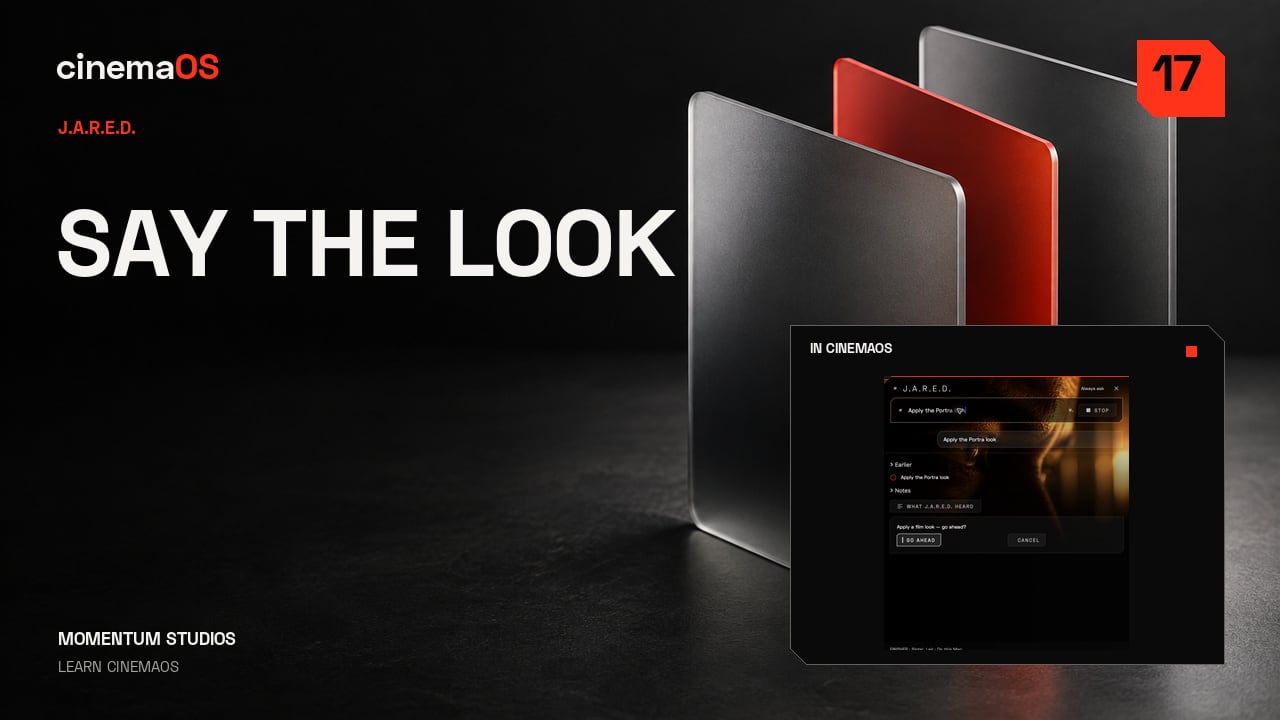
Ein Satz, ein Look
Schritte
- J.A.R.E.D. öffnen. Drück Command J und tipp deine Anfrage auf Englisch ein.
- Um einen Look bitten. Frag für diesen Shot: Make it anamorphic. Prüf die vorgeschlagene Bearbeitung, bevor du sie anwendest.
- Freigeben und einen weiteren ausprobieren. Gib mit Go Ahead frei. Du kannst auch fragen: Apply the Portra look. Sieh jede Antwort als Ausgangspunkt für dein eigenes Urteil.
- Mit dem Original vergleichen. Behalte, was zur Szene passt, und pass an, was sich zu stark anfühlt. Beschreib die Richtung und mach sie dann zu deiner.
-
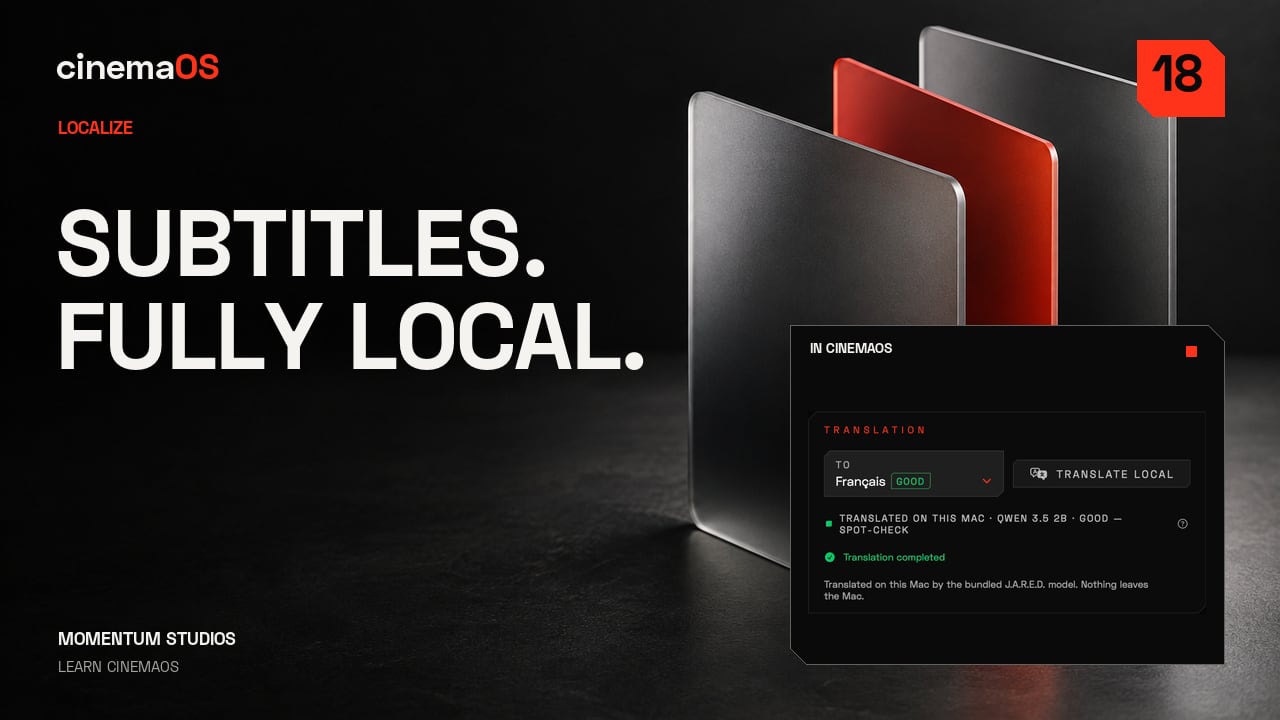
Französische Untertitel bei ausgeschaltetem WLAN
Schritte
- Localize öffnen, dann Captions. Fang mit den Quelluntertiteln an. In der Aufnahme wird das WLAN vor dem französischen Übersetzungsschritt ausgeschaltet.
- Quelluntertitel erzeugen. Wähle Auto Detect, um die gesprochene Sprache zu erkennen und die Quelluntertitel zu erzeugen.
- Vor dem Übersetzen prüfen. Lies Wörter und Timing. Korrigiere jetzt alles, was falsch ist, denn die Übersetzung folgt der Quelle.
- Lokal übersetzen. Wähle Französisch und nutze dann Translate Local, um die Übersetzung auf diesem Mac auszuführen.
- Beide Sprachen vergleichen. Schalte Bilingual ein, um die englischen und französischen Zeilen zusammen zu sehen.
- Exportieren. Exportiere eine SRT als separate Untertiteldatei oder wähle Burn In, um die Untertitel ins Bild zu rendern. Eine Szene, zwei Sprachen, bereit für deine letzte Prüfung.
-
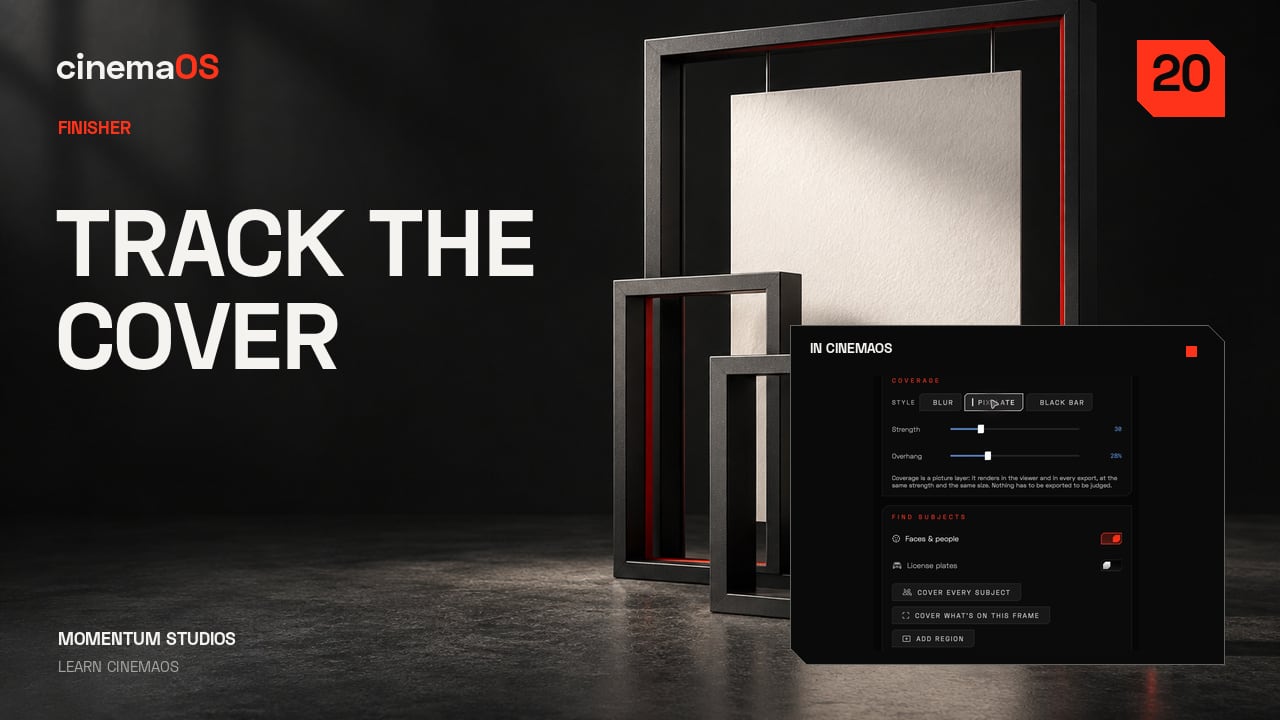
Gesichter abdecken, mit Tracking
Schritte
- Cover öffnen. Öffne beim ausgewählten Clip Fix und dann Cover. Wähle Unschärfe, Balken oder Verpixelung, je nachdem, was du brauchst.
- Abdeckung platzieren und skalieren. Leg die Abdeckung über das Gesicht und mach sie so groß, dass Bewegungen darin bleiben. Die Aufnahme nutzt einen Überstand von 28 Prozent.
- In beide Richtungen tracken. Tracke vom Referenzframe aus vorwärts und rückwärts. Prüf den getrackten Bereich über den ganzen Shot.
- Die schwierigen Momente prüfen. Sieh dir Drehungen, Verdeckungen und den ersten und letzten Frame an. Korrigiere jede Stelle, an der die Abdeckung wegdriftet oder das Gesicht freigibt.
-
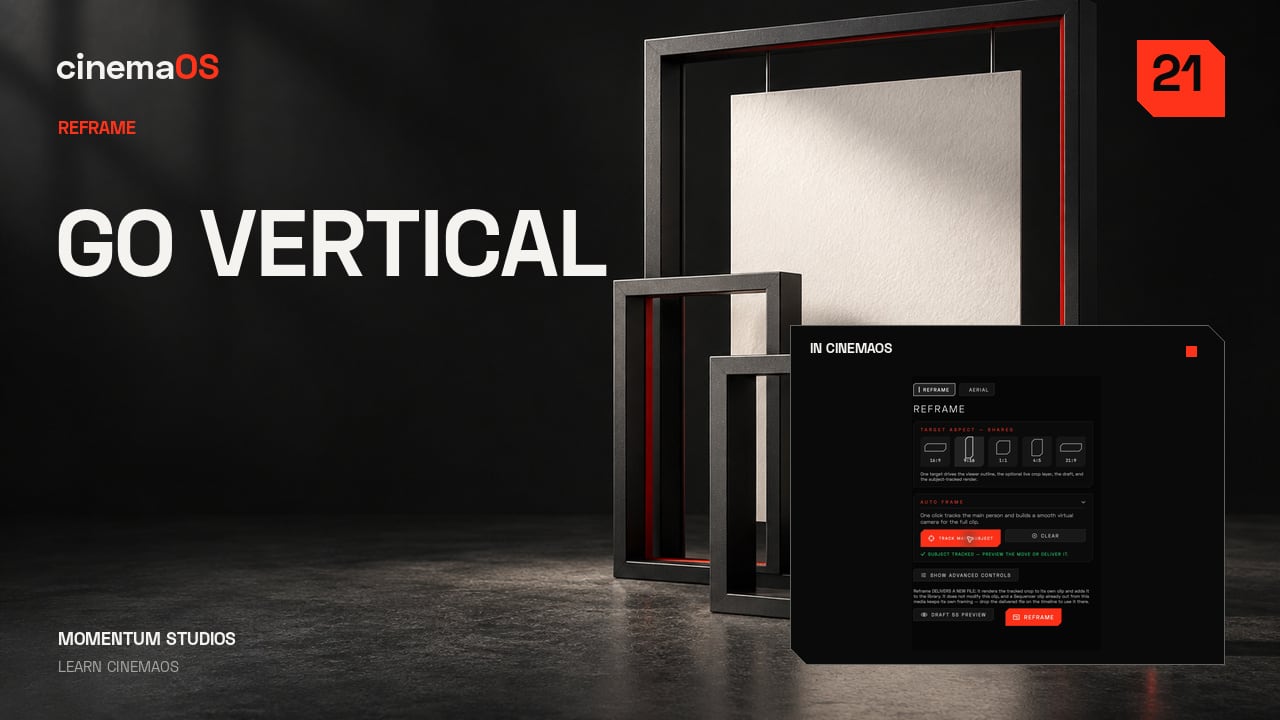
Von 16:9 zu 9:16
Schritte
- Reframe öffnen. Öffne Frame, dann Reframe, und wähle die Hochformat-Komposition. Das originale 16:9-Bild bleibt unberührt; die Hochformatversion ist eine Kamerabewegung darüber.
- Track Main Subject eine Bewegung vorschlagen lassen. Track Main Subject folgt dem Motiv durch den Shot und schlägt einen Kamerapfad vor. Sieh das als Vorschlag, nicht als Ergebnis.
- Die Bewegung prüfen. Spiel den Shot durch. Prüf den Platz über dem Kopf und die Momente, in denen das Motiv die Richtung ändert, denn dort driftet ein Tracker.
- Den Ausschnitt verfeinern. Setz einen Kamera-Key, wo der Ausschnitt Hilfe braucht. Eine Hochformatversion soll immer noch komponiert wirken und nicht beschnitten. Ändere das Format und halte die Geschichte klar.
-

Die SOUND-Konsole
Schritte
- SOUND öffnen. Drück Command Option S. Finde zuerst die Kanäle, die diese Szene tragen.
- Busse und Meter ablesen. Sieh dir das Bus-Menü an und beobachte die Lautheitsmesser, während die Sequenz läuft. Halte den Dialog gut verständlich.
- Im Zusammenhang anpassen. Ändere die Mischung, während du das Gesamtergebnis hörst, statt ein einzelnes Meter zu beurteilen. In der Aufnahme geht der A1-Fader von minus 2 auf minus 1 dB.
- Einen Sprach-Take vorbereiten. Öffne Record Voice mit Shift Command R. Prüf Eingang und Zielspur (in der Aufnahme eine neue Spur Voice 1), bevor du aufnimmst.
- Noch einmal hören. Spiel die Mischung in gleichbleibender Lautstärke ab. Klarheit geht vor.
-

Brand Kit für jede Plakatgröße
Schritte
- Das Brand Kit einrichten. Öffne Atelier und wähle Brand, um Farben und Typografie des Projekts festzulegen, und wende das Kit dann an, damit das Design einheitlich bleibt.
- Das Plakat setzen. In Layout bilden das Standbild und sein bearbeitbarer Titel ein Plakat, mit Luft für das Bild.
- Jedes Format mit Adapt prüfen. Nutze Adapt, um die Versionen im Hochformat, quadratisch und im Format 4:5 zu prüfen. Achte auf den Zuschnitt, die Abstände im Titel und ungewollte Zeilenumbrüche.
- Export All Aspects. Drück Command Option E. Export All Aspects schreibt sechs Versionen in den gewählten Ordner, bereit für eine letzte Sichtprüfung.
- Das Projekt bearbeitbar halten. Prüf die exportierten Bilder und behalte das bearbeitbare Originalprojekt für die nächste Änderung.
-

Einen Schnitt übernehmen und zurückgeben
Schritte
- Den Schnitt importieren. Öffne HOME, wähle Import a cut und wähle deine XML oder EDL aus. Das hier genutzte, eigens erstellte Beispiel enthält fünf Schnitte.
- Den Conform-Bericht lesen. Prüf, ob die Medien online sind und die Schnitte erhalten bleiben. Bewahre alle Warnungen beim Projekt auf.
- Die Sequenz prüfen. Spiel die importierte Sequenz im Vergleich zu deiner Referenz ab. Prüf Schnittpunkte, Quellframes und verknüpften Ton, bevor du sie weitergibst.
- FCPXML oder EDL exportieren. Exportiere und lies dann den gespeicherten Bericht: Audiorollen, Timecode und Spuranordnung können Aufmerksamkeit brauchen.
- Das Task Center beobachten. Das Task Center (Option Command 0) zeigt die Medienjobs im Hintergrund. Bewahre den Exportbericht auf und prüf den Schnitt dann in der empfangenden Anwendung. So sieht eine geprüfte Übergabe aus.
-

Ein Foto formen, ohne seine Weichheit zu verlieren
Schritte
- Levels hinzufügen. Wähle in Atelier Photo und such Levels unter Effects. Es kommt als Ebene über dem Foto an, sodass das Original darunter unberührt bleibt.
- Schwarzpunkt und Gamma setzen. Zieh den Schwarzpunkt behutsam herein und pass dann Gamma an. Halte das Gesicht klar, ohne jeden Schatten zuzudrücken.
- Mit Strength mischen. Levels bleibt in Layers über dem Foto. Verringere Strength, um die Bearbeitung mit dem Original zu mischen, statt sie mit voller Kraft anzuwenden.
- Vergleichen. Nutze Original, Split und After zum Vergleichen. Achte auf die Hauttöne und die hellste Stelle im Hintergrund.
- Eine Kopie exportieren. Export Photo speichert eine separate Kopie. Wähle Web JPEG für ein kompaktes Bild, das sich direkt teilen lässt. Das bearbeitbare Projekt behält die Ebenen.
-

Weiches Licht auf eine eigene Ebene malen
Schritte
- Die Malebene auswählen. Wähle in Photo eine separate Malebene über dem Bild aus. In der Aufnahme heißt sie Soft window light.
- Einen weichen Pinsel einrichten. Öffne More brush options und wähle Soft Round. Ein großer weißer Pinsel mit Hardness null und niedriger Opacity und Flow hält die Kanten sanft.
- Malen und den Strich prüfen. Mal in den Hintergrund, weg vom Gesicht. Nutze Undo und Redo, um das Foto mit und ohne Strich zu vergleichen.
- Die Ebene mischen. Wähle Soft Light als Füllmethode und senke die Opacity der Ebene auf 30 Prozent. Schalte die Sichtbarkeit der Ebene um, um die Balance zu beurteilen.
- Vergleichen und exportieren. Vergleiche das fertige Foto und nutze dann Export Photo. Die Pinselarbeit bleibt im Projekt auf ihrer eigenen bearbeitbaren Ebene.
-

Ein bearbeitbares Fotocover bauen
Schritte
- Eine Textebene hinzufügen. Füge in Photo über Layers eine Text-Ebene hinzu und tipp deinen Titel. Wähle Space Grotesk in einem fetten Schnitt.
- Die Headline platzieren. Pass Text size an und nutze dann Transform, um die Headline unter das Gesicht zu setzen.
- Eine Bildebene hinzufügen. Füge eine Image-Ebene für ein weiteres Foto hinzu. Setz in Transform Width und Height auf 28, damit daraus ein kleiner Bildausschnitt wird.
- Den Bildausschnitt platzieren. Schieb den Bildausschnitt in eine Ecke und gib ihm eine leichte Rotation. Halte den Text in Layers darüber.
- Vergleichen und exportieren. Vergleiche Original, Split und After und nutze dann Export Photo. Titel und Bildausschnitt bleiben im Projekt getrennt bearbeitbar.
-

Ein Film-Finish bauen und die Serie abgleichen
Schritte
- Einen Film-Look wählen. Öffne in Photo Film und wähle 35mm Release Print. Halte die Bearbeitung so zurückhaltend, dass das Licht erhalten bleibt.
- Textur hinzufügen. Füge Physical Grain für Textur hinzu und nutze dann Diffusion behutsam, um die Lichter weicher zu machen.
- Verfeinern und vergleichen. Senke die Strength des Korns, bis es das Foto unterstützt. Nutze Split und After, um die Bearbeitung zu beurteilen.
- Die Serie auswählen. Lass das bearbeitete Foto offen und wähle beide Standbilder im Bin aus. Prüf, ob die Auswahl zwei anzeigt.
- Die gewünschten Gruppen übertragen. Öffne SYNC SETTINGS. Schalte Look und Effects & layers ein, lass die anderen Gruppen aus und drück dann Sync now.
- Exportieren und prüfen. Wähle Web JPEG und Export 2 Selected. Prüf das Paar in Batch Review und wähle Keep All. Jedes Foto behält sein eigenes bearbeitbares Rezept.
-

Einem Plakat eine klare visuelle Hierarchie geben
Schritte
- Die Seite festlegen. Wähle in Layout die Page Size 16:9 und gib dem Foto eine Seite der Komposition.
- Den Titel eingeben. Wähle Text, klick auf die Arbeitsfläche und gib deinen Titel ein. Wechsle zu Select und klick daneben, um ihn zu übernehmen.
- Die Schrift der Headline setzen. Stell Space Grotesk auf Bold mit 104 px. Verringere Tracking leicht, ohne die Buchstaben zu drängen.
- Eine Unterzeile hinzufügen. Füge eine kleinere Zeile mit 36 px hinzu und setz Line Height für die zweizeilige Botschaft auf 1.3.
- Ausrichten und das Raster ausblenden. Halte beide Textrahmen bündig und schalte dann Grid aus. Bild und Headline haben jetzt Luft.
- Exportieren. Wähle Deliver und dann This Aspect, um das PNG zu exportieren. Speichere das bearbeitbare Projekt für die nächste Änderung.
-

Einen Text durch verknüpfte Rahmen fließen lassen
Schritte
- Den Textrahmen anlegen. Setz deinen Text in Layout in einen Textrahmen. Stell Auto-Size und Shrink Type auf Off, damit die Buchstaben ihre vorgesehene Größe behalten.
- Einen zweiten Rahmen verknüpfen. Wähle Add Linked Frame und schieb die Fortsetzung in die zweite Spalte. Beide Rahmen teilen sich einen Text.
- Neu umbrechen und OVERSET beheben. Ändere die Größe des ersten Rahmens und sieh zu, wie die Wörter neu umbrechen. Prüf die OVERSET-Warnung und gib dem Text dann genug Platz.
- Eine Bildseite hinzufügen. Nutze Add Page für eine separate zweite Seite. Platziere dort ein Foto und lass den verknüpften Text auf Seite eins.
- Das Dokument exportieren. Wähle PDF Snapshot mit ausgewählter Document page. Prüf beide exportierten Seiten auf vollständigen Text, saubere Abstände und ein randabfallendes Bild.
-

Eine grafische Bildbehandlung mit Masken bauen
Schritte
- Eine Ellipsenmaske hinzufügen. Wähle in Layout das Bild aus und öffne Masks. Füge eine Vektormaske hinzu und wähle Ellipse für einen sauberen kreisrunden Zuschnitt.
- Die Kante testen. Probier Feather aus, um die Kante weicher zu machen, und setz es dann für eine klare grafische Form auf null zurück.
- Das Gesicht platzieren. Nutze Crop Zoom und Pan Y, um das Gesicht in den Kreis zu holen. Der Bildrahmen bleibt, wo er ist; nur das Bild darin bewegt sich.
- Eine Form dahinterlegen. Füge hinter dem Porträt ein Rectangle hinzu. Öffne Arrange und wähle Send to Back, dann balancier die Form mit einem bearbeitbaren Titel aus.
- Exportieren. Wähle Deliver und This Aspect, um das PNG zu exportieren. Behalte das Projekt für spätere Änderungen an Bild, Maske und Schrift.
-

Ein Design an drei nützliche Formate anpassen
Schritte
- Die Seite duplizieren. Nutze in Layout Duplicate Page, damit jede Abgabegröße eine eigene Komposition behält. Wähle die Seite aus, die du ändern willst.
- Das Format festlegen. Öffne Page Size und wähle 9:16, 1:1 oder 4:5. Mach das einmal pro Seite, sodass du am Ende eine Seite im Hochformat, eine quadratische und eine im Format 4:5 hast.
- Jede Seite neu anordnen. Ändere mit Width und Height die Größe des Bildrahmens und der Form dahinter. Halte das kreisrunde Porträt rund und verschieb dann den Titel, damit er Luft hat.
- Jede Seite exportieren. Wähle für jede fertige Seite Deliver und This Aspect. Jeder Export ist die Komposition, die du für diese Größe gestaltet hast.
- Ein PDF exportieren. Nutze PDF Snapshot mit ausgewählter Document page, um eine Datei mit allen drei Seiten zu erhalten, jede in ihrer eigenen Größe. Prüf die Bilder und jede PDF-Seite und speichere dann das Projekt.
-

Einen Titel mit zwei Keyframes animieren
Schritte
- Den Titel auswählen. Wähle in Video Composition den bearbeitbaren Titel neben deinem Foto aus und such Position im Inspector.
- Den ersten Key setzen. Setz Position bei null Sekunden unterhalb der Stelle, an der der Titel landen soll. Klick auf die Raute neben Position, um den ersten Keyframe hinzuzufügen.
- Den zweiten Key setzen. Setz den Abspielkopf auf zwei Sekunden und ändere Position. Weil die Spur schon einen Key hat, fügt die Änderung den zweiten Key für dich hinzu.
- Abspielen. Prüf, ob beide Keys auf der Spur sind, und spiel dann ab, wie der Titel an seinen Platz gleitet.
- Halten und speichern. Lass am Ende eine ruhige Standzeit, damit der Titel gut lesbar ist, und speichere das bearbeitbare Projekt.
-

Einen Titel mit kontrolliertem Easing ankommen lassen
Schritte
- Die lineare Version abspielen. Fang in Video Composition mit zwei Position-Keyframes auf dem Titel an und spiel die Bewegung so ab, wie sie ist.
- Das Menü des ersten Keys öffnen. Öffne das Menü des ersten Keyframes und wähle Ease to Next Keyframe, dann Ease Out.
- Noch einmal abspielen. Der Titel bremst jetzt in seine Endposition ab. Die Zeiten der Keyframes und die Endposition ändern sich nicht.
- Die Kurve lesen. Die Kurve zeigt, wie sich die Geschwindigkeit zwischen den beiden Positionen ändert. Das Preset legt die Form für dich fest, es gibt also keine Anfasser zum Ziehen.
- In normaler Geschwindigkeit prüfen. Spiel die Bewegung in normaler Geschwindigkeit ab und lass am Ende eine ruhige Standzeit, damit der Titel gut lesbar ist.
-

Eine Abfolge aus einem Design mit Ebenen bauen
Schritte
- Beide Ebenen animieren. Gib in Video Composition dem Titel und dem Foto jeweils eigene Position-Keyframes.
- Sie versetzen. Wähle beide animierten Ebenen aus. Klick mit der rechten Maustaste und wähle Motion Timing, Stagger Layers und by 0.5 seconds.
- Die Keys prüfen. Die erste Ebene in der Timeline behält ihre Keys. Die Keys der nächsten Ebene rücken eine halbe Sekunde nach hinten.
- Abspielen. Spiel die Komposition erneut ab und sieh zu, wie sich die beiden Bewegungen trennen. Lass nach dem letzten Key genug Zeit für eine lesbare Standzeit.
- Bearbeitbar halten. Stagger Layers verschiebt nur Animations-Keys, und die Ebenenbalken behalten ihre Länge. Speichere das Projekt, damit du das Timing später ändern kannst.
-

Animation exportieren und die echte Datei prüfen
Schritte
- Den Animationsexport öffnen. Wähle in Video Composition Deliver und öffne dann Motion. Stell Range auf Whole Composition.
- Das Format wählen. Wähle H.264 MP4 und prüf dann Resolution und Frame rate. Diese Komposition hat 1920 mal 1080 bei 30 Bildern pro Sekunde.
- Exportieren. Lass Motion Blur für diese Prüfung aus und wähle Export Motion Video.
- Die Datei ansehen. Spiel den exportierten Film über die ganze Bewegung ab. Prüf den ersten Frame, die Kanten der Schrift und die Standzeit am Ende.
- Ton im Schnitt hinzufügen. Exporte aus Composition sind stumm. Stell die Tonspur in deinem Schnitt fertig und behalte das Projekt für spätere Änderungen.
-

cinemaOS so einrichten, wie du arbeitest
Schritte
- General. Öffne Settings. General steuert Bewegung in der Oberfläche, Ton, Sprache und Projektwiederherstellung. Wähle, womit dein Arbeitsbereich angenehm wird.
- Theme & Visuals. Dieses Panel ändert die Arbeitsfläche und die Akzentfarbe. Die Aufnahme behält Pure Black für einen klaren, einheitlichen Arbeitsbereich.
- Playback. Playback legt die Standardqualität der Vorschau und die Audiohardware fest. Eine niedrigere Vorschauqualität kann den Schnitt entlasten; Exporte rendern trotzdem aus den Originalen.
- Media & Proxies. Dieses Panel legt das Importverhalten, Generation für Proxys und Proxy playback fest. Wähle leichtere Medien, wenn die Quelle anspruchsvoll ist.
- Momentum Dial. Edit Slices legt fest, welche Aktionen auf jeder Dial-Oberfläche verfügbar sind, zum Beispiel auf der Oberfläche für Timeline-Clips.
- Displays & Output und Delivery. Displays & Output weist saubere Monitoring-Signale zu. Delivery legt den Default codec, das Export destination und das Muster für Dateinamen fest.
- Updates. Updates prüft die Version. Ändere eine Einstellung und prüf dann dein Projekt.
Journal
-
Adobe Firefly: generative Credits für den Videoschnitt erklärt
Adobes generative Credits für Video erklärt: das Monatskontingent, was es beim Iterieren frisst und wie du planst, damit Credits nicht den Schnitt lenken. -
Creative Cloud kündigen ohne böse Überraschung bei Gebühren
Adobe-Abo kündigen ohne Gebühr: wie Jahresabos mit monatlicher Zahlung funktionieren, wann du kündigst und wie du vorher deine Projekte sicherst. -
DaVinci Resolve „GPU memory full“ am Mac: so behebst du es
DaVinci Resolve meldet GPU memory full am Mac? Warum, was du zuerst änderst (Timeline-Auflösung, Rauschreduzierung, Nodes, Medien) und wie du es vermeidest. -
KI-Video bearbeiten, ohne den ganzen Clip neu zu generieren
Bearbeite KI-Video wie echtes Material: Timing, Farbe, Bildausschnitt und Ton in der Timeline korrigieren, statt für eine neue Generierung zu zahlen. -
Lohnt sich Premiere Pro noch? Kosten und Nutzen für Editoren
Lohnt sich Premiere Pro? Ein nüchterner Blick darauf, was das Abo Editoren im Alltag bringt, wer es wirklich braucht und wer nur aus Gewohnheit zahlt. -
Premiere-Pro-Projekt ohne Premiere öffnen
Eine prproj ohne Premiere öffnen? Die realistischen Wege: ein XML vom Kunden, eine kurze Testversion, experimentelle Leser und was ein Conform-Bericht zeigt. -
Export in Premiere Pro fehlgeschlagen? Häufige Fehler beheben
Premiere Pro Exportfehler entschlüsselt: was Error compiling movie und ähnliche Meldungen bedeuten, Lösungen für jede Version und eine sichere Deadline-Routine. -
Premiere Pro frisst zu viel RAM? Speicherlecks und Lösungen
Premiere Pro braucht in langen Sessions zu viel RAM? So unterscheidest du ein Speicherleck von einem schweren Projekt, plus Einstellungen und Medien-Tipps. -
Premiere Pro ruckelt bei der Wiedergabe am Mac? Was hilft
Premiere Pro ruckelt am Mac? Die Lösungen in der richtigen Reihenfolge: Wiedergabeauflösung, Proxys, Codecs, Medien-Cache und die teuersten Effekte. -
Premiere-Pro-Projekt öffnet nicht? Defekte .prproj reparieren
Premiere-Pro-Projekt öffnet nicht? Die Rettung Schritt für Schritt: Datei kopieren, Autosaves finden, in ein neues Projekt importieren, XML exportieren. -
KI-generierten Schnitt prüfen: eine QC-Checkliste
Eine Checkliste, um KI-Videoschnitt vor der Veröffentlichung zu prüfen: Anschlüsse, Sync, Atmer, Jump Cuts, Untertitel und was nur ein Mensch bemerkt. -
Premiere Pro auf eine ältere Version zurücksetzen
Ältere Version von Premiere Pro installieren, Schritt für Schritt: Build aus der Creative Cloud holen, konvertierte Projekte schützen, Grenzen kennen. -
Die wahren Fünfjahreskosten deiner Schnittsoftware
Die Kosten eines Schnittprogramms sind mehr als der Listenpreis. Eine Fünfjahresrechnung für Lizenzen, KI-Credits, Plug-ins, Cloud-Speicher, Schriften und Stock. -
Die KI meldet „fertig“, aber der Schnitt stimmt nicht
Warum KI-Schnitt-Agenten Erfolg melden, obwohl der Schnitt falsch ist, wie du Agent-Edits prüfst und was ein Assistent auf deiner Timeline können muss. -
KI-Video-Credits: Was Bezahlen pro Generierung wirklich kostet
Bei KI-Video-Tools mit Credits sind die Kosten kaum planbar. Wohin Credits wirklich fließen, wie du ein Projekt kalkulierst und wann lokale KI besser ist. -
Ist DaVinci Resolve zu kompliziert? Ein Survival-Guide
Warum das Page-Modell von DaVinci Resolve viele überfordert, wie du die Lernkurve verkürzt und wie ein ergebnisorientierter Finishing-Arbeitsbereich aussieht. -
Projekt statt starrer MP4: Warum KI-Video eine Timeline braucht
Eine generierte MP4 ist eine Sackgasse, sobald Feedback kommt. Was ein Render verliert, wie du Clips rettest und warum das bearbeitbare Projekt zählt. -
Speichern hängt, Arbeit weg? So rettest du dein Projekt
Dein Schnittprogramm hing beim Speichern oder ein Projekt öffnet nicht mehr? So rettest du den Schnitt, stellst Autosave richtig ein und beugst künftig vor. -
Zu viele Tools in der Postproduktion? So sparst du Übergaben
Schnitt, Farbe, Ton, Untertitel und Design zwischen Apps hin- und herzuschieben kostet Zeit und provoziert Conform-Fehler. So übergibst du sicher. -
Premiere Pro stürzt am Mac ständig ab: Ursachen und Lösungen
Premiere Pro stürzt am Mac ab? Prüfe Cache, GPU-Renderer, Plug-ins, Projekt-Neuaufbau und Rollback und entscheide dann, ob ein Wechsel sinnvoll ist. -
Ein Update hat mein Projekt zerschossen: Was jetzt hilft
Ein NLE-Update hat dein Projekt mitten im Schnitt zerschossen. So gehst du sicher zurück, frierst Versionen ein und sicherst dich mit Austauschexporten ab. -
Die beste Color-Grading-Software für den Mac
Color-Grading-Software für den Mac im Vergleich: Resolve, Final Cut Pro, Lumetri, Baselight und cinemaOS bei Farbrädern, Scopes, ACES und LUT-Export. -
Die beste Untertitel-Software für den Mac 2026
Die beste Untertitel-Software für den Mac im Vergleich für Filmschaffende: Transkription, Timing, EBU-STL, SCC und IMSC1, QC und Übersetzung. -
CapCut-Alternativen für den Mac: ein echtes Schnittprogramm
CapCut-Alternative für den Mac gesucht? Ein fairer Blick auf iMovie, Final Cut Pro, DaVinci Resolve, Premiere Pro, Filmora und cinemaOS und ihre Grenzen. -
DaVinci-Resolve-Alternativen für den Videoschnitt am Mac
Du suchst eine DaVinci Resolve Alternative für den Mac? Was Finishing wirklich braucht, welche App zu welchem Job passt und wann Resolve die richtige Wahl bleibt. -
Descript-Alternativen für den Mac mit lokaler Transkription
Eine Descript-Alternative für den Mac, die Interviews aus der Cloud hält? Editoren mit lokaler Transkription im Vergleich: Genauigkeit, Datenschutz, Finishing. -
Final-Cut-Pro-Alternativen: wohin wechseln und warum
Du suchst eine Final Cut Pro Alternative für den Mac? Die realistischen Optionen für Spurschnitt, Finishing, Untertitel und Austausch, mit ihren Kompromissen. -
Final Cut Pro vs. DaVinci Resolve: Was passt zu deinem Projekt?
Final Cut Pro vs. DaVinci Resolve an drei echten Jobs: Doku, Kurzfilm und Branded Content. Tempo auf Apple silicon gegen die Tiefe von Color und Fairlight. -
Final Cut Pro vs. Premiere Pro: Was passt zu deiner Arbeit
Final Cut Pro vs. Premiere Pro fair verglichen: magnetische Timeline oder Spuren, Einmalkauf oder Abo, Apple oder Adobe, und was ein Umstieg wirklich kostet. -
Die stabilste Videoschnitt-Software für den Mac
Du suchst ein stabiles Schnittprogramm für den Mac? Prüfe Absturzwiederherstellung, Autosave, Update-Disziplin und Projektsicherheit vor einem langen Schnitt. -
Premiere-Pro-Alternativen für den Mac: die Shortlist
Du suchst eine Premiere-Pro-Alternative für den Mac? Eine Shortlist, bewertet nach Stabilität, Austausch mit Adobe-Kunden, Finishing und Gesamtkosten. -
Premiere Pro vs. DaVinci Resolve: Womit solltest du schneiden?
Premiere Pro vs. DaVinci Resolve fair verglichen: Schnitt, Farbe, Ton, Stabilität, Preismodelle und was Kunden erwarten, mit klaren Empfehlungen. -
Adobe-Abo satt? Echte Alternativen für Videoeditoren
Keine Lust mehr auf Creative Cloud? Ein fairer Blick auf DaVinci Resolve, Final Cut Pro, CapCut und cinemaOS, ihre Kosten und einen sauberen Ausstieg. -
Das beste Schnittprogramm für Macs mit Apple Silicon
Ein ehrlicher Kaufratgeber zu Final Cut Pro, DaVinci Resolve, Premiere Pro, CapCut und cinemaOS auf Apple Silicon, sortiert danach, was du tatsächlich machst. -
cinemaOS vs. DaVinci Resolve: ein ehrlicher Vergleich für Mac
cinemaOS vs. DaVinci Resolve, Job für Job: Schnitt, Farbe, Ton, Untertitel, Synchronisation, Design, KI, Plattform und Preis, und wer was wählen sollte. -
cinemaOS vs. Final Cut Pro: Tempo, Finishing und Workflow
Final Cut Pro ist schnell und ausgereift. cinemaOS vereint Grading, Untertitel, Synchro, Ton und Design in einem Projekt. Wer wo gewinnt und wie FCPXML hilft. -
cinemaOS vs. Premiere Pro: Welcher Mac-Editor passt zu dir
cinemaOS vs. Premiere Pro im ehrlichen Vergleich: Ökosystem, After Effects, KI und Credits, Finishing, Lokalisierung, Design, Austausch, Plattform, Preis. -
Untertitel auf dem Mac fest ins Video einbrennen
Untertitel auf dem Mac einbrennen mit HandBrake, Final Cut Pro, Resolve, Premiere oder cinemaOS: wann sich das lohnt, gut lesbare Gestaltung und QC. -
Füllwörter aus einem Interviewvideo entfernen
Füllwörter aus Interviewvideos entfernen: Ähs, Ähms und Fehlstarts im Transkript finden, als einen Vorschlag prüfen und Pausen mit Bedeutung behalten. -
Animierte Titel ohne After Effects: direkt im Schnitt
Animierte Titel ohne After Effects: Bauchbinden, Titelkarten und Endkarten im Schnittprogramm bauen, editierbar halten, und wann eine Motion-App gewinnt. -
Video auf dem Mac offline in Text transkribieren
Video auf dem Mac in Text umwandeln, ohne Upload: lokale Tools im Vergleich, Namen und Sprecher korrigieren, Text oder Untertitel für den Schnitt exportieren. -
Gesichter in Videos auf dem Mac verpixeln
Wann du Menschen im Material anonymisieren musst, wie du Gesichter auf dem Mac in cinemaOS getrackt weichzeichnest, abdeckst oder verpixelst und alles prüfst. -
Ein Brand Kit für deinen Filmstart, in jedem Seitenverhältnis
Bau das Brand Kit deines Films einmal und nimm es vom Plakat über Trailertitel bis zu 9:16-Posts mit. Ein Workflow für einheitliche Key Art in jedem Format. -
Einen Film auf dem Mac in eine andere Sprache synchronisieren
Film lokal in cinemaOS synchronisieren: transkribieren, Sprecher prüfen, Stimmrechte bestätigen, Modus wählen, Lautheit prüfen. Ohne Lippensynchronität. -
Filmplakat und Key Art aus den eigenen Frames gestalten
Stills aus dem Schnitt ziehen, den Frame wählen, der den Film verkauft, retuschieren, Titel und Billing Block setzen, dann für Festivals und Social anpassen. -
Lautheitsnormen für die Abgabe: BS.1770, LUFS und True Peak
Was LUFS und True Peak bedeuten, typische Zielwerte für TV und Streaming, wie du integrierte Lautheit misst und eine Mischung vor der Abgabe korrigierst. -
Momentum Dial: schneller schneiden mit Radialmenü am Mac
Warum Radialmenüs Rechtsklick-Listen schlagen und wie du das Momentum Dial in cinemaOS nutzt: Surfaces, Timeline- und Ablage-Befehle, Undo-Scrub, Slices. -
Schnitt zwischen Premiere, Resolve und Final Cut übertragen
FCPXML, XML, EDL, AAF und OTIO erklärt: was einen Timeline-Roundtrip übersteht, was kaputtgeht, und eine Conform-Checkliste für jedes Schnittprogramm. -
Querformat zu Hochformat 9:16, ohne das Motiv zu verlieren
So bringst du 16:9-Material ins Hochformat 9:16: Motivplatzierung, Kopfraum, sichere Zonen für Untertitel, Tracking und Export aller Formate aus einem Edit. -
Color Grading an ein Referenzstandbild anpassen
So gleichst du ein Grading an ein Referenzbild an: Belichtung, Balance, Kontrast, Sättigung und Haut, dann Shot Match in cinemaOS mit Reglern und Scopes. -
Raumklang für Indie-Filme: Mischen in 5.1 und 7.1.4
Beds vs. Objekte, wann ein Indie-Film wirklich 5.1 braucht, wie du Surround mit Kopfhörern abhörst und 5.1, 7.1 und 7.1.4 als WAV und ADM BW64 lieferst. -
Untertitelformate erklärt: SRT, WebVTT, EBU-STL und mehr
SRT, WebVTT, ASS, SCC, EBU-STL, iTT, IMSC1 und EBU-TT-D: was jedes Format ist, wer es verlangt, welche Leseregeln gelten und wie du vor der Abgabe prüfst. -
Interview transkribieren und Video per Text schneiden
Interviews auf dem Mac mit Sprechererkennung transkribieren, per Transkript schneiden, mit J.A.R.E.D. straffen und dann untertiteln. Nichts wird hochgeladen. -
Untertitel lokal auf dem Mac übersetzen: so geht's
Schritt für Schritt: Untertitel komplett auf dem Mac in cinemaOS transkribieren, korrigieren, übersetzen und exportieren, mit ehrlichen Qualitätsstufen. -
Checkliste Festival-Deliverables für Indie-Filme
Praktische Checkliste für Festival-Deliverables: ProRes-Master, DCP, Untertitel, Stems und M&E, Stills, Plakat, Trailer, Pressemappe, Musikliste, Lautheit. -
Die letzten 5 % eines Schnitts: Warum Timing dein Auge braucht
Automatisierung kann einen Schnitt zusammensetzen, doch Rhythmus, Atem und Reaktionen entscheiden, ob er trägt. Ein Praxisguide für die letzten fünf Prozent. -
Was ist ein Release-Studio? Vom Schnitt zum Release in einer App
Ein Release-Studio deckt alles zwischen gelocktem Schnitt und Publikum ab: Finishing, Ton, Untertitel, Synchronisation, Key Art und Abgaben, in einem Projekt. -
Lädt KI-Videoschnitt dein Material hoch? So prüfst du es
Lädt ein KI-Schnittprogramm dein Material hoch? So testest du KI-Funktionen, was du in den Bedingungen liest und welche Jobs auf deinem Mac bleiben können. -
KI-Videoschnitt auf dem Gerät: Was auf deinem Mac bleibt
Warum lokale KI bei unveröffentlichten Filmen, NDAs und Doku-Protagonisten zählt, was cinemaOS auf dem Mac ausführt und wie du jedes KI-Tool prüfst.