Apprendre cinemaOS
De courts enregistrements d’écran de la vraie application, et le Journal.
Tutoriel à la une
Le Momentum Dial
Ouvrez le Momentum Dial sur un clip de la timeline et utilisez Split, Duplicate, Nudge et Ripple Delete sans quitter la sélection.
Ouvrir le tutoriel completTutoriels
-

Du Project Gate au premier montage
Étapes
- Créez un nouveau projet. Choisissez New dans le Project Gate et donnez au tutoriel son propre projet. Gardez un format de projet adapté aux images que vous comptez monter.
- Importez la scène. Utilisez Import Media, ou appuyez sur Commande I, et sélectionnez la scène. Le plan apparaît dans le chutier, prêt à l’emploi.
- Placez le plan sur la timeline. Glissez le plan du chutier sur la Main Timeline. L’image et le son arrivent ensemble, sur des pistes V1 et A1 liées. Placez la tête de lecture sur le moment que vous voulez relire.
- Lisez et vérifiez le premier plan. Lisez la séquence et regardez le premier plan dans le moniteur de programme. Un nouveau projet, et votre premier montage commence ici.
-

Dites-lui ce que vous fabriquez
Étapes
- Ouvrez HOME. Appuyez sur Maj Commande H. Partez de ce que vous voulez fabriquer plutôt que d’une timeline vide.
- Choisissez une tuile. HOME affiche seize tuiles, chacune un point de départ différent. Pour cette scène, choisissez la tuile Cut a film.
- Travaillez dans l’espace de la tâche. L’espace de montage s’ouvre autour de cette tâche. La scène que vous avez importée plus tôt fait toujours partie du même projet.
- Continuez depuis la timeline. Relisez le plan et poursuivez le montage. Ce choix de départ vous donne un endroit utile où travailler, pas un modèle figé.
-

Trois espaces de travail en 40 secondes
Étapes
- Sequencer. Appuyez sur Commande 1 pour ouvrir le Sequencer. Commencez par la timeline et le montage en cours.
- Finisher. Appuyez sur Commande 2 pour ouvrir le Finisher. Le même projet vous suit pendant que vous travaillez l’image et le son.
- Atelier. Appuyez sur Commande 3 pour ouvrir Atelier. Utilisez le même projet pour l’image et le design, comme les photos et les affiches.
- Retour au montage. Revenez au Sequencer avec Commande 1. Rien n’est exporté ni réimporté entre les trois espaces de travail. Vous vérifiez toujours le même projet en passant de l’un à l’autre.
-

Le Momentum Dial
Étapes
- Ouvrez le Dial sur un clip. Ouvrez le Momentum Dial sur un clip de la timeline. Ses actions de montage restent à côté de la sélection au lieu de se trouver dans une barre de menus.
- Split à la tête de lecture. Choisissez Split. Rouvrez le Dial pour voir les actions disponibles pour la nouvelle sélection.
- Duplicate et Nudge. Essayez Duplicate, puis décalez le clip sélectionné avec Nudge. Une seule image peut changer l’espacement, alors gardez un œil sur la timeline pendant l’opération.
- Ripple Delete. Ripple Delete supprime la partie sélectionnée et rapproche les clips suivants pour combler le vide. Vérifiez le montage autour avant de continuer.
-

Tout trouver
Étapes
- Ouvrez la palette de commandes. Gardez les mains sur le clavier et appuyez sur Maj Commande P.
- Tapez ce dont vous avez besoin. Tapez quelques lettres de l’action que vous cherchez. La liste se resserre à mesure que vous tapez.
- Choisissez la commande. Vérifiez les résultats correspondants, choisissez la commande et revenez directement à votre projet.
- Recommencez dès qu’il vous faut un outil. Rouvrez la palette pour l’action suivante au lieu de fouiller dans les menus. Moins de recherche, plus de montage.
-

Trimmer comme un monteur
Étapes
- Razor. Appuyez sur C pour l’outil Razor et cliquez sur le plan pour le couper. Faites une deuxième coupe pour créer une section centrale.
- Ripple et roll. Appuyez sur B pour le trim ripple, puis de nouveau sur B pour le trim rolling. Décalez le point de montage avec les flèches et regardez la coupe changer dans le moniteur.
- Slip. Glissez avec Option pour faire un slip de la source à l’intérieur du plan. La position du plan dans la timeline et sa durée ne changent pas ; seules les images à l’intérieur changent.
- Slide. Glissez avec Option Commande pour faire glisser le plan entre ses voisins. Les bords adjacents bougent avec lui, tandis que le plan garde sa durée et ses images sources.
- Vérifiez en mouvement. Lisez les deux coupes. Gardez le timing qui sert la scène.
-

Transitions et calques d’effets
Étapes
- Ajoutez la transition par défaut. Sélectionnez le point de montage et appuyez sur Commande T. Lisez le passage d’un plan à l’autre pour juger son timing.
- Ne la gardez que là où elle aide. Gardez la transition seulement là où elle sert le changement de plan. Jugez-la en mouvement plutôt que sur une image fixe.
- Ajoutez un calque d’effets. Appuyez sur Option Maj A pour ajouter un calque d’effets au-dessus des plans que vous voulez traiter ensemble.
- Réglez la plage et le traitement. Ajustez la plage du calque et appliquez le traitement commun, un look noir et blanc dans l’enregistrement. Lisez la section pour vérifier où il commence et où il s’arrête.
-

Des titres en direct qui restent modifiables
Étapes
- Ajoutez un synthé. Ouvrez CREATE, choisissez Titles, puis Lower Thirds, et ajoutez un synthé à la séquence. L’enregistrement utilise le modèle Clean Name.
- Modifiez le texte et la police. Changez le texte et choisissez la police (Space Grotesk dans l’enregistrement). Gardez le titre en bas de l’image, en laissant de l’air autour des personnes à l’écran.
- Gardez-le en direct. Un nouveau titre CREATE est déjà en direct. Make Live sert aux titres compatibles rendus par des versions antérieures de cinemaOS ; vous n’en avez pas besoin pour les titres que vous créez maintenant.
- Changez-le encore et vérifiez. Modifiez le texte une fois de plus et lisez-le dans la séquence. Vérifiez sa durée et la façon dont il se pose sur l’image.
-

Transcrire et monter par le texte
Étapes
- Transcrivez la scène. Appuyez sur Maj Commande T pour lancer Transcribe with J.A.R.E.D. Partez de dialogues clairs dans la scène sélectionnée. La transcription se fait en local.
- Ouvrez Text Editing. Une fois la transcription terminée, ouvrez l’onglet Text Editing dans le chutier. Lisez les mots en regard des images.
- Sélectionnez le passage. Sélectionnez les répliques sur lesquelles vous voulez travailler. Vérifiez que le texte surligné correspond bien à la partie de la scène visée.
- Faites la coupe et examinez la timeline. Supprimer les répliques sélectionnées coupe les plans V1 et A1 liés. Lisez les raccords et écoutez s’il reste des mots tronqués ou des pauses maladroites.
- Prenez la transcription comme une aide. Vérifiez les mots et le montage avant de continuer. La transcription trouve la réplique ; votre oreille décide de la coupe.
-

Un étalonnage en une minute
Étapes
- Ouvrez les outils d’étalonnage. Ouvrez le Finisher, puis Grade et Color. Commencez par regarder la source et l’image que vous voulez obtenir.
- Ne réglez l’Input LUT que si elle correspond à la source. Utilisez l’Input LUT quand les images ont besoin d’une transformation caméra. Les images de démonstration sont déjà une image finale prête à l’affichage, donc aucune transformation caméra n’est assignée.
- Façonnez le look avec COLOR et LIGHT. Faites de petits changements et comparez-les à l’image de départ.
- Affinez avec le trackball du Dial. Utilisez le trackball du Dial pour un réglage de couleur maîtrisé. Surveillez l’image et les scopes en même temps pendant que vous affinez.
- Vérifiez en mouvement. Lisez le plan. Gardez un étalonnage réfléchi plutôt que lourd.
-

Shot Match à partir d’une image fixe
Étapes
- Choisissez une référence. Prenez une image fixe qui représente le look que vous voulez. Vérifiez qu’elle est une référence utile pour ce plan précis.
- Ouvrez Match. Ouvrez COLOR SETUP et choisissez Match. Sélectionnez l’image fixe comme référence dans le rail couleur.
- Appliquez et comparez. Appliquez l’accord et comparez-le à l’image d’origine. Vérifiez la peau, le contraste et les parties les plus claires de l’image.
- Affinez. Ajustez le résultat pour ce plan. Une référence donne une direction ; le jugement final reste le vôtre.
- Vérifiez la séquence. Rapprochez les plans, puis lisez la séquence pour confirmer qu’ils raccordent.
-

Voir votre LUT en 3D
Étapes
- Chargez le look. Ouvrez Grade, puis Lab, et chargez le look que vous voulez inspecter.
- Faites pivoter le cube. Faites tourner la vue en trois dimensions pour examiner la correspondance des couleurs sous différents angles. Cherchez les changements brusques ou les structures irrégulières.
- Réparez les artefacts. Utilisez Repair artifacts sur le look sélectionné. Comparez la version réparée au point de départ et à l’image elle-même.
- Exportez un fichier .cube. Exportez le résultat en fichier .cube quand il est prêt. Nommez clairement l’original et la version réparée.
- Jugez-le sur l’image. Inspectez la transformation, puis décidez sur les images.
-
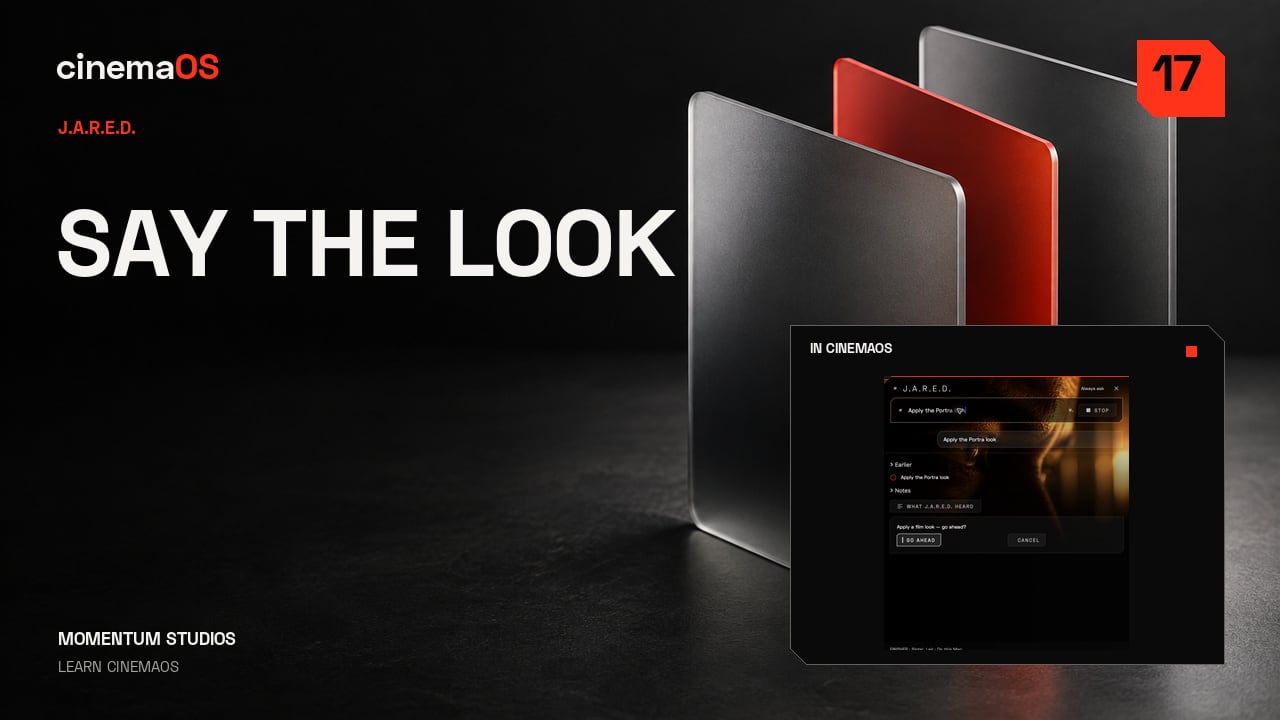
Une phrase, un look
Étapes
- Ouvrez J.A.R.E.D. Appuyez sur Commande J et tapez votre demande en anglais.
- Demandez un look. Pour ce plan, demandez : Make it anamorphic. Examinez le traitement proposé avant de l’appliquer.
- Validez et essayez-en un autre. Validez avec Go Ahead. Vous pouvez aussi demander : Apply the Portra look. Prenez chaque réponse comme un point de départ pour votre propre jugement.
- Comparez avec l’original. Gardez les éléments qui servent la scène et ajustez tout ce qui vous semble trop appuyé. Décrivez la direction, puis faites-la vôtre.
-
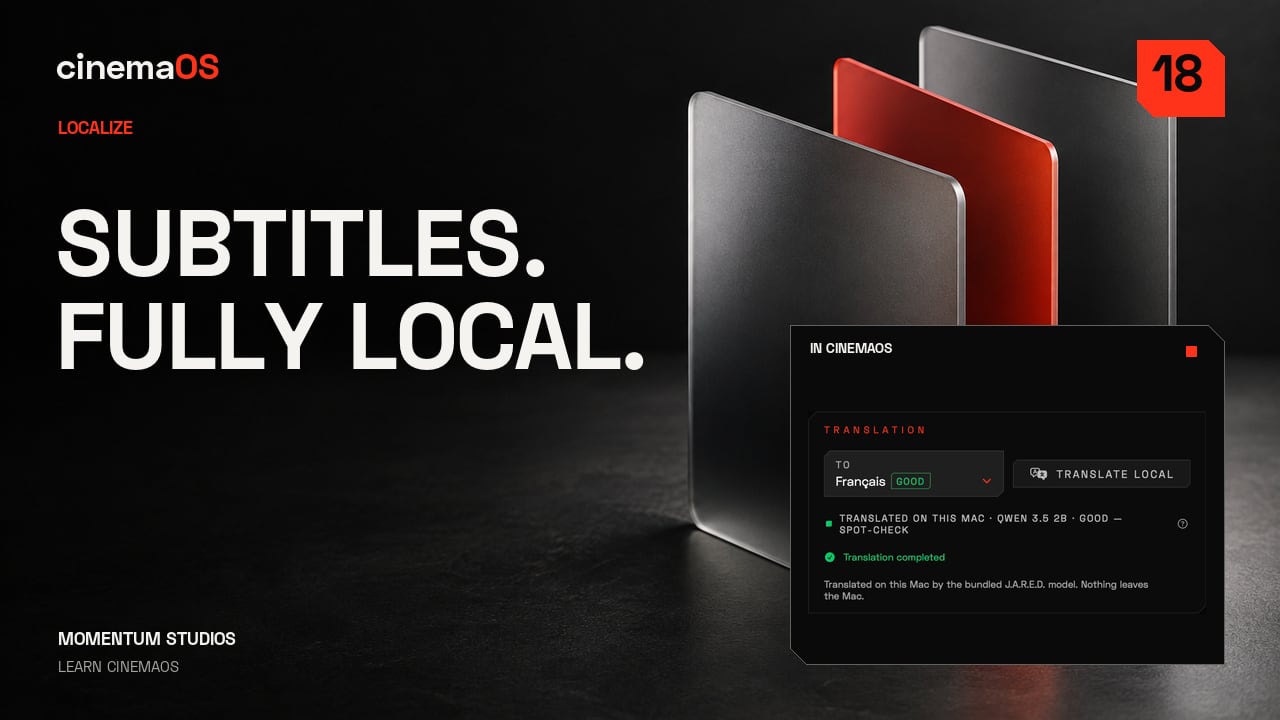
Des sous-titres français, Wi-Fi coupé
Étapes
- Ouvrez Localize, puis Captions. Commencez par les sous-titres sources. Dans l’enregistrement, le Wi-Fi est coupé avant l’étape de traduction en français.
- Générez les sous-titres sources. Choisissez Auto Detect pour détecter la langue parlée et générer les sous-titres sources.
- Relisez avant de traduire. Lisez les mots et vérifiez le timing. Corrigez dès maintenant ce qui est faux, car la traduction suit la source.
- Traduisez en local. Sélectionnez le français, puis utilisez Translate Local pour lancer la traduction sur ce Mac.
- Comparez les deux langues. Activez Bilingual pour voir les lignes anglaises et françaises ensemble.
- Exportez. Exportez un SRT pour un fichier de sous-titres séparé, ou choisissez Burn In pour incruster les sous-titres dans l’image. Une scène, deux langues, prêtes pour votre relecture finale.
-
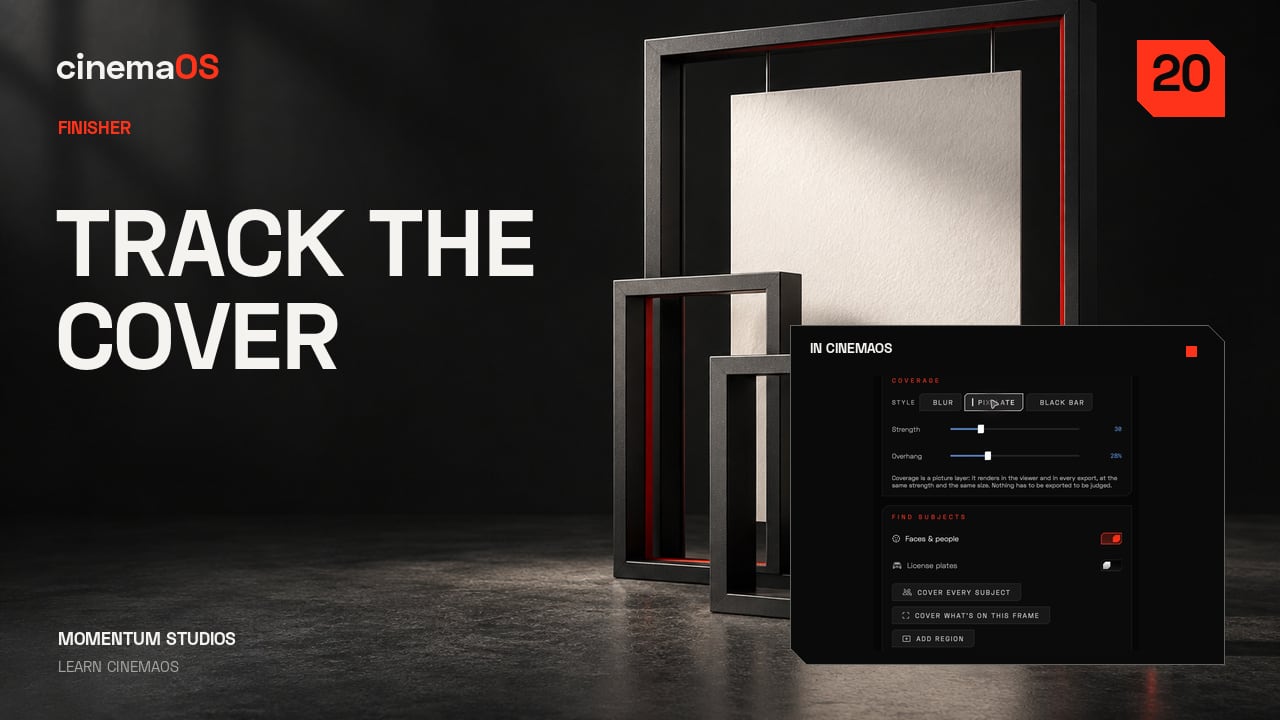
Masquer des visages, avec suivi
Étapes
- Ouvrez Cover. Ouvrez Fix, puis Cover, sur le plan sélectionné. Choisissez le flou, la barre ou la pixellisation selon le traitement voulu.
- Placez et dimensionnez le masque. Placez le masque sur le visage et dimensionnez-le pour que les mouvements restent couverts. L’enregistrement utilise un débord de 28 pour cent.
- Suivez dans les deux sens. Lancez le suivi vers l’avant et vers l’arrière depuis l’image de référence. Vérifiez la zone suivie sur tout le plan.
- Vérifiez les moments délicats. Regardez les rotations, les occultations et les premières et dernières images. Ajustez chaque point où le masque dérive ou laisse voir le visage.
-
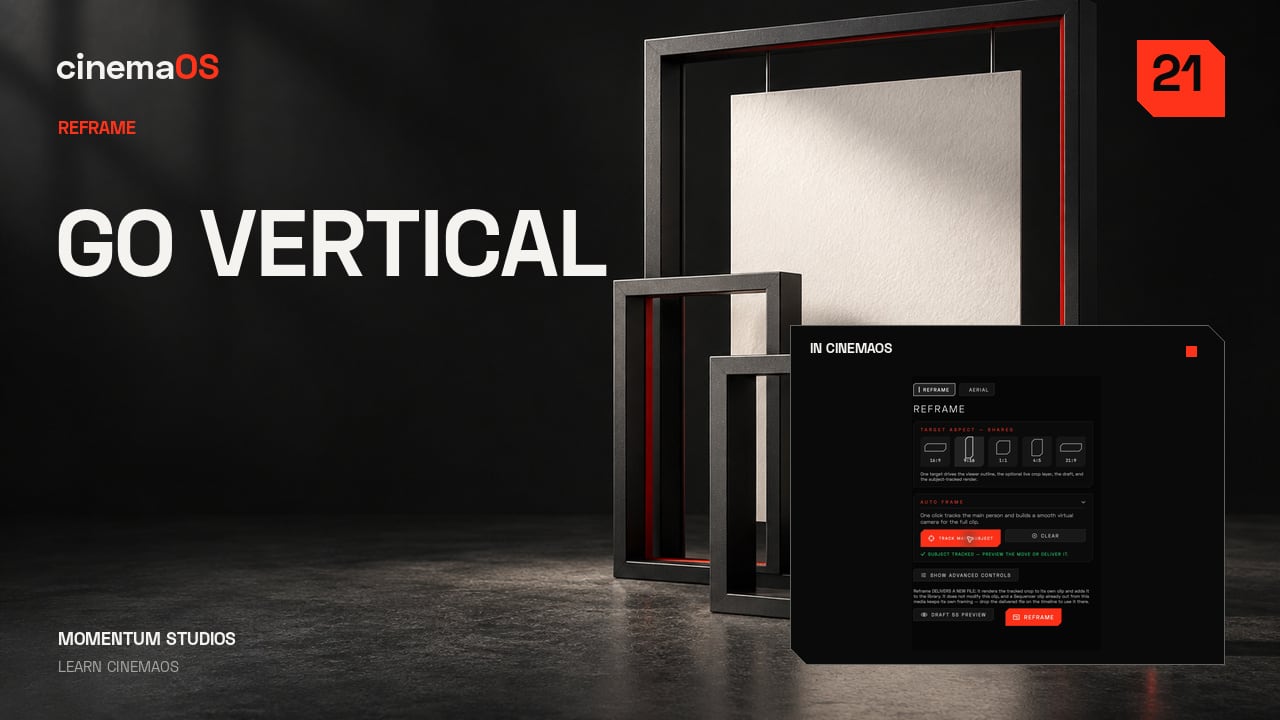
Du 16:9 au 9:16
Étapes
- Ouvrez Reframe. Ouvrez Frame, puis Reframe, et choisissez la composition verticale. L’image 16:9 d’origine reste intacte ; la version verticale est un mouvement de caméra par-dessus.
- Laissez Track Main Subject proposer un mouvement. Track Main Subject suit le sujet tout au long du plan et propose une trajectoire de caméra. Prenez-la comme une proposition, pas comme un résultat.
- Vérifiez le mouvement. Lisez le plan. Vérifiez l’espace au-dessus de la tête et les moments où le sujet change de direction, car c’est là que le suivi dérive.
- Affinez le cadrage. Posez une image clé de caméra là où le cadrage a besoin d’aide. Une version verticale doit rester composée, pas simplement recadrée. Changez le cadre et gardez une histoire lisible.
-

La console SOUND
Étapes
- Ouvrez SOUND. Appuyez sur Commande Option S. Commencez par repérer les canaux qui portent cette scène.
- Lisez les bus et les indicateurs. Examinez le menu des bus et surveillez les indicateurs de loudness pendant la lecture de la séquence. Gardez des dialogues faciles à comprendre.
- Ajustez en contexte. Modifiez le mixage en écoutant le résultat d’ensemble plutôt qu’en jugeant un seul indicateur. Dans l’enregistrement, le fader A1 passe de moins 2 à moins 1 dB.
- Préparez une prise de voix. Ouvrez Record Voice avec Maj Commande R. Vérifiez l’entrée et la piste de destination (une nouvelle piste Voice 1 dans l’enregistrement) avant d’enregistrer.
- Réécoutez. Lisez le mixage à un niveau constant. La clarté passe en premier.
-

Un brand kit pour chaque format d’affiche
Étapes
- Préparez le brand kit. Ouvrez Atelier et choisissez Brand pour définir les couleurs et la typographie du projet, puis appliquez le kit pour garder un design cohérent.
- Mettez en page l’affiche. Dans Layout, l’image et son titre modifiable forment une affiche, en laissant respirer l’image.
- Vérifiez chaque format avec Adapt. Utilisez Adapt pour inspecter les versions verticale, carrée et quatre cinquièmes. Vérifiez le recadrage, l’espacement du titre et les retours à la ligne indésirables.
- Export All Aspects. Appuyez sur Commande Option E. Export All Aspects écrit six versions dans le dossier choisi, prêtes pour une dernière vérification visuelle.
- Gardez le projet modifiable. Inspectez les images exportées et conservez le projet d’origine modifiable pour le prochain changement.
-

Importer un montage, le rendre ensuite
Étapes
- Importez le montage. Ouvrez HOME, choisissez Import a cut et sélectionnez votre XML ou EDL. L’exemple préparé ici contient cinq coupes.
- Lisez le rapport de conformation. Vérifiez que les médias sont en ligne et que les coupes sont conservées. Gardez les avertissements avec le projet.
- Vérifiez la séquence. Lisez la séquence importée en la comparant à votre référence. Vérifiez les points de coupe, les images sources et l’audio lié avant de la transmettre.
- Exportez en FCPXML ou EDL. Exportez, puis lisez le rapport enregistré : les rôles audio, le timecode et la disposition des pistes peuvent demander votre attention.
- Surveillez le Task Center. Le Task Center (Option Commande 0) affiche les tâches de médias en arrière-plan. Gardez le rapport d’export, puis vérifiez le montage dans l’application qui le reçoit. C’est un passage de relais vérifié.
-

Travailler une photo sans perdre sa douceur
Étapes
- Ajoutez Levels. Dans Atelier, choisissez Photo, puis trouvez Levels dans Effects. Il arrive comme un calque au-dessus de la photographie, donc l’original reste intact en dessous.
- Réglez le point noir et le gamma. Remontez doucement le point noir, puis ajustez le gamma. Gardez le visage lisible sans boucher toutes les ombres.
- Dosez avec Strength. Levels reste dans Layers, au-dessus de la photo. Baissez Strength pour mêler le traitement à l’original au lieu de l’appliquer à pleine force.
- Comparez. Utilisez Original, Split et After pour comparer. Surveillez les tons chair et la partie la plus claire de l’arrière-plan.
- Exportez une copie. Export Photo enregistre une copie séparée. Choisissez Web JPEG pour une image légère, prête à partager. Le projet modifiable garde les calques.
-

Peindre une lumière douce sur un calque séparé
Étapes
- Sélectionnez le calque de peinture. Dans Photo, sélectionnez un calque de peinture séparé au-dessus de l’image. Dans l’enregistrement, il s’appelle Soft window light.
- Préparez un pinceau doux. Ouvrez More brush options et choisissez Soft Round. Un grand pinceau blanc avec une Hardness à zéro et une Opacity et un Flow faibles garde des bords doux.
- Peignez et vérifiez le coup de pinceau. Peignez dans l’arrière-plan, loin du visage. Utilisez Undo et Redo pour comparer la photographie avec et sans le coup de pinceau.
- Fondez le calque. Choisissez Soft Light comme mode de fusion et baissez l’Opacity du calque à 30 pour cent. Masquez et affichez le calque pour juger l’équilibre.
- Comparez et exportez. Comparez la photo terminée, puis utilisez Export Photo. Le travail au pinceau reste sur son propre calque modifiable dans le projet.
-

Construire une couverture photo modifiable
Étapes
- Ajoutez un calque Text. Dans Photo, ajoutez un calque Text depuis Layers et tapez votre titre. Choisissez Space Grotesk en graisse grasse.
- Placez le titre. Ajustez Text size, puis utilisez Transform pour placer le titre sous le visage.
- Ajoutez un calque Image. Ajoutez un calque Image pour une autre photographie. Dans Transform, réglez Width et Height sur 28 pour en faire un petit encart.
- Placez l’encart. Déplacez l’encart dans un coin et ajoutez une légère Rotation. Gardez le texte au-dessus dans Layers.
- Comparez et exportez. Comparez Original, Split et After, puis lancez Export Photo. Le titre et l’encart restent modifiables séparément dans le projet.
-

Un rendu film synchronisé sur toute la série
Étapes
- Choisissez un look film. Dans Photo, ouvrez Film et choisissez 35mm Release Print. Gardez un traitement assez sobre pour préserver la lumière.
- Ajoutez de la texture. Ajoutez Physical Grain pour la texture, puis utilisez Diffusion avec douceur pour adoucir les hautes lumières.
- Affinez et comparez. Baissez la Strength du grain jusqu’à ce qu’il serve la photographie. Utilisez Split et After pour juger le traitement.
- Sélectionnez la série. Gardez la photo traitée ouverte et sélectionnez les deux photos dans le chutier. Vérifiez que le compteur de sélection indique deux.
- Synchronisez les groupes voulus. Ouvrez SYNC SETTINGS. Activez Look et Effects & layers, laissez les autres groupes désactivés, puis appuyez sur Sync now.
- Exportez et vérifiez. Choisissez Web JPEG et Export 2 Selected. Dans Batch Review, examinez la paire et choisissez Keep All. Chaque photo garde sa propre recette modifiable.
-

Donner à une affiche une hiérarchie visuelle claire
Étapes
- Réglez la page. Dans Layout, choisissez une Page Size 16:9 et donnez à la photographie un côté de la composition.
- Saisissez le titre. Choisissez Text, cliquez sur le canevas et saisissez votre titre. Passez à Select et cliquez ailleurs pour le valider.
- Réglez la typographie du titre. Réglez Space Grotesk en Bold à 104 px. Resserrez légèrement le Tracking, sans tasser les lettres.
- Ajoutez une ligne secondaire. Ajoutez une ligne plus petite à 36 px et réglez Line Height sur 1.3 pour le message sur deux lignes.
- Alignez et masquez la grille. Gardez les deux blocs de texte alignés, puis désactivez Grid. L’image et le titre ont maintenant de la place pour respirer.
- Exportez. Choisissez Deliver, puis This Aspect, pour exporter le PNG. Enregistrez le projet modifiable pour le prochain changement.
-

Faire couler un texte dans des blocs liés
Étapes
- Préparez le bloc du texte. Dans Layout, placez votre texte dans un bloc de texte. Réglez Auto-Size et Shrink Type sur Off pour que les lettres gardent la taille voulue.
- Liez un deuxième bloc. Choisissez Add Linked Frame, puis placez la suite dans la deuxième colonne. Les deux blocs partagent un seul texte.
- Faites recouler le texte et réglez OVERSET. Redimensionnez le premier bloc et regardez les mots se redistribuer. Vérifiez l’alerte OVERSET, puis donnez au texte assez de place pour tenir.
- Ajoutez une page image. Utilisez Add Page pour une deuxième page séparée. Placez-y une photographie, en laissant le texte lié sur la première page.
- Exportez le document. Choisissez PDF Snapshot avec Document page sélectionné. Vérifiez sur les deux pages exportées que le texte est complet, l’espacement propre et l’image à fond perdu.
-

Un traitement d’image graphique avec des masques
Étapes
- Ajoutez un masque en ellipse. Dans Layout, sélectionnez l’image et ouvrez Masks. Ajoutez un masque vectoriel et choisissez Ellipse pour obtenir un recadrage circulaire net.
- Testez le contour. Essayez Feather pour adoucir le contour, puis revenez à zéro pour une forme graphique bien nette.
- Placez le visage. Utilisez Crop Zoom et Pan Y pour amener le visage dans le cercle. Le cadre de l’image reste en place ; seule l’image à l’intérieur bouge.
- Ajoutez une forme de fond. Ajoutez un Rectangle derrière le portrait. Ouvrez Arrange et choisissez Send to Back, puis équilibrez la forme avec un titre modifiable.
- Exportez. Choisissez Deliver et This Aspect pour exporter le PNG. Gardez le projet pour modifier plus tard l’image, le masque et la typographie.
-

Adapter un visuel à trois formats utiles
Étapes
- Dupliquez la page. Dans Layout, utilisez Duplicate Page pour que chaque format de livraison garde une composition séparée. Sélectionnez la page à modifier.
- Réglez le format. Ouvrez Page Size et choisissez 9:16, 1:1 ou 4:5. Faites-le une fois par page, pour obtenir une page verticale, une carrée et une en quatre cinquièmes.
- Réorganisez chaque page. Redimensionnez le cadre de l’image et sa forme de fond avec Width et Height. Gardez le portrait circulaire bien rond, puis déplacez le titre pour lui laisser de l’air.
- Exportez chaque page. Choisissez Deliver et This Aspect pour chaque page terminée. Chaque export est la composition que vous avez conçue pour ce format.
- Exportez un seul PDF. Utilisez PDF Snapshot avec Document page sélectionné pour obtenir un seul fichier avec les trois pages, chacune à son format. Vérifiez les images et chaque page du PDF, puis enregistrez le projet.
-

Animer un titre avec deux images clés
Étapes
- Sélectionnez le titre. Dans Video Composition, sélectionnez le titre modifiable à côté de votre photographie et trouvez Position dans l’inspecteur.
- Posez la première image clé. À zéro seconde, placez Position plus bas que l’endroit où le titre doit finir. Cliquez sur le losange à côté de Position pour ajouter la première image clé.
- Posez la deuxième image clé. Placez la tête de lecture à deux secondes et modifiez Position. Comme la piste a déjà une image clé, la modification ajoute la deuxième pour vous.
- Lisez l’animation. Vérifiez que les deux images clés sont sur la piste, puis lisez le titre pendant qu’il se met en place.
- Tenez et enregistrez. Laissez un temps de pause calme à la fin pour que le titre se lise facilement, et enregistrez le projet modifiable.
-

Adoucir l’arrivée d’un titre avec un easing maîtrisé
Étapes
- Lisez la version Linear. Dans Video Composition, partez de deux images clés de Position sur le titre et lisez le mouvement tel quel.
- Ouvrez le menu de la première image clé. Ouvrez le menu de la première image clé et choisissez Ease to Next Keyframe, puis Ease Out.
- Relisez. Le titre ralentit désormais en arrivant à sa position finale. Les temps des images clés et la position finale ne changent pas.
- Lisez la courbe. La courbe montre comment la vitesse varie entre les deux positions. Le préréglage définit la forme pour vous, il n’y a donc aucune poignée à tirer.
- Vérifiez à vitesse normale. Lisez le mouvement à vitesse normale et laissez un temps de pause calme à la fin pour que le titre se lise facilement.
-

Créer une séquence à partir d’un visuel en calques
Étapes
- Animez les deux calques. Dans Video Composition, donnez au titre et à la photographie leurs propres images clés de Position.
- Décalez-les. Sélectionnez les deux calques animés. Faites un clic droit et choisissez Motion Timing, Stagger Layers, puis 0.5 seconde.
- Vérifiez les images clés. Le premier calque de la timeline garde ses images clés. Celles du calque suivant se décalent d’une demi-seconde.
- Lisez l’animation. Relisez la composition et regardez les deux mouvements se séparer. Laissez assez de temps après la dernière image clé pour une pause lisible.
- Gardez-la modifiable. Stagger Layers ne déplace que les images clés d’animation, et les barres de calque gardent leur longueur. Enregistrez le projet pour pouvoir changer le timing plus tard.
-

Exporter l’animation et vérifier le vrai fichier
Étapes
- Ouvrez l’export d’animation. Dans Video Composition, choisissez Deliver, puis ouvrez Motion. Réglez Range sur Whole Composition.
- Choisissez le format. Choisissez H.264 MP4, puis vérifiez Resolution et Frame rate. Cette composition est en 1920 sur 1080 à 30 images par seconde.
- Exportez. Laissez Motion Blur désactivé pour cette vérification et choisissez Export Motion Video.
- Regardez le fichier. Lisez le film exporté sur tout le mouvement. Vérifiez la première image, les bords de la typographie et la pause finale.
- Ajoutez le son au montage. Les exports de Composition sont muets. Finissez la bande-son dans votre montage et gardez le projet pour les changements à venir.
-

Régler cinemaOS à votre façon
Étapes
- General. Ouvrez les réglages (Settings). General gère les animations de l’interface, le son, la langue et la récupération des projets. Choisissez ce qui rend votre espace de travail confortable.
- Theme & Visuals. Ce panneau change le canevas et la couleur d’accent. L’enregistrement garde Pure Black pour un espace de travail clair et cohérent.
- Playback. Playback règle la qualité d’aperçu par défaut et le matériel audio. Une qualité d’aperçu plus basse peut alléger le montage ; les exports sont toujours rendus à partir des originaux.
- Media & Proxies. Ce panneau règle le comportement à l’import, la Generation des proxys et la Proxy playback. Choisissez des médias plus légers quand la source est exigeante.
- Momentum Dial. Edit Slices attribue les actions disponibles sur chaque surface du Dial, par exemple la surface des plans de la timeline.
- Displays & Output et Delivery. Displays & Output attribue des sorties de monitoring propres. Delivery règle le Default codec, l’Export destination et le modèle de nom de fichier.
- Updates. Updates vérifie la version. Changez une préférence, puis vérifiez votre projet.
Journal
-
Les crédits génératifs Adobe Firefly expliqués aux monteurs
Les crédits génératifs Adobe expliqués pour la vidéo : le quota mensuel, ce qui le consomme quand on itère, et comment planifier sans laisser les crédits décider. -
Résilier Creative Cloud sans frais surprise
Résilier un abonnement Adobe sans frais surprise : le forfait annuel payé mensuellement, le bon moment pour résilier et comment sauver vos projets avant. -
DaVinci Resolve « GPU memory full » sur Mac : la solution
DaVinci Resolve affiche GPU memory full sur Mac ? Pourquoi, quoi régler d'abord (résolution de timeline, réduction du bruit, nœuds, médias) et comment l'éviter. -
Retoucher une vidéo IA sans tout régénérer
Montez une vidéo IA comme des rushs : corrigez rythme, couleur, cadrage et son sur une timeline au lieu de payer une nouvelle génération du plan entier. -
Premiere Pro vaut-il encore le coût ? Prix et valeur réelle
Premiere Pro vaut-il le coup ? Ce que l'abonnement apporte vraiment à un monteur en activité, qui en a besoin et qui paie surtout par habitude. -
Ouvrir un projet Premiere Pro sans Premiere
Ouvrir un prproj sans Premiere ? Les vraies options : un XML du client, un essai court, des lecteurs expérimentaux, et ce que dit un rapport de conformation. -
Échec d'export dans Premiere Pro ? Corriger les erreurs
Erreur d'exportation Premiere Pro décryptée : ce que signifient Error compiling movie et ses cousines, les correctifs valables partout et une routine sûre. -
Premiere Pro consomme trop de RAM ? Fuites de mémoire et remèdes
Premiere Pro consomme trop de RAM en longue session ? Distinguer une fuite d'un projet lourd, puis les réglages et habitudes médias qui limitent la mémoire. -
Lecture saccadée dans Premiere Pro sur Mac ? Les vraies solutions
Lecture saccadée dans Premiere Pro sur Mac : résolution de lecture, proxys, codecs, cache média et effets les plus gourmands, dans le bon ordre. -
Projet Premiere Pro qui ne s'ouvre pas ? Réparer un .prproj
Projet Premiere Pro qui ne s'ouvre pas ? Le sauvetage pas à pas : copier le fichier, trouver les sauvegardes auto, importer dans un projet neuf, exporter un XML. -
Vérifier un montage généré par IA : la check-list QC
Une check-list pour vérifier un montage vidéo fait par IA avant diffusion : raccords, synchro, respirations, jump cuts, sous-titres et ce que seul un monteur voit. -
Revenir à une version précédente de Premiere Pro
Installer une ancienne version de Premiere Pro via Creative Cloud, pas à pas : protéger les projets déjà convertis et savoir quand le retour ne suffit pas. -
Le vrai coût sur cinq ans de votre logiciel de montage
Le coût d'un logiciel de montage vidéo dépasse son prix affiché. Une grille sur cinq ans : licences, crédits IA, plug-ins, stockage, polices et banques d'images. -
L'IA dit « terminé », mais le montage est faux
Pourquoi les agents de montage IA annoncent un succès sur des coupes ratées, comment relire une édition d'agent et ce qu'il faut exiger d'un assistant. -
Crédits vidéo IA : le vrai coût du paiement à la génération
Les outils vidéo IA à crédits rendent les coûts imprévisibles. Où partent les crédits, comment budgéter un projet, et quand l'IA locale incluse vaut mieux. -
DaVinci Resolve est trop compliqué ? Guide de survie pour monter
Pourquoi les pages de DaVinci Resolve submergent tant de monteurs, comment raccourcir l'apprentissage, et à quoi ressemble une finition pensée par objectifs. -
Projet modifiable ou mp4 figé : pourquoi la timeline compte
Un MP4 généré devient une impasse dès que les retours arrivent. Ce qu'un rendu aplati perd, comment sauver des plans générés, et pourquoi le projet compte. -
Travail perdu après un enregistrement figé ? Récupérer le projet
Logiciel figé pendant l'enregistrement ou projet qui ne s'ouvre plus ? Récupérer le montage, régler sauvegardes et backups, et éviter que ça recommence. -
Trop d'outils en postproduction ? Réduire les allers-retours
Faire circuler montage, étalonnage, son, sous-titres et design entre applis coûte du temps et des erreurs de conformation. Bien transmettre, ou tout garder. -
Premiere Pro plante sans arrêt sur Mac : causes et solutions
Premiere Pro plante sur votre Mac ? Cache, rendu GPU, plug-ins, reconstruction du projet et retour à une version antérieure, puis la question du changement. -
Une mise à jour a cassé mon projet : que faire maintenant
Une mise à jour a cassé votre projet en plein montage. Revenir en arrière sans risque, figer les versions et garder des exports d'échange comme assurance. -
Meilleurs logiciels d'étalonnage pour Mac
Les meilleurs logiciels d'étalonnage sur Mac comparés : Resolve, Final Cut Pro, Lumetri, Baselight et cinemaOS, roues, scopes, ACES et export de LUT. -
Meilleurs logiciels de sous-titrage pour Mac en 2026
Les meilleurs logiciels de sous-titrage sur Mac pour cinéastes, comparés sur la transcription, le timing, EBU-STL, SCC et IMSC1, le QC et la traduction. -
Alternatives à CapCut sur Mac pour un vrai logiciel de montage
Une alternative à CapCut sur Mac ? Un regard honnête sur iMovie, Final Cut Pro, DaVinci Resolve, Premiere Pro, Filmora et cinemaOS, et leurs compromis. -
Alternatives à DaVinci Resolve pour monteurs sur Mac
Une alternative à DaVinci Resolve sur Mac ? Ce que la finition demande vraiment, quel logiciel pour quel travail, et quand Resolve reste le bon choix. -
Alternatives à Descript sur Mac avec transcription locale
Une alternative à Descript sur Mac qui garde vos interviews hors du cloud ? Comparatif des outils à transcription locale : précision, confidentialité, finition. -
Alternatives à Final Cut Pro : vers quoi passer et pourquoi
Une alternative à Final Cut Pro sur Mac ? Les options réalistes pour le montage sur pistes, la finition, les sous-titres et l'échange, avec leurs compromis. -
Final Cut Pro ou DaVinci Resolve : lequel pour votre projet
Final Cut Pro vs DaVinci Resolve sur trois vrais projets : documentaire, court métrage et film de marque. Vitesse sur Apple silicon contre étalonnage et Fairlight. -
Final Cut Pro ou Premiere Pro : lequel pour votre travail
Final Cut Pro vs Premiere Pro, comparés honnêtement : timeline magnétique ou pistes, achat unique ou abonnement, Apple ou Adobe, et le vrai coût d'un changement. -
Le logiciel de montage vidéo le plus stable sur Mac
Vous cherchez un logiciel de montage vidéo stable sur Mac ? Jugez la récupération après plantage, l'autosave, les mises à jour et la sécurité du projet. -
Alternatives à Premiere Pro sur Mac : la sélection d'un monteur
Une alternative à Premiere Pro sur Mac ? Une sélection jugée sur la stabilité, les échanges avec les clients Adobe, la finition et le coût total. -
Premiere Pro ou DaVinci Resolve : lequel choisir pour monter ?
Premiere Pro vs DaVinci Resolve, comparés honnêtement : montage, étalonnage, son, stabilité, modèles de prix et attentes des clients, avec des verdicts clairs. -
Lassé de l'abonnement Adobe ? Vraies alternatives pour monteurs
Marre de payer Creative Cloud ? Un regard juste sur DaVinci Resolve, Final Cut Pro, CapCut et cinemaOS, leur coût dans la durée, et comment partir proprement. -
Meilleur logiciel de montage vidéo pour Mac Apple silicon
Un guide d'achat honnête : Final Cut Pro, DaVinci Resolve, Premiere Pro, CapCut et cinemaOS sur Apple silicon, classés selon ce que vous fabriquez vraiment. -
cinemaOS vs DaVinci Resolve : comparatif honnête sur Mac
cinemaOS vs DaVinci Resolve, tâche par tâche : montage, étalonnage, son, sous-titres, doublage, design, IA, plateforme et prix, et qui devrait choisir quoi. -
cinemaOS vs Final Cut Pro : vitesse, finition et workflow
Final Cut Pro est rapide et mature. cinemaOS réunit étalonnage, sous-titres, doublage, son et design dans un projet. Qui gagne où, et le lien via FCPXML. -
cinemaOS vs Premiere Pro : quel logiciel Mac pour votre travail
cinemaOS vs Premiere Pro, comparés honnêtement : écosystème, After Effects, IA et crédits, finition, localisation, design, échanges, plateforme et prix. -
Incruster des sous-titres dans une vidéo sur Mac
Incruster des sous-titres sur Mac avec HandBrake, Final Cut Pro, Resolve, Premiere ou cinemaOS : quand les graver, un style lisible et un contrôle QC. -
Supprimer les tics de langage d'une interview vidéo
Supprimer les euh d'une interview vidéo : repérez tics et faux départs dans la transcription, validez-les en une proposition et gardez les pauses utiles. -
Titres animés sans After Effects : directement dans le montage
Faire des titres animés sans After Effects : synthés, cartons et cartons de fin créés dans votre logiciel de montage, modifiables, et quand une app motion gagne. -
Transcrire une vidéo en texte sur Mac, hors ligne
Transcrire une vidéo en texte sur Mac sans l'envoyer en ligne : outils locaux comparés, correction des noms et locuteurs, export du texte ou des sous-titres. -
Flouter des visages dans une vidéo sur Mac
Quand anonymiser des personnes filmées, comment flouter, barrer ou pixelliser des visages suivis sur Mac avec cinemaOS, et vérifier chaque image ensuite. -
Une charte pour la sortie de votre film, en tous formats
Construisez une fois le brand kit d'un film et portez-le de l'affiche aux titres de la bande-annonce et aux stories 9:16, pour un key art cohérent partout. -
Doubler un film dans une autre langue sur Mac
Doublez un film en local avec cinemaOS : transcrire, vérifier les locuteurs, attester les droits vocaux, choisir le mode, mesurer le loudness. Sans lip sync. -
Créer l'affiche de votre film à partir de vos images
Extraire des images du montage, choisir celle qui vend le film, la retoucher, poser titre et bloc de crédits, puis la décliner pour festivals et réseaux. -
Normes de loudness à la livraison : BS.1770, LUFS, true peak
Ce que signifient LUFS et true peak, les cibles en diffusion et en streaming, comment mesurer le loudness intégré et corriger un mixage avant livraison. -
Momentum Dial : monter plus vite avec un menu radial sur Mac
Pourquoi un menu radial bat les listes du clic droit, et comment utiliser le Momentum Dial de cinemaOS : surfaces, actions, historique, segments sur mesure. -
Passer un montage entre Premiere, Resolve et Final Cut
FCPXML, XML, EDL, AAF et OTIO expliqués : ce qui survit à un aller-retour de timeline, ce qui casse, et une check-list de conformation pour tout logiciel. -
Recadrer une vidéo horizontale en 9:16 sans perdre le sujet
Recadrer du 16:9 en 9:16 pour les réseaux : place du sujet, espace au-dessus de la tête, zones sûres, suivi et export de tous les formats depuis un montage. -
Caler un étalonnage sur une image de référence
Caler un étalonnage sur une image de référence : exposition, balance, contraste, saturation et peau, puis Shot Match dans cinemaOS, curseurs et scopes inclus. -
Son spatial pour film indé : mixer en 5.1 et 7.1.4
Beds ou objets, quand un film indé a vraiment besoin de 5.1, écouter du surround au casque, et livrer en WAV 5.1, 7.1 et 7.1.4 ou en ADM BW64, simplement. -
Formats de sous-titres expliqués : SRT, WebVTT, EBU-STL…
SRT, WebVTT, ASS, SCC, EBU-STL, iTT, IMSC1 et EBU-TT-D : ce qu'est chaque format, qui le demande, les règles de vitesse de lecture et le QC avant livraison. -
Transcrire une interview et monter la vidéo par le texte
Transcrire des interviews sur Mac avec détection des locuteurs, monter en modifiant le texte, resserrer avec J.A.R.E.D., puis sous-titrer. Rien n'est envoyé. -
Traduire des sous-titres en local sur Mac : le guide
Pas à pas : transcrire, corriger, traduire et exporter des sous-titres entièrement sur votre Mac avec cinemaOS, avec des niveaux de qualité honnêtes et un QC. -
Check-list des livrables festival pour films indépendants
Check-list des livrables festival : master ProRes, DCP, sous-titres, stems et M&E, photos, affiche, bande-annonce, dossier de presse, cue sheet et loudness. -
Les derniers 5 % d'un montage : le rythme reste votre affaire
L'automatisation sait assembler un montage, mais rythme, respirations et plans de réaction décident s'il marche. Guide des derniers 5 %, l'IA pour le reste. -
Qu'est-ce qu'un studio de sortie ? Du montage à la sortie
Un studio de sortie couvre tout ce qui sépare le montage verrouillé du public : finition, son, sous-titres, doublage, key art et livrables, en un seul projet. -
Le montage par IA envoie-t-il vos rushes en ligne ? Vérifiez
Un logiciel de montage vidéo IA envoie-t-il vos rushes ? Comment tester ses fonctions IA, quoi lire dans les conditions, et ce qui peut rester sur le Mac. -
Montage vidéo par IA sur l'appareil : ce qui reste sur le Mac
Pourquoi l'IA locale compte pour les films inédits, les NDA et les documentaires, ce que cinemaOS exécute sur votre Mac, et une check-list de confidentialité.