学习 cinemaOS
真实应用的简短录屏,以及专栏。
精选教程
Momentum Dial 环形菜单
在时间线片段上打开 Momentum Dial,不离开当前选择就能使用 Split、Duplicate、Nudge 和 Ripple Delete。
打开完整教程教程
-

从 Project Gate 到第一版剪辑
步骤
- 新建项目。 在 Project Gate 中选择 New,为本教程单独建一个项目。让项目格式与你要剪辑的素材保持一致。
- 导入这场戏。 使用 Import Media,或按 Command I,选中这场戏。片段会出现在素材箱里,随时可用。
- 把片段放到时间线上。 把片段从素材箱拖到 Main Timeline 上。画面和声音会作为链接的 V1 和 A1 轨道一起进来。把播放头移到你想检查的位置。
- 播放并检查第一个镜头。 播放序列,在节目监视器中查看第一个镜头。一个全新的项目,你的第一版剪辑就从这里开始。
-

告诉它你要做什么
步骤
- 打开 HOME。 按 Shift Command H。从你想做的东西开始,而不是从一条空白时间线开始。
- 选择一个磁贴。 HOME 显示十六个磁贴,每个都是不同的起点。对这场戏,选择标着 Cut a film 的那个磁贴。
- 在任务工作区中工作。 剪辑工作区会围绕这项任务打开。你之前导入的那场戏仍然在同一个项目里。
- 从时间线继续。 检查片段,继续剪辑。最初的选择给你一个好用的工作位置,而不是一个锁死的模板。
-

40 秒看懂三个工作区
步骤
- Sequencer。 按 Command 1 打开 Sequencer。从时间线和你正在剪的版本开始。
- Finisher。 按 Command 2 打开 Finisher。处理画面和声音时,同一个项目始终跟着你。
- Atelier。 按 Command 3 打开 Atelier。用同一个项目处理图像和设计工作,比如剧照和海报。
- 回到剪辑。 按 Command 1 回到 Sequencer。三个工作区之间不需要导出或重新导入。你在切换时检查的始终是同一个项目。
-

Momentum Dial 环形菜单
步骤
- 在片段上打开 Dial。 在时间线片段上打开 Momentum Dial。它的剪辑操作就在选择旁边,而不是藏在菜单栏里。
- 在播放头处 Split。 选择 Split。再次打开 Dial,看看新的选择有哪些可用操作。
- Duplicate 和 Nudge。 试试 Duplicate,然后用 Nudge 微移选中的片段。一帧就可能改变间距,所以操作时请留意时间线。
- Ripple Delete。 Ripple Delete 删除选中的部分,并把后面的片段往前移。继续之前,检查一下前后的剪辑。
-

什么都找得到
步骤
- 打开命令面板。 手不离开键盘,按 Shift Command P。
- 输入你需要的操作。 输入你要找的操作的几个字母。列表会随着输入不断缩小。
- 选择命令。 查看匹配的结果,选择命令,然后直接回到你的项目。
- 需要工具时就再来一次。 下一个操作也重新打开命令面板,而不是在菜单里翻找。少找一点,多剪一点。
-

像剪辑师一样修剪
步骤
- 剃刀。 按 C 使用 Razor,点击片段将它切开。再切一刀,得到中间的一段。
- 波纹和滚动。 按 B 进行波纹修剪,再按一次 B 切换到滚动修剪。用方向键微调剪切点,在监视器中观察剪辑的变化。
- 滑移。 按住 Option 拖动,在片段内部滑移源素材。片段在时间线上的位置和时长不变,只有其中的画面改变。
- 滑动。 按住 Option Command 拖动,让片段在相邻片段之间滑动。相邻的边缘会随之移动,而片段本身的时长和源画面保持不变。
- 在播放中检查。 播放两个剪切点。保留最适合这场戏的节奏。
-

转场和调整图层
步骤
- 添加默认转场。 选中剪辑点,按 Command T。播放跨过这个交界处,判断转场的时机。
- 只在有用的地方保留。 只有在转场能帮助镜头切换时才保留它。在播放中检查,而不是看一张静止的画面。
- 添加调整图层。 按 Option Shift A,在你想统一处理的镜头上方添加一个调整图层。
- 设置范围和处理效果。 调整图层的范围,并应用共用的处理效果,录屏中是一种黑白风格。播放这一段,检查效果从哪里开始、到哪里结束。
-

始终可编辑的实时标题
步骤
- 添加人名条。 打开 CREATE,选择 Titles,再选择 Lower Thirds,把一个人名条添加到序列中。录屏使用的是 Clean Name 设计。
- 修改文字和字体。 修改文字并选择字体(录屏中是 Space Grotesk)。让标题处在画面靠下的位置,给镜头里的人留出空间。
- 保持实时。 新建的 CREATE 标题本来就是实时的。Make Live 用于由早期版本 cinemaOS 渲染的兼容标题;你现在新建的标题不需要它。
- 再改一次并检查。 再修改一次文字,在序列中播放。检查它的时长,以及它在画面上的位置是否合适。
-

转录并按文字剪辑
步骤
- 转录这场戏。 按 Shift Command T,使用 Transcribe with J.A.R.E.D.。从选中场景中清晰的对白开始。转录在本地运行。
- 打开 Text Editing。 转录完成后,打开素材箱中的 Text Editing 标签页。对照着素材阅读文字。
- 选中这一段。 选中你要处理的几行文字。检查高亮的文字是否对应这场戏中你想要的那一段。
- 完成剪辑并检查时间线。 删除选中的几行,就会剪掉链接的 V1 和 A1 片段。播放这些接点,听听有没有被截断的字或别扭的停顿。
- 把转录稿当作辅助。 继续之前,检查文字和剪辑。转录稿帮你找到台词,剪辑由你的耳朵决定。
-

一分钟完成调色
步骤
- 打开调色工具。 打开 Finisher,然后进入 Grade 和 Color。先检查源素材,想清楚你最终想要的画面。
- 只在与源素材匹配时设置 Input LUT。 当素材需要摄影机色彩转换时,使用 Input LUT。演示素材已经是完成的显示图像,所以没有指定摄影机转换。
- 用 COLOR 和 LIGHT 塑造风格。 每次只做小幅调整,并和最初的画面对比。
- 用 Dial 轨迹球细调。 用 Dial 轨迹球做可控的色彩调整。细调时,同时观察画面和示波器。
- 在播放中检查。 播放这个镜头。让调色保持有分寸,而不是下手过重。
-

用一张静帧做 Shot Match
步骤
- 选择参考。 挑一张代表你想要的风格的静帧。确认它对这个镜头来说是有用的参考。
- 打开 Match。 打开 COLOR SETUP,选择 Match。在色彩轨上把这张静帧选为参考。
- 应用并对比。 应用匹配,并与原始画面对比。检查肤色、反差以及画面中最亮的部分。
- 细调。 针对这个镜头调整结果。参考只是一个方向,最终的判断仍然由你来做。
- 检查序列。 让镜头之间更接近,然后播放序列,确认它们能剪在一起。
-

在 3D 中查看你的 LUT
步骤
- 载入风格。 打开 Grade,再打开 Lab,载入你要检查的风格。
- 旋转立方体。 旋转三维视图,从不同角度检查色彩映射。留意突变或不规则的结构。
- 修复瑕疵。 对选中的风格使用 Repair artifacts。把修复后的版本与原始版本对比,也与画面本身对比。
- 导出 .cube 文件。 准备好后,把结果导出为 .cube 文件。原始版本和修复版本的命名要清楚区分。
- 在画面上做判断。 先检查变换,再根据素材做决定。
-
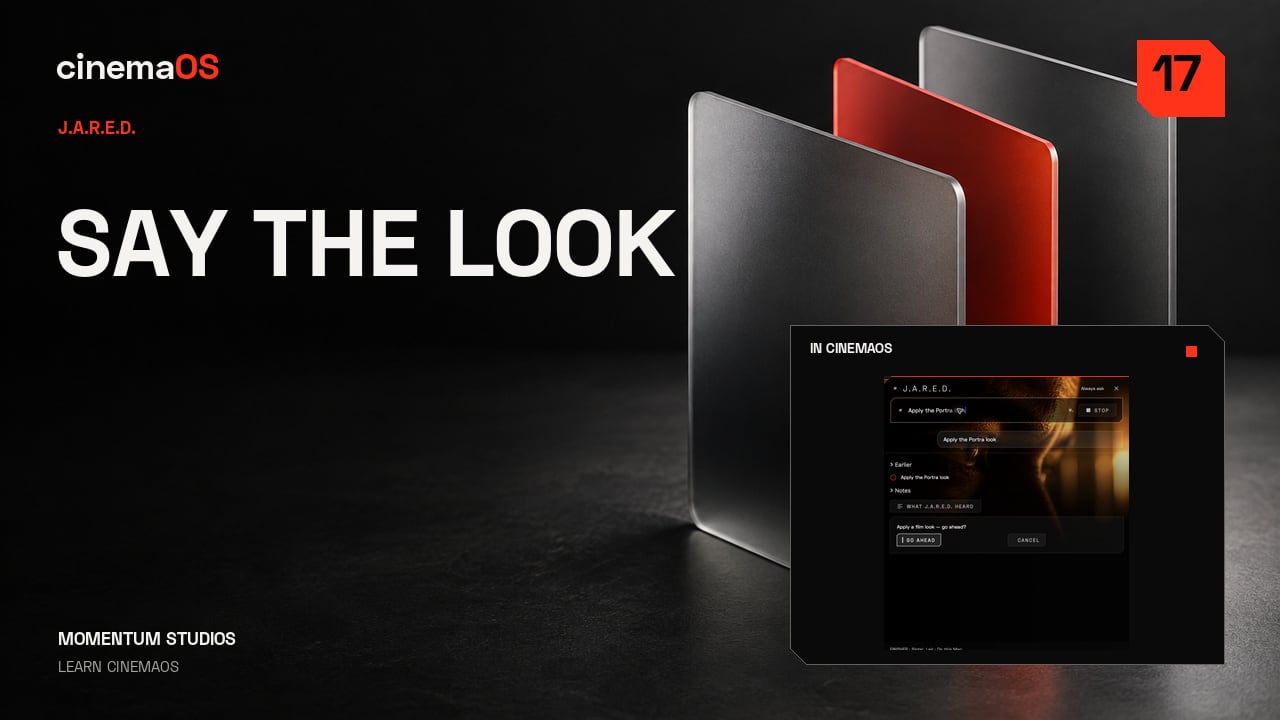
一句话,一种风格
步骤
- 打开 J.A.R.E.D.。 按 Command J,用英语输入你的要求。
- 要一个风格。 对这个镜头,输入:Make it anamorphic。应用之前,先查看它提议的处理效果。
- 批准,再试一个。 用 Go Ahead 批准。你也可以输入:Apply the Portra look。把每一个回应都当作你自己判断的起点。
- 与原始画面对比。 保留适合这场戏的部分,调整感觉太重的地方。先描述方向,再把它变成你自己的。
-
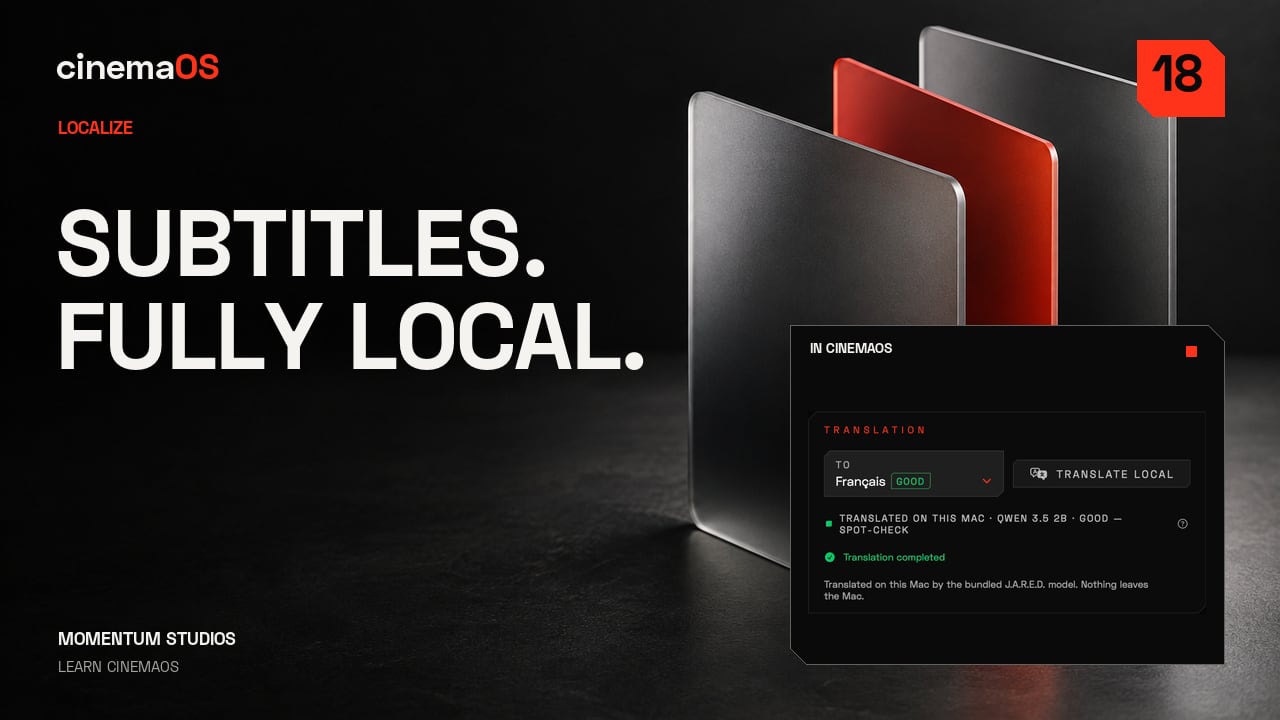
关闭 Wi-Fi 也能做法语字幕
步骤
- 打开 Localize,再打开 Captions。 从源语言字幕开始。录屏中,在法语翻译这一步之前关闭了 Wi-Fi。
- 生成源语言字幕。 选择 Auto Detect,识别说话的语言并生成源语言字幕。
- 翻译之前先检查。 阅读文字并检查时间。有错误现在就改,因为翻译会跟着源字幕走。
- 在本地翻译。 选择 French,然后用 Translate Local 在这台 Mac 上完成翻译。
- 对比两种语言。 打开 Bilingual,同时查看英语和法语字幕。
- 导出。 导出 SRT 作为单独的字幕文件,或者选择 Burn In 把字幕渲染进画面。一场戏,两种语言,可以做最后的检查了。
-
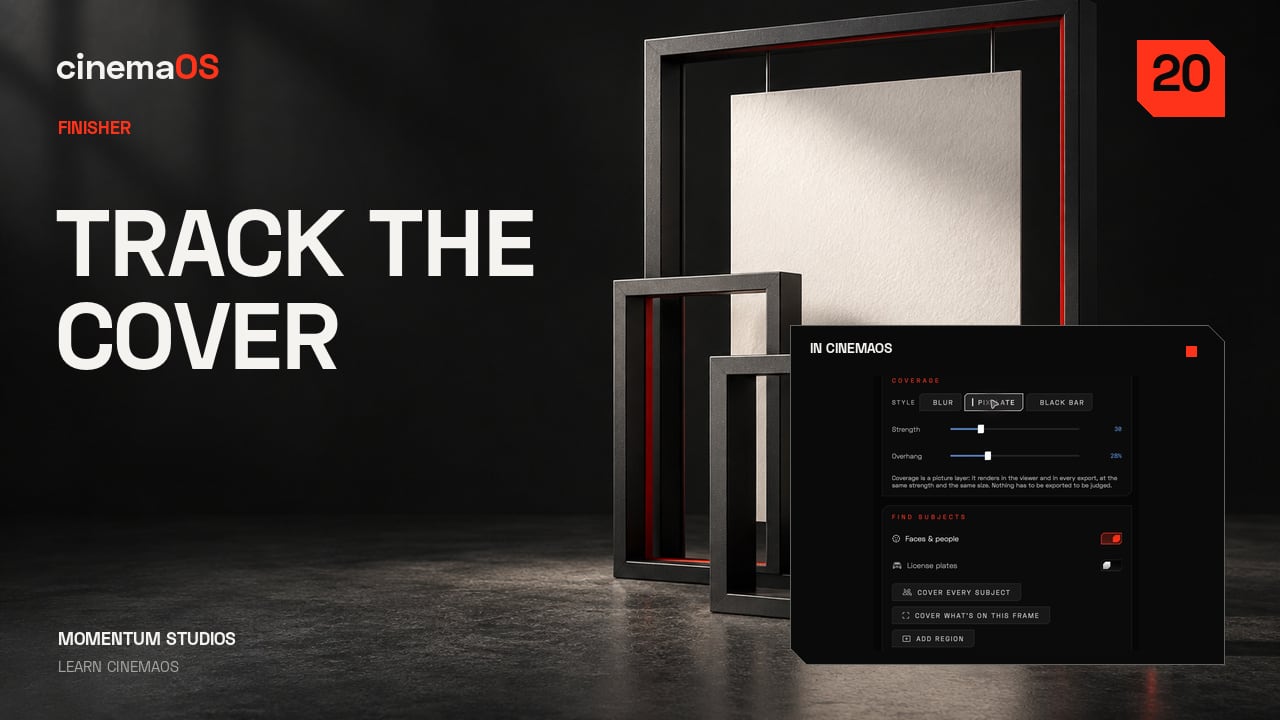
带跟踪的人脸遮挡
步骤
- 打开 Cover。 在选中的片段上打开 Fix,再打开 Cover。根据需要选择模糊、色块或马赛克。
- 设置遮挡的位置和大小。 把遮挡区域放在人脸上,大小要足以覆盖人物的移动。录屏中使用了 28% 的外扩。
- 双向跟踪。 从参考帧向前和向后跟踪。在整个镜头中检查被跟踪的区域。
- 检查难处理的时刻。 留意转身、遮挡以及第一帧和最后一帧。遮挡区域漂移或露出人脸的地方,都要调整。
-
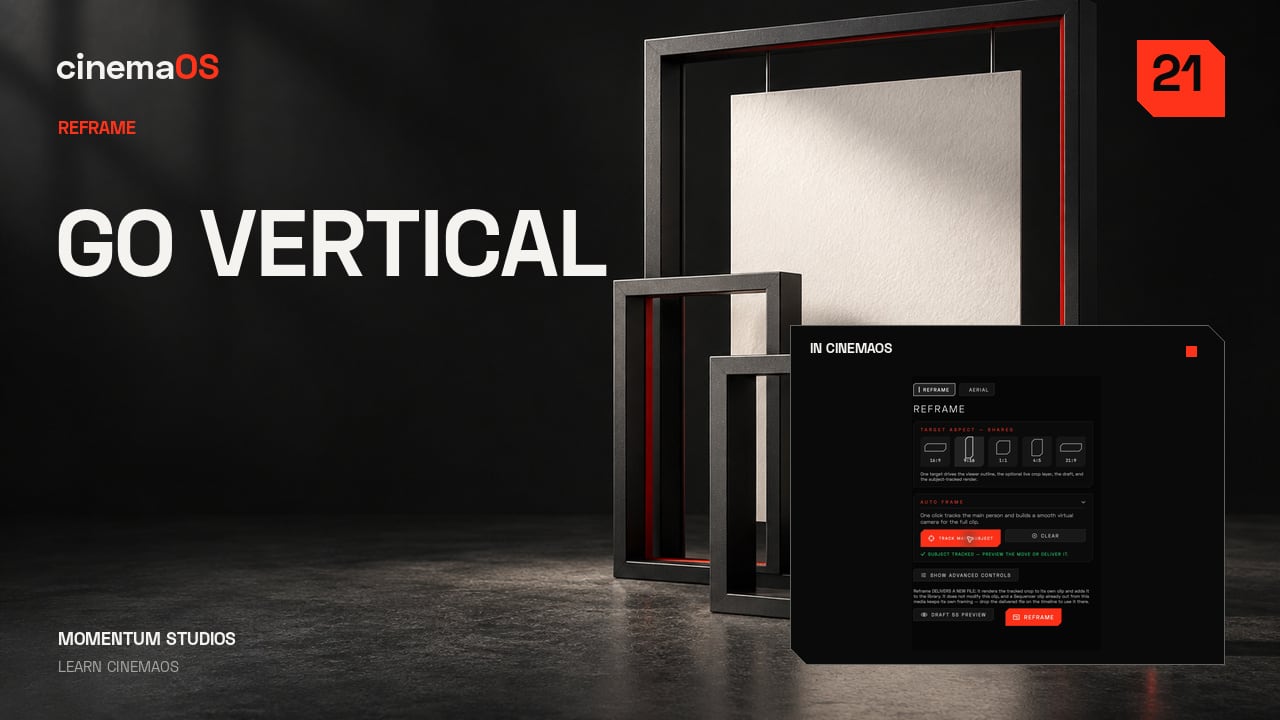
从 16:9 到 9:16
步骤
- 打开 Reframe。 打开 Frame,再打开 Reframe,选择竖屏构图。原始的 16:9 画面保持不变;竖屏版本是在它上面的一段摄像机运动。
- 让 Track Main Subject 提出运动。 Track Main Subject 在整个镜头中跟随主体,并提出一条摄像机路径。把它当作建议,而不是结果。
- 检查运动。 从头到尾播放这个镜头。检查头顶空间,以及主体改变方向的时刻,因为跟踪最容易在那里漂移。
- 细调构图。 在构图需要帮助的地方设置一个摄像机关键帧。竖屏版本也应该是有构图的,而不是硬裁出来的。改变画框,让故事依然清楚。
-

SOUND 调音台
步骤
- 打开 SOUND。 按 Command Option S。先找出承载这场戏的是哪些通道。
- 解读总线和表头。 查看总线菜单,在序列播放时观察响度表。让对白始终容易听懂。
- 在整体中调整。 一边听混合后的整体效果一边调整混音,而不是只盯着某一个表头。录屏中,A1 推子从 -2 dB 调到 -1 dB。
- 准备人声录音。 按 Shift Command R 打开 Record Voice。录音之前,检查输入和目标轨道(录屏中是一条新的 Voice 1 轨道)。
- 再听一遍。 以稳定的音量播放混音。清晰第一。
-

品牌套件一键适配所有海报尺寸
步骤
- 设置品牌套件。 打开 Atelier,选择 Brand,设置项目的颜色和字体,然后应用这套套件,让设计保持一致。
- 排版海报。 在 Layout 中,静帧和它的可编辑标题组成一张海报,给画面留出呼吸的空间。
- 用 Adapt 检查每种画幅。 用 Adapt 检查竖版、方形和 4:5 版本。检查裁切、标题间距以及多余的换行。
- Export All Aspects。 按 Command Option E。Export All Aspects 会把六个版本写入你选择的文件夹,供最后的视觉检查。
- 保持项目可编辑。 检查导出的图片,并保留原始的可编辑项目,以便下次修改。
-

导入剪辑,再交回去
步骤
- 导入剪辑。 打开 HOME,选择 Import a cut,选中你的 XML 或 EDL。这里使用的自制示例包含五个剪辑点。
- 阅读 conform 报告。 检查素材是否在线、剪辑点是否保留。把所有警告和项目一起保存。
- 检查序列。 对照你的参考版本播放导入的序列。交出去之前,检查剪切点、源画面和链接的音频。
- 导出 FCPXML 或 EDL。 导出后,阅读保存下来的报告:音频角色、时间码和轨道布局可能需要注意。
- 留意 Task Center。 Task Center(Option Command 0)显示后台的素材任务。保存好导出报告,然后在接收方的应用中检查剪辑。这才是经过检查的交接。
-

调整照片影调,不丢掉柔和感
步骤
- 添加 Levels。 在 Atelier 中选择 Photo,然后在 Effects 中找到 Levels。它会作为一个图层出现在照片上方,原图在下面保持不变。
- 设置黑场和伽马。 先轻轻拉入黑场,再调整伽马。让人脸保持清楚,又不要把所有阴影都压死。
- 用 Strength 混合。 Levels 留在 Layers 中,位于照片上方。降低 Strength,让处理效果与原图混合,而不是全力施加。
- 对比。 用 Original、Split 和 After 进行对比。留意肤色以及背景中最亮的部分。
- 导出副本。 Export Photo 会另存一份副本。选择 Web JPEG,得到一张体积小、可以直接分享的图片。可编辑的项目会保留所有图层。
-

在独立图层上绘制柔和的光线
步骤
- 选中绘画图层。 在 Photo 中,选中图像上方一个单独的绘画图层。录屏中它叫 Soft window light。
- 设置柔和的画笔。 打开 More brush options,选择 Soft Round。一支大号白色画笔,Hardness 为零,Opacity 和 Flow 都很低,能让边缘保持柔和。
- 绘制并检查笔触。 在背景中绘制,避开人脸。用 Undo 和 Redo 对比有笔触和没有笔触的照片。
- 混合图层。 把混合模式设为 Soft Light,把图层 Opacity 降到 30%。切换图层的可见性,判断整体平衡。
- 对比并导出。 对比完成的照片,然后使用 Export Photo。笔触保留在项目中它自己的可编辑图层上。
-

制作可编辑的照片封面
步骤
- 添加 Text 图层。 在 Photo 中,从 Layers 添加一个 Text 图层,输入你的标题。选择 Space Grotesk,使用粗体字重。
- 摆放标题。 调整 Text size,然后用 Transform 把标题放到人脸下方。
- 添加 Image 图层。 为另一张照片添加一个 Image 图层。在 Transform 中把 Width 和 Height 设为 28,让它变成一张小图。
- 摆放小图。 把小图移到一个角落,并稍微加一点 Rotation。在 Layers 中让文字保持在它上方。
- 对比并导出。 对比 Original、Split 和 After,然后使用 Export Photo。标题和小图在项目中仍然可以分别编辑。
-

制作胶片质感并同步整组照片
步骤
- 选择胶片风格。 在 Photo 中打开 Film,选择 35mm Release Print。处理要足够克制,才能保住光线。
- 加上质感。 添加 Physical Grain 增加质感,再轻轻使用 Diffusion 柔化高光。
- 细调并对比。 降低颗粒的 Strength,直到它能衬托这张照片为止。用 Split 和 After 判断处理效果。
- 选中整组照片。 保持处理好的照片打开,在素材箱中选中两张照片。确认选中数量显示为二。
- 同步你想要的分组。 打开 SYNC SETTINGS。打开 Look 和 Effects & layers,其他分组保持关闭,然后按 Sync now。
- 导出并检查。 选择 Web JPEG 和 Export 2 Selected。在 Batch Review 中检查这两张照片,然后选择 Keep All。每张照片都保留自己可编辑的处理配方。
-

让海报有清晰的视觉层级
步骤
- 设置页面。 在 Layout 中,选择 16:9 的 Page Size,把画面的一侧留给照片。
- 输入标题。 选择 Text,点击画布并输入标题。切换到 Select,点击空白处确认输入。
- 设置主标题字体。 把 Space Grotesk 设为 Bold,104 px。稍微收紧 Tracking,但不要让字母挤在一起。
- 添加辅助文字。 添加一行 36 px 的小字,并把 Line Height 设为 1.3,组成两行的信息。
- 对齐并关闭网格。 让两个文本框保持对齐,然后关闭 Grid。现在图片和标题都有了呼吸的空间。
- 导出。 选择 Deliver,再选择 This Aspect,导出 PNG。保存可编辑的项目,以便下次修改。
-

让文字在链接文本框之间流动
步骤
- 设置正文文本框。 在 Layout 中,把你的文字放进一个文本框。把 Auto-Size 和 Shrink Type 设为 Off,让文字保持预期的大小。
- 链接第二个文本框。 选择 Add Linked Frame,然后把延续的部分移到第二栏。两个文本框共用同一段文字。
- 重新排文并处理 OVERSET。 调整第一个文本框的大小,看着文字重新排布。检查 OVERSET 警告,然后给文字留出足够的空间。
- 添加图片页。 用 Add Page 添加单独的第二页。在那里放一张照片,链接的文字留在第一页。
- 导出文档。 选中 Document page,选择 PDF Snapshot。检查导出的两页:文字是否完整、间距是否干净、图片是否满版出血。
-

用蒙版做出有设计感的图像
步骤
- 添加椭圆蒙版。 在 Layout 中选中图像,打开 Masks。添加一个矢量蒙版并选择 Ellipse,得到干净的圆形裁切。
- 测试边缘。 试试用 Feather 柔化边缘,再把它调回零,得到利落的图形边缘。
- 摆放人脸。 用 Crop Zoom 和 Pan Y 把人脸移进圆形里。图像框保持不动,只有框里的画面在移动。
- 添加衬底形状。 在肖像后面添加一个 Rectangle。打开 Arrange,选择 Send to Back,再用一个可编辑的标题来平衡这个形状。
- 导出。 选择 Deliver 和 This Aspect,导出 PNG。保留项目,以便日后修改图像、蒙版和文字。
-

把一个设计适配成三种常用格式
步骤
- 复制页面。 在 Layout 中使用 Duplicate Page,让每个交付尺寸都有一个独立的构图。选中你要修改的页面。
- 设置格式。 打开 Page Size,选择 9:16、1:1 或 4:5。每一页做一次,最后得到一个竖版、一个方形和一个 4:5 的页面。
- 重新排列每一页。 用 Width 和 Height 调整图像框和它的衬底形状的大小。让圆形肖像保持正圆,再移动标题,让它周围留有空间。
- 导出每一页。 对每个完成的页面选择 Deliver 和 This Aspect。每次导出的都是你为那个尺寸设计的构图。
- 导出一个 PDF。 选中 Document page,使用 PDF Snapshot,得到一个包含三页、每页各自尺寸的文件。检查图片和 PDF 的每一页,然后保存项目。
-

用两个关键帧做标题动画
步骤
- 选中标题。 在 Video Composition 中,选中照片旁边的可编辑标题,在检查器中找到 Position。
- 添加第一个关键帧。 在第 0 秒,把 Position 设在标题最终位置的下方。点击 Position 旁边的菱形,添加第一个关键帧。
- 添加第二个关键帧。 把播放头移到第 2 秒,修改 Position。因为这条轨道上已经有关键帧,这次修改会自动添加第二个关键帧。
- 播放。 确认两个关键帧都在轨道上,然后播放,看标题移动到位。
- 停留并保存。 在结尾留一段平稳的停留,让标题容易阅读,然后保存可编辑的项目。
-

用可控的缓动让标题稳稳落定
步骤
- 播放 Linear 版本。 在 Video Composition 中,从标题上的两个 Position 关键帧开始,按原样播放这段运动。
- 打开第一个关键帧的菜单。 打开第一个关键帧上的菜单,选择 Ease to Next Keyframe,再选择 Ease Out。
- 再播放一次。 标题现在会减速,落到最终位置。关键帧的时间和结束位置都不变。
- 读懂曲线。 曲线显示了两个位置之间速度如何变化。预设已经为你设好了形状,所以没有需要拖动的手柄。
- 以正常速度检查。 以正常速度播放这段运动,并在结尾留一段平稳的停留,让标题容易阅读。
-

用分层设计做出先后有序的动画
步骤
- 为两个图层制作动画。 在 Video Composition 中,给标题和照片各自设置 Position 关键帧。
- 错开它们。 选中两个带动画的图层。右键单击,依次选择 Motion Timing、Stagger Layers 和 by 0.5 seconds。
- 检查关键帧。 时间线中的第一个图层保持原来的关键帧。下一个图层的关键帧向后移动半秒。
- 播放。 重新播放合成,看两段运动分开。在最后一个关键帧之后留出足够的时间,让画面停留得清楚易读。
- 保持可编辑。 Stagger Layers 只移动动画关键帧,图层条的长度保持不变。保存项目,方便以后修改时间。
-

导出动画并检查实际文件
步骤
- 打开动画导出。 在 Video Composition 中选择 Deliver,然后打开 Motion。把 Range 设为 Whole Composition。
- 选择格式。 选择 H.264 MP4,然后检查 Resolution 和 Frame rate。这个合成是 1920 × 1080,每秒 30 帧。
- 导出。 这次检查时保持 Motion Blur 关闭,然后选择 Export Motion Video。
- 看文件。 从头到尾播放导出的影片,看完整段运动。检查第一帧、文字的边缘以及结尾的停留。
- 在剪辑中加声音。 合成导出的文件没有声音。请在剪辑中完成配乐,并保留项目以便日后修改。
-

按你的习惯设置 cinemaOS
步骤
- General。 打开 Settings。General 控制界面动效、声音、语言和项目恢复。选择让你的工作区用着顺手的设置。
- Theme & Visuals。 这个面板改变画布和强调色。录屏保留了 Pure Black,让工作区清楚、一致。
- Playback。 Playback 设置默认的预览画质和音频硬件。降低预览画质可以让剪辑更轻快;导出仍然从原始素材渲染。
- Media & Proxies。 这个面板设置导入方式、代理的 Generation 和 Proxy playback。源素材负担较重时,选择更轻的媒体。
- Momentum Dial。 Edit Slices 指定每个 Dial 界面上可用的操作,例如 Timeline clip 界面。
- Displays & Output 和 Delivery。 Displays & Output 指定干净的监看输出信号。Delivery 设置 Default codec、Export destination 和文件名规则。
- Updates。 Updates 检查版本。改一项偏好,然后检查你的项目。
专栏
-
面向剪辑师的 Adobe Firefly 生成式积分详解
从视频剪辑的角度讲清 Adobe 生成式积分:每月额度如何运作,反复尝试时积分花在哪里,以及如何规划,让积分不左右你的剪辑决定。 -
取消 Creative Cloud 订阅,如何避免意外违约金
Adobe 取消订阅为什么会有违约金:年度计划按月付费怎么算、什么时候取消最划算,以及在失去访问权限前如何导出你的工程。 -
DaVinci Resolve 在 Mac 上提示 GPU 内存已满怎么办
Mac 上的 DaVinci Resolve 提示 GPU memory full?原因是什么,先改哪些设置(时间线分辨率、降噪、节点、素材),以及如何避免再次出现。 -
无需重新生成即可编辑 AI 视频
AI 生成视频可以像实拍素材一样剪辑:在时间线上修正节奏、色彩、构图和声音,而不是花钱把整段片段重新生成一遍。 -
Premiere Pro 还值得订阅吗?成本与价值分析
Premiere Pro 值得吗?冷静看看这份订阅到底给剪辑师带来什么、谁真正需要它,以及谁只是出于习惯在付费。 -
没有 Premiere 如何打开 Premiere Pro 工程
没有 Premiere 怎么打开 prproj?现实可行的路径:向客户要 XML、短期试用、实验性读取工具,以及 conform 报告能告诉你什么。 -
Premiere Pro 导出失败?常见导出错误修复
Premiere Pro 导出失败怎么办:编译影片时出错等提示的含义、各版本通用的修复方法,以及截止日当天更稳妥的导出流程。 -
Premiere Pro 占用内存过高?内存泄漏与解决办法
长时间剪辑后 Premiere Pro 内存占用越来越高?教你分辨内存泄漏和工程本身太重,以及能把内存控制住的设置和素材处理习惯。 -
Mac 上 Premiere Pro 播放卡顿?有效解决方法
Mac 上 Premiere Pro 播放卡顿?按顺序排查:播放分辨率、代理文件、编码格式、媒体缓存位置,以及那些看似不起眼却最耗资源的效果。 -
Premiere Pro 工程打不开?修复损坏的 .prproj
Premiere Pro 工程打不开?按步骤冷静抢救:先复制文件,找到自动保存,导入到新工程,再导出 XML 给自己留一条后路。 -
如何审查 AI 生成的剪辑:质检清单
一份在发布前审查 AI 剪辑视频的清单:连贯性、音画同步、换气、跳切、字幕,以及只有人才会注意到的细节。 -
如何把 Premiere Pro 回退到旧版本
一步步安装 Premiere Pro 旧版本:从 Creative Cloud 获取早期版本,保护已被新版本保存过的工程,并了解回退解决不了的情况。 -
剪辑软件五年的真实成本
剪辑软件的费用不只是标价。用一张五年成本表算清授权、AI 积分、插件、云存储、字体和素材库的总花费。 -
AI 剪辑说“完成了”,可剪辑却是错的
为什么 AI 剪辑代理会对错误的剪辑报告成功,如何审查代理完成的剪辑,以及你该对时间线上的 AI 助手提出哪些具体要求。 -
AI 视频积分:按次生成到底花多少钱
按积分计费的 AI 视频工具让成本难以预测。本文讲清积分花在了哪里、如何为项目做预算,以及何时订阅内的端侧 AI 更划算。 -
DaVinci Resolve 太复杂?只想剪辑的实用指南
为什么 DaVinci Resolve 的页面结构让很多剪辑师望而却步,如何缩短学习曲线,以及按结果组织的成片工作区是什么样子。 -
可编辑工程还是锁死的 mp4:AI 视频为何需要时间线
生成的 MP4 一到改稿就走进死胡同。本文讲清压平渲染丢掉了什么、如何挽救生成素材,以及为什么可编辑工程才是真正的资产。 -
保存时卡死、工作丢失?视频工程恢复指南
剪辑软件保存时卡死,或者工程打不开了?本文讲如何恢复剪辑、今天就该调整的自动保存与备份设置,以及防止问题重演的工作习惯。 -
后期软件太多?如何减少来回交接
剪辑、调色、声音、字幕和设计在多个应用间来回传递,既耗时又容易出 conform 错误。本文讲如何安全交接,或者干脆保持一个工程。 -
Mac 上 Premiere Pro 频繁崩溃:原因与解决方法
Mac 上 Premiere Pro 闪退?按顺序排查媒体缓存、GPU 渲染器、插件、工程重建和版本回退,再判断是否该换一款剪辑软件。 -
软件更新把工程弄坏了?现在该怎么办
剪辑软件更新后工程打不开或出错?本文讲如何安全回退版本、在项目期间冻结软件版本,以及在下一次更新之前用交换文件做好保险。 -
2026 年 Mac 最佳字幕软件
面向影视创作者的 Mac 字幕软件推荐:从语音转写、时间轴、EBU-STL、SCC 与 IMSC1 支持、QC 和翻译几方面对比。 -
CapCut 替代方案:Mac 上的专业桌面剪辑软件
在 Mac 上找剪映或 CapCut 的替代软件?客观比较 iMovie、Final Cut Pro、DaVinci Resolve、Premiere Pro、Filmora 和 cinemaOS。 -
Mac 剪辑师的 DaVinci Resolve 替代方案
在 Mac 上寻找 DaVinci Resolve 替代软件?成片阶段真正需要什么,哪款软件适合哪类工作,以及什么时候 Resolve 仍是正确选择。 -
支持本地转录的 Mac 版 Descript 替代软件
想找一款不把采访传到云端的 Mac 版 Descript 替代软件?本文从准确度、隐私和成片收尾三方面比较本地转录的剪辑软件。 -
Final Cut Pro 替代软件:换什么、为什么换
在 Mac 上寻找 Final Cut Pro 替代软件?从轨道式剪辑、更深入的成片、字幕和工程交换出发,梳理现实可行的选择及其取舍。 -
Final Cut Pro 与 DaVinci Resolve:按工作来选
用纪录片、短片和品牌视频三个真实项目对比 Final Cut Pro 与 DaVinci Resolve:一边是 Apple 芯片上的速度,一边是调色与 Fairlight 的深度。 -
Final Cut Pro 与 Premiere Pro:哪个更适合你的工作
公平对比 Final Cut Pro 与 Premiere Pro:磁性时间线还是轨道,买断还是订阅,Apple 还是 Adobe,以及换软件真正的成本。 -
Mac 上最稳定的视频剪辑软件怎么选
想找 Mac 上最稳定的视频剪辑软件?开始长项目之前,先看崩溃恢复、自动保存、更新管理和工程安全这四点。 -
Mac 上的 Premiere Pro 替代软件:剪辑师精选
在 Mac 上寻找 Premiere Pro 替代软件?从稳定性、与 Adobe 客户交换剪辑、成片工具和总成本四方面比较候选软件。 -
Premiere Pro 与 DaVinci Resolve:该用哪个剪辑
公平对比 Premiere Pro 与 DaVinci Resolve:剪辑、调色、声音、稳定性反馈、定价模式和客户期望,并给出明确的选择建议。 -
厌倦 Adobe 订阅?视频剪辑师的实用替代方案
不想再为 Creative Cloud 付费?对比 DaVinci Resolve、Final Cut Pro、CapCut 和 cinemaOS 的长期成本,以及如何干净地离开。 -
适合 Apple 芯片 Mac 的最佳视频剪辑软件
一份坦诚的选购指南:按你实际制作的内容,对比 Final Cut Pro、DaVinci Resolve、Premiere Pro、CapCut 和 cinemaOS。 -
cinemaOS 与 DaVinci Resolve 客观对比
按工作类型逐项对比 cinemaOS 与 DaVinci Resolve:剪辑、调色、声音、字幕、配音、设计、AI、平台与价格,以及谁该选哪一款。 -
cinemaOS 与 Final Cut Pro:速度与成片
Final Cut Pro 快速而成熟。cinemaOS 把调色、字幕、配音、声音和设计放进一个工程。两者各自胜在哪里,以及 FCPXML 如何把它们连起来。 -
cinemaOS 与 Premiere Pro:哪款更适合你
客观对比 cinemaOS 与 Premiere Pro:生态、After Effects、AI 与积分、成片、本地化、设计、工程交换、平台与价格。 -
如何在 Mac 上把字幕压制进视频
用 HandBrake、Final Cut Pro、Resolve、Premiere 或 cinemaOS 在 Mac 上压制硬字幕:何时该压制、易读的字幕样式,以及上传前的 QC 检查。 -
如何删除采访视频中的口头禅和语气词
视频去除口头禅的方法:在转录稿中找出“嗯”“呃”“那个”和说错重来的句子,作为一个候选剪辑统一检查,并保留有意义的停顿。 -
如何在 Mac 上给视频人脸打码
什么时候需要对画面中的人进行匿名化处理,如何在 cinemaOS 中对跟踪的人脸进行模糊、加色条或马赛克,以及发片前如何逐帧检查。 -
电影发行品牌套件:一次适配所有画幅
为影片建立一次品牌套件,从海报一路用到预告片标题和 9:16 社交内容。一套让电影主视觉在所有画幅中保持一致的实用工作流。 -
如何在 Mac 上把影片配音成另一种语言
在 cinemaOS 中本地为影片配音:转录、核对说话人、完成声音权利声明、选择 Quick Voice-over 或 Production Dub,并检查响度。没有口型同步。 -
用影片画面制作电影海报主视觉
从你的剪辑中截取静帧,选出最能代表影片的一帧,克制地精修画面,设置海报字体和演职员表,再为电影节和社交平台适配各种尺寸。 -
交付响度标准:BS.1770、LUFS 与真峰值
LUFS 和真峰值是什么意思,常见的广播与流媒体响度目标值是多少,如何测量全片整合响度,以及交付前如何在不破坏混音的前提下修正。 -
Momentum Dial:Mac 上更快的环形菜单剪辑
为什么环形菜单比右键列表更快,以及如何在 cinemaOS 中使用 Momentum Dial:不同场景、时间线与素材箱操作、历史回拨和自定义扇区。 -
Premiere、Resolve、Final Cut 间迁移剪辑
讲清 FCPXML、XML、EDL、AAF 和 OTIO:时间线往返时哪些能保留、哪些会出错,以及一份适用于任何剪辑软件的 conform 清单。 -
横屏视频转竖屏 9:16 且不丢主体
如何把 16:9 素材重新构图为社交平台用的 9:16:主体位置、头顶空间、字幕安全区、跟踪运动,以及从一版剪辑导出所有画幅。 -
几分钟内按参考静帧匹配调色
如何按参考静帧匹配调色:曝光、白平衡、对比度、饱和度和肤色,再用 cinemaOS 的 Shot Match 得到可编辑的滑块并对照示波器微调。 -
独立电影的空间音频:5.1 与 7.1.4 混音
声床与对象的区别,独立电影何时真正需要 5.1,如何用耳机监听环绕声,以及如何交付 5.1、7.1、7.1.4 WAV 和 ADM BW64。 -
字幕格式详解:SRT、WebVTT、EBU-STL 等
SRT、WebVTT、ASS、SCC、EBU-STL、iTT、IMSC1 和 EBU-TT-D 的区别:每种格式是什么、谁会要求、阅读速度惯例,以及交付前如何做 QC。 -
转录采访并用文字剪辑视频
在 Mac 上本地转录采访并识别说话人,通过编辑转录稿来剪辑,用 J.A.R.E.D. 压缩时长,再生成字幕。不会上传任何内容。 -
如何在 Mac 本地翻译字幕
分步讲解:在 cinemaOS 中完全在 Mac 本地完成字幕转录、校对、翻译和导出,附带坦诚的质量分级,并在交付前做一遍 QC。 -
独立电影节交付物清单
一份实用的电影节交付物清单:ProRes 母版、DCP、字幕文件、分轨与 M&E、剧照、海报、预告片、新闻资料包、音乐使用清单和响度。 -
剪辑的最后 5%:为什么节奏仍需要你来把握
自动化可以拼出一版剪辑,但节奏、呼吸和反应镜头决定它是否成立。一份关于精剪最后 5% 的实用指南,其余机械性工作交给 AI。 -
什么是发行工作室?一个应用从剪辑到发行
发行工作室涵盖从锁定剪辑到观众之间的一切:调色成片、声音、字幕、配音、主视觉和交付物,全部在同一个活的工程中完成,无需来回交接。 -
AI 视频剪辑会上传你的素材吗?如何确认
AI 剪辑软件会把素材传到服务器吗?本文介绍如何测试任何剪辑软件、条款里该读什么,以及哪些工作可以留在你的 Mac 上完成。 -
端侧 AI 视频剪辑:哪些数据留在你的 Mac 上
为什么本地 AI 对未发布影片、保密协议和纪录片受访者很重要,cinemaOS 在你的 Mac 上运行什么,以及一份评判任何 AI 工具隐私的清单。