Lär dig cinemaOS
Korta skärminspelningar av den riktiga appen, och Journal.
Utvald guide
Momentum Dial
Öppna Momentum Dial på ett klipp på tidslinjen och använd Split, Duplicate, Nudge och Ripple Delete utan att lämna markeringen.
Öppna hela guidenGuider
-

Från Project Gate till första klippet
Steg
- Skapa ett nytt projekt. Välj New i Project Gate och ge guiden ett eget projekt. Låt projektformatet matcha materialet du tänker redigera.
- Importera scenen. Använd Import Media, eller tryck Command I, och välj scenen. Klippet dyker upp i bin, redo att användas.
- Lägg klippet på tidslinjen. Dra klippet från bin till Main Timeline. Bild och ljud kommer tillsammans som länkade spår, V1 och A1. Flytta spelhuvudet till det ögonblick du vill granska.
- Spela upp och kontrollera den första bilden. Spela upp sekvensen och titta på den första bilden i programfönstret. Ett nytt projekt, och ditt första klipp börjar här.
-

Berätta vad du gör
Steg
- Öppna HOME. Tryck Shift Command H. Börja med det du vill göra i stället för med en tom tidslinje.
- Välj en ruta. HOME visar sexton rutor, var och en en egen startpunkt. För den här scenen väljer du rutan som heter Cut a film.
- Arbeta i uppgiftens arbetsyta. Redigeringsytan öppnas kring den uppgiften. Scenen du importerade tidigare ingår fortfarande i samma projekt.
- Fortsätt från tidslinjen. Granska klippet och fortsätt redigera. Valet i början ger dig ett användbart ställe att arbeta på, inte en låst mall.
-

Tre arbetsytor på 40 sekunder
Steg
- Sequencer. Tryck Command 1 för att öppna Sequencer. Börja med tidslinjen och klippet du arbetar med.
- Finisher. Tryck Command 2 för att öppna Finisher. Samma projekt följer med dig när du arbetar med bild och ljud.
- Atelier. Tryck Command 3 för att öppna Atelier. Använd samma projekt för bild- och designarbete, som stillbilder och affischer.
- Tillbaka till klippet. Gå tillbaka till Sequencer med Command 1. Ingenting exporteras eller importeras på nytt mellan de tre arbetsytorna. Du kontrollerar hela tiden samma projekt medan du rör dig.
-

Momentum Dial
Steg
- Öppna Dial på ett klipp. Öppna Momentum Dial på ett klipp på tidslinjen. Redigeringsåtgärderna stannar bredvid markeringen i stället för i en menyrad.
- Split vid spelhuvudet. Välj Split. Öppna Dial igen för att se vilka åtgärder som finns för den nya markeringen.
- Duplicate och Nudge. Prova Duplicate och flytta sedan det markerade klippet med Nudge. En enda bildruta kan ändra avståndet, så håll ögonen på tidslinjen medan du gör det.
- Ripple Delete. Ripple Delete tar bort det markerade avsnittet och flyttar de följande klippen bakåt. Granska redigeringen runt omkring innan du går vidare.
-

Hitta vad som helst
Steg
- Öppna kommandopaletten. Håll händerna på tangentbordet och tryck Shift Command P.
- Skriv det du behöver. Skriv några bokstäver av åtgärden du letar efter. Listan krymper medan du skriver.
- Välj kommandot. Titta på träffarna, välj kommandot och gå direkt tillbaka till ditt projekt.
- Upprepa när du behöver ett verktyg. Öppna paletten igen för nästa åtgärd i stället för att leta i menyerna. Mindre letande, mer redigering.
-

Trimma som en klippare
Steg
- Razor. Tryck C för Razor och klicka på klippet för att dela det. Gör ett andra snitt för att skapa en mittdel.
- Ripple och roll. Tryck B för ripple-trimning och sedan B igen för rolling. Flytta klippunkten med piltangenterna och se hur klippet ändras i visningsfönstret.
- Slip. Option-dra för att slippa källan inne i klippet. Klippets position på tidslinjen och längd förblir desamma; bara bildrutorna inuti ändras.
- Slide. Option Command-dra för att glida klippet mellan sina grannar. De angränsande kanterna flyttas med medan klippet behåller sin längd och sina källbildrutor.
- Granska i rörelse. Spela upp båda klippen. Behåll den timing som tjänar scenen.
-

Övergångar och justeringslager
Steg
- Lägg till standardövergången. Markera klippunkten och tryck Command T. Spela upp över gränsen för att bedöma timingen.
- Behåll den bara där den hjälper. Behåll övergången bara där den stöder bildbytet. Granska den i rörelse snarare än på en stillbild.
- Lägg till ett justeringslager. Tryck Option Shift A för att lägga till ett justeringslager över bilderna du vill behandla tillsammans.
- Ställ in omfånget och behandlingen. Justera lagrets omfång och lägg på den gemensamma behandlingen, en svartvit look i inspelningen. Spela upp avsnittet för att kontrollera var den börjar och slutar.
-

Levande titlar som förblir redigerbara
Steg
- Lägg till en namnskylt. Öppna CREATE, välj Titles och sedan Lower Thirds, och lägg till en namnskylt i sekvensen. Inspelningen använder designen Clean Name.
- Redigera orden och typsnittet. Ändra texten och välj typsnitt (Space Grotesk i inspelningen). Håll titeln lågt i bilden, med luft runt personerna i bild.
- Håll den levande. En ny titel från CREATE är redan levande. Make Live är till för kompatibla titlar som renderats av tidigare versioner av cinemaOS; du behöver det inte för titlar du skapar nu.
- Ändra den igen och granska. Ändra texten en gång till och spela upp den i sekvensen. Kontrollera längden och hur den ligger över bilden.
-

Transkribera och redigera via text
Steg
- Transkribera scenen. Tryck Shift Command T för Transcribe with J.A.R.E.D. Börja med tydlig dialog i den markerade scenen. Transkriberingen körs lokalt.
- Öppna Text Editing. När transkriberingen är klar öppnar du fliken Text Editing i bin. Läs orden bredvid materialet.
- Markera avsnittet. Markera replikerna du vill arbeta med. Kontrollera att den markerade texten motsvarar den del av scenen du avser.
- Gör redigeringen och granska tidslinjen. När du tar bort de markerade replikerna klipps de länkade klippen på V1 och A1. Spela upp skarvarna och lyssna efter avhuggna ord eller konstiga pauser.
- Se transkriptionen som ett hjälpmedel. Granska orden och klippet innan du går vidare. Transkriptionen hittar repliken; ditt öra avgör klippet.
-

En gradering på en minut
Steg
- Öppna graderingsverktygen. Öppna Finisher, sedan Grade och Color. Börja med att titta på källan och på bilden du vill landa i.
- Ställ in Input LUT bara när den matchar källan. Använd Input LUT när materialet behöver en kameratransform. Demomaterialet är redan en färdig visningsbild, så ingen kameratransform är tilldelad.
- Forma looken med COLOR och LIGHT. Gör små ändringar och jämför dem med utgångsbilden.
- Finjustera med trackballen i Dial. Använd trackballen i Dial för en kontrollerad färgjustering. Håll ögonen på både bilden och scopes medan du finjusterar.
- Granska i rörelse. Spela upp bilden. Håll graderingen genomtänkt snarare än tung.
-

Shot Match från en stillbild
Steg
- Välj en referens. Välj en stillbild som representerar looken du vill ha. Kontrollera att den är en användbar referens för just den här bilden.
- Öppna Match. Öppna COLOR SETUP och välj Match. Välj stillbilden som referens på färgskenan.
- Tillämpa och jämför. Tillämpa matchningen och jämför den med originalbilden. Kontrollera hud, kontrast och de ljusaste delarna av bilden.
- Finjustera. Justera resultatet för den här bilden. En referens är en riktning; det slutliga omdömet är ditt.
- Granska sekvensen. För bilderna närmare varandra och spela sedan upp sekvensen för att bekräfta att de går ihop.
-

Se din LUT i 3D
Steg
- Ladda looken. Öppna Grade och sedan Lab, och ladda looken du vill granska.
- Rotera kuben. Rotera den tredimensionella vyn för att undersöka färgmappningen från olika vinklar. Leta efter tvära förändringar eller oregelbunden struktur.
- Reparera artefakter. Använd Repair artifacts på den valda looken. Jämför den reparerade versionen med utgångspunkten och med själva bilden.
- Exportera en .cube-fil. Exportera resultatet som en .cube-fil när den är klar. Ge originalet och den reparerade versionen tydliga namn.
- Bedöm den på bilden. Granska transformen och bestäm dig sedan utifrån materialet.
-
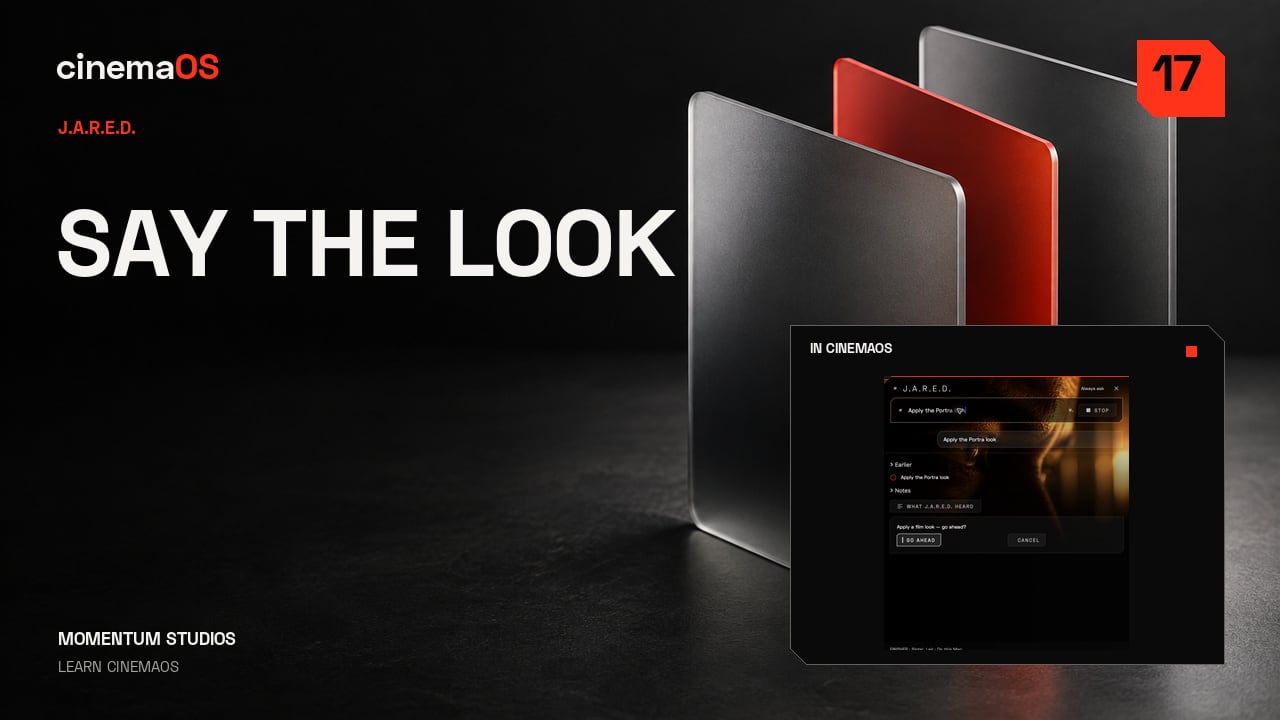
En mening, en look
Steg
- Öppna J.A.R.E.D. Tryck Command J och skriv din förfrågan på engelska.
- Be om en look. För den här bilden skriver du: Make it anamorphic. Granska den föreslagna behandlingen innan du tillämpar den.
- Godkänn och prova en till. Godkänn med Go Ahead. Du kan också skriva: Apply the Portra look. Se varje svar som en utgångspunkt för ditt eget omdöme.
- Jämför med originalet. Behåll det som passar scenen och justera det som känns för starkt. Beskriv riktningen och gör den sedan till din.
-
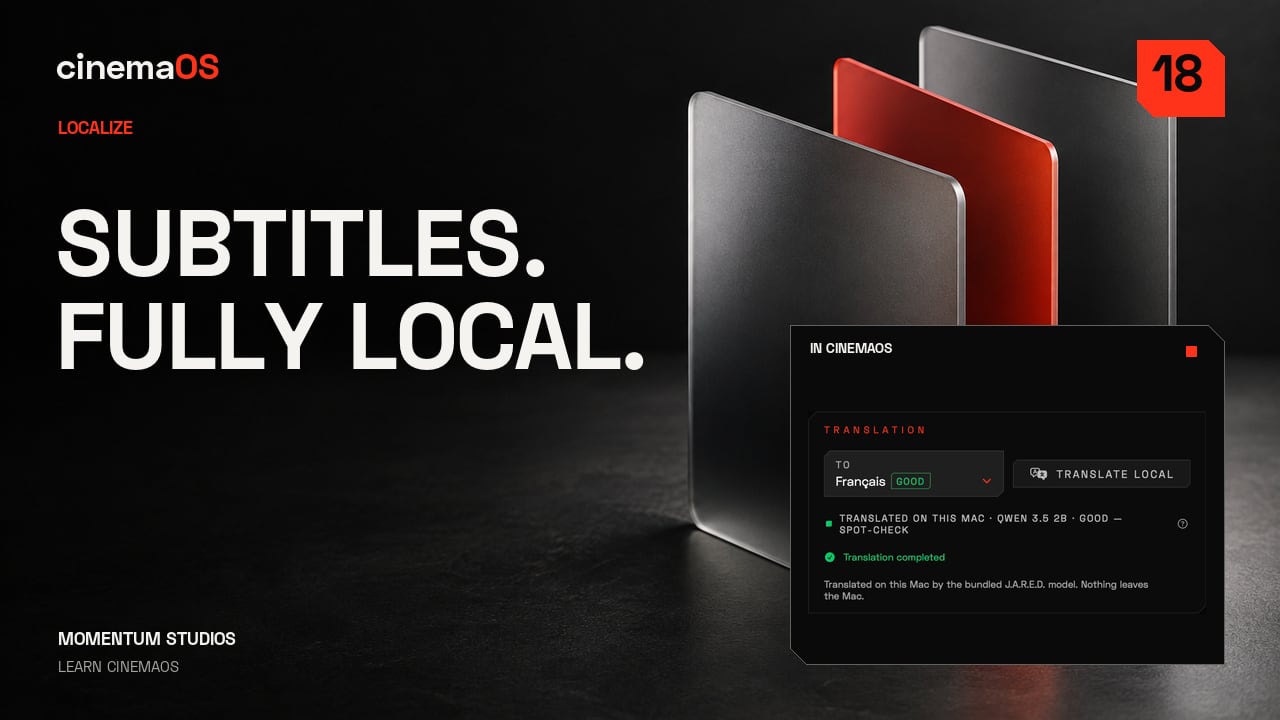
Franska undertexter med wifi avstängt
Steg
- Öppna Localize och sedan Captions. Börja med källundertexterna. I inspelningen stängs wifi av före steget med den franska översättningen.
- Skapa källundertexter. Välj Auto Detect för att hitta det talade språket och skapa källundertexterna.
- Granska innan du översätter. Läs orden och timingen. Rätta det som är fel nu, eftersom översättningen följer källan.
- Översätt lokalt. Välj French och använd sedan Translate Local för att köra översättningen på den här Macen.
- Jämför språken. Slå på Bilingual för att se de engelska och franska raderna tillsammans.
- Exportera. Exportera en SRT som separat undertextfil, eller välj Burn In för att rendera in undertexterna i bilden. En scen, två språk, redo för din slutgranskning.
-
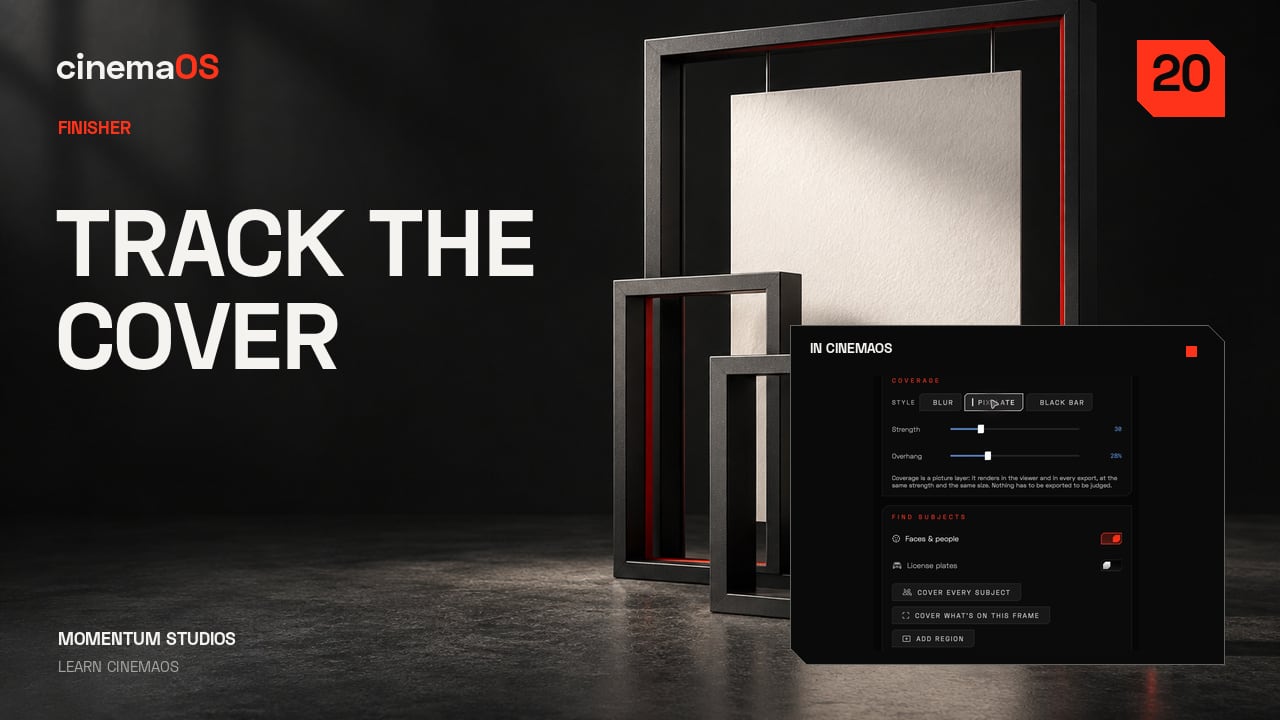
Täck ansikten, med spårning
Steg
- Öppna Cover. Öppna Fix och sedan Cover på det markerade klippet. Välj oskärpa, balk eller pixelering beroende på vilken behandling du behöver.
- Placera och anpassa täckningen. Lägg täckningen över ansiktet och gör den så stor att rörelser stannar innanför. Inspelningen använder 28 procents överhäng.
- Spåra åt båda hållen. Spåra framåt och bakåt från referensbildrutan. Granska det spårade området genom hela bilden.
- Kontrollera de svåra ögonblicken. Titta på vändningar, skymda partier och den första och sista bildrutan. Justera varje punkt där täckningen glider iväg eller visar ansiktet.
-
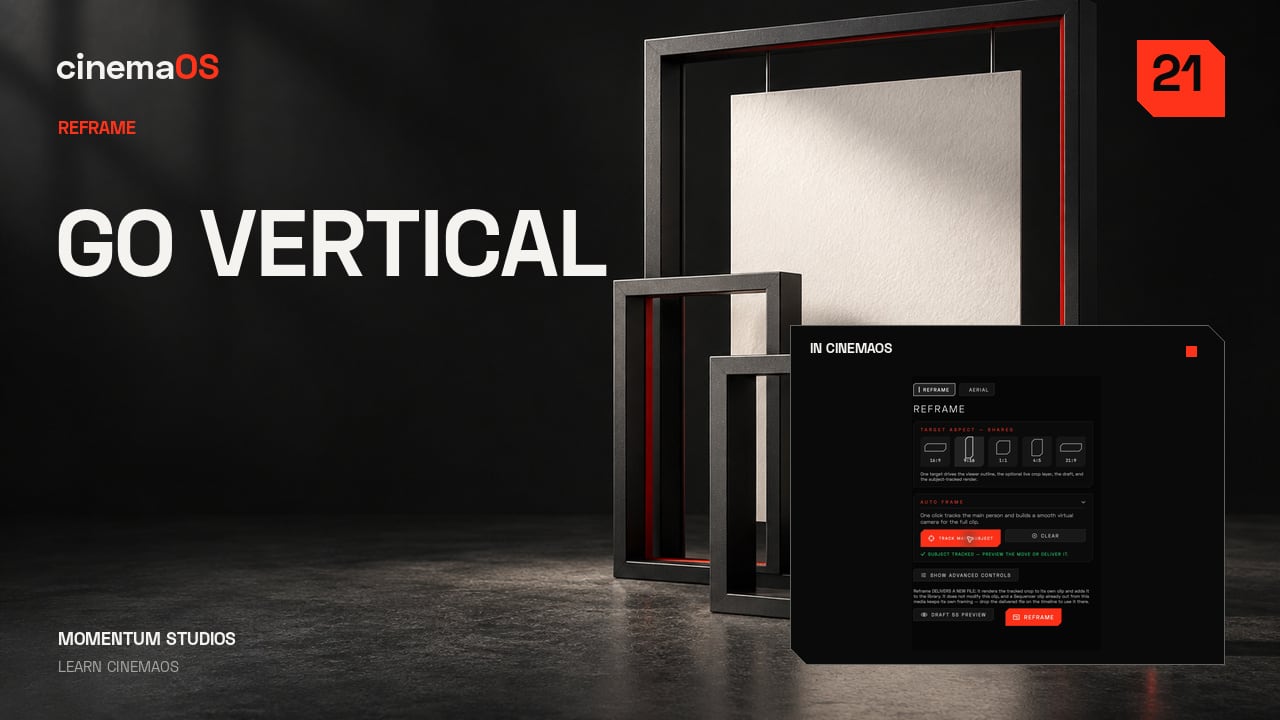
Från 16:9 till 9:16
Steg
- Öppna Reframe. Öppna Frame och sedan Reframe, och välj stående komposition. Den ursprungliga 16:9-bilden lämnas orörd; den stående versionen är en kamerarörelse över den.
- Låt Track Main Subject föreslå en rörelse. Track Main Subject följer motivet genom bilden och föreslår en kamerabana. Se den som ett förslag, inte ett resultat.
- Granska rörelsen. Spela upp bilden. Kontrollera luften ovanför huvudet och ögonblicken när motivet byter riktning, för det är där spårningen glider.
- Finjustera beskärningen. Sätt en kameranyckel där beskärningen behöver hjälp. En stående version ska fortfarande kännas komponerad, inte beskuren. Ändra bildutsnittet och håll berättelsen tydlig.
-

SOUND-konsolen
Steg
- Öppna SOUND. Tryck Command Option S. Börja med att identifiera kanalerna som bär den här scenen.
- Läs av bussarna och mätarna. Titta i bussmenyn och följ loudnessmätarna medan sekvensen spelas upp. Håll dialogen lätt att förstå.
- Justera i sitt sammanhang. Ändra mixen medan du lyssnar på helheten i stället för att bedöma en enda mätare. I inspelningen flyttas fadern för A1 från minus 2 till minus 1 dB.
- Förbered en rösttagning. Öppna Record Voice med Shift Command R. Kontrollera ingången och målspåret (ett nytt spår, Voice 1, i inspelningen) innan du spelar in.
- Lyssna igen. Spela upp mixen på en jämn nivå. Tydligheten kommer först.
-

Brandkit till alla affischformat
Steg
- Ställ in brandkitet. Öppna Atelier och välj Brand för att ställa in projektets färger och typografi, och tillämpa sedan kitet så att designen håller ihop.
- Gör layouten för affischen. I Layout bildar stillbilden och dess redigerbara titel en affisch, med utrymme för bilden att andas.
- Kontrollera alla format med Adapt. Använd Adapt för att granska den stående, den kvadratiska och 4:5-versionen. Kontrollera beskärningen, titelns avstånd och eventuella oönskade radbrytningar.
- Export All Aspects. Tryck Command Option E. Export All Aspects skriver sex versioner till mappen du valt, redo för en sista visuell kontroll.
- Håll projektet redigerbart. Granska de exporterade bilderna och behåll det redigerbara originalprojektet till nästa ändring.
-

Ta in ett klipp, lämna tillbaka det
Steg
- Importera klippet. Öppna HOME, välj Import a cut och välj din XML eller EDL. Exemplet som används här är skrivet för guiden och innehåller fem klipp.
- Läs konformeringsrapporten. Kontrollera att materialet är online och att klippen är bevarade. Spara eventuella varningar med projektet.
- Kontrollera sekvensen. Spela upp den importerade sekvensen mot din referens. Kontrollera klippunkter, källbildrutor och länkat ljud innan du lämnar den vidare.
- Exportera FCPXML eller EDL. Exportera och läs sedan den sparade rapporten: ljudroller, tidskod och spårlayout kan behöva åtgärdas.
- Håll koll på Task Center. Task Center (Option Command 0) visar mediejobben i bakgrunden. Spara exportrapporten och kontrollera sedan klippet i det mottagande programmet. Det är en granskad överlämning.
-

Forma ett foto utan att tappa mjukheten
Steg
- Lägg till Levels. I Atelier väljer du Photo och letar sedan upp Levels under Effects. Det läggs till som ett lager ovanför fotografiet, så originalet ligger orört under.
- Ställ in svartpunkt och gamma. Dra in svartpunkten försiktigt och justera sedan gamma. Håll ansiktet tydligt utan att krossa varje skugga.
- Blanda med Strength. Levels ligger kvar i Layers, ovanför fotot. Sänk Strength för att blanda behandlingen med originalet i stället för att lägga på den med full kraft.
- Jämför. Använd Original, Split och After för att jämföra. Håll ögonen på hudtonerna och den ljusaste delen av bakgrunden.
- Exportera en kopia. Export Photo sparar en separat kopia. Välj Web JPEG för en kompakt bild som är redo att delas. Det redigerbara projektet behåller lagren.
-

Måla mjukt ljus på ett separat lager
Steg
- Välj målarlagret. I Photo väljer du ett separat målarlager ovanför bilden. I inspelningen heter det Soft window light.
- Ställ in en mjuk pensel. Öppna More brush options och välj Soft Round. En stor vit pensel med Hardness på noll och låg Opacity och Flow håller kanterna mjuka.
- Måla och kontrollera draget. Måla i bakgrunden, en bit från ansiktet. Använd Undo och Redo för att jämföra fotografiet med och utan draget.
- Blanda lagret. Välj Soft Light som blandningsläge och sänk lagrets Opacity till 30 procent. Slå av och på lagrets synlighet för att bedöma balansen.
- Jämför och exportera. Jämför det färdiga fotot och använd sedan Export Photo. Penseldragen ligger kvar på ett eget redigerbart lager i projektet.
-

Bygg ett redigerbart fotoomslag
Steg
- Lägg till ett textlager. I Photo lägger du till ett Text-lager från Layers och skriver din titel. Välj Space Grotesk i fet vikt.
- Placera rubriken. Justera Text size och använd sedan Transform för att placera rubriken under ansiktet.
- Lägg till ett bildlager. Lägg till ett Image-lager för ett annat fotografi. Ställ in Width och Height på 28 i Transform så att det blir en liten infälld bild.
- Placera den infällda bilden. Flytta den infällda bilden till ett hörn och lägg till en liten Rotation. Håll texten ovanför den i Layers.
- Jämför och exportera. Jämför Original, Split och After och välj sedan Export Photo. Titeln och den infällda bilden förblir redigerbara var för sig i projektet.
-

Bygg en filmfinish och synka serien
Steg
- Välj en filmlook. I Photo öppnar du Film och väljer 35mm Release Print. Håll behandlingen så återhållsam att ljuset bevaras.
- Lägg till textur. Lägg till Physical Grain för textur och använd sedan Diffusion försiktigt för att mjuka upp högdagrarna.
- Finjustera och jämför. Sänk kornets Strength tills det stöder fotografiet. Använd Split och After för att bedöma behandlingen.
- Markera serien. Håll det behandlade fotot öppet och markera båda stillbilderna i bin. Kontrollera att antalet markerade visar två.
- Synka de grupper du vill. Öppna SYNC SETTINGS. Slå på Look och Effects & layers, låt de andra grupperna vara avslagna och tryck sedan på Sync now.
- Exportera och granska. Välj Web JPEG och Export 2 Selected. I Batch Review granskar du paret och väljer Keep All. Varje foto behåller sitt eget redigerbara recept.
-

Ge en affisch en tydlig visuell hierarki
Steg
- Ställ in sidan. I Layout väljer du Page Size 16:9 och ger fotografiet ena sidan av kompositionen.
- Skriv in titeln. Välj Text, klicka på arbetsytan och skriv in din titel. Byt till Select och klicka utanför för att bekräfta den.
- Ställ in rubrikens typografi. Ställ in Space Grotesk som Bold på 104 px. Minska Tracking en aning, utan att trycka ihop bokstäverna.
- Lägg till en underrad. Lägg till en mindre rad på 36 px och ställ in Line Height på 1,3 för budskapet på två rader.
- Justera och stäng av rutnätet. Håll båda textramarna justerade och stäng sedan av Grid. Bilden och rubriken har nu utrymme att andas.
- Exportera. Välj Deliver och sedan This Aspect för att exportera PNG-filen. Spara det redigerbara projektet till nästa ändring.
-

Låt en text flöda genom länkade ramar
Steg
- Ställ in textramen. I Layout lägger du din text i en textram. Ställ in Auto-Size och Shrink Type på Off så att bokstäverna behåller sin avsedda storlek.
- Länka en andra ram. Välj Add Linked Frame och flytta sedan fortsättningen till den andra spalten. Båda ramarna delar samma text.
- Låt texten flöda om och åtgärda OVERSET. Ändra storlek på den första ramen och se hur orden flödar om. Kontrollera varningen OVERSET och ge sedan texten tillräckligt med plats.
- Lägg till en bildsida. Använd Add Page för en separat andra sida. Placera ett fotografi där och låt den länkade texten ligga kvar på sida ett.
- Exportera dokumentet. Välj PDF Snapshot med Document page markerat. Granska båda exporterade sidorna så att texten är komplett, avstånden rena och bilden går ut till kanten.
-

Bygg en grafisk bildbehandling med masker
Steg
- Lägg till en ellipsmask. I Layout markerar du bilden och öppnar Masks. Lägg till en vektormask och välj Ellipse för att skapa en ren cirkelformad beskärning.
- Testa kanten. Prova Feather för att mjuka upp kanten och sätt den sedan tillbaka till noll för en skarp grafisk form.
- Placera ansiktet. Använd Crop Zoom och Pan Y för att föra in ansiktet i cirkeln. Bildramen stannar där den är; bara bilden inuti flyttas.
- Lägg till en form bakom. Lägg till en Rectangle bakom porträttet. Öppna Arrange och välj Send to Back, och balansera sedan formen med en redigerbar titel.
- Exportera. Välj Deliver och This Aspect för att exportera PNG-filen. Behåll projektet för senare ändringar av bilden, masken och typografin.
-

Anpassa en design till tre användbara format
Steg
- Duplicera sidan. I Layout använder du Duplicate Page så att varje leveransformat får en egen komposition. Markera sidan du vill ändra.
- Ställ in formatet. Öppna Page Size och välj 9:16, 1:1 eller 4:5. Gör det en gång per sida, så att du får en stående sida, en kvadratisk sida och en sida i 4:5.
- Ordna om varje sida. Ändra storlek på bildramen och formen bakom med Width och Height. Håll det cirkelformade porträttet runt och flytta sedan titeln så att den får luft omkring sig.
- Exportera varje sida. Välj Deliver och This Aspect för varje färdig sida. Varje export är den komposition du designade för just det formatet.
- Exportera en PDF. Använd PDF Snapshot med Document page markerat för att få en fil med alla tre sidorna, var och en i sin egen storlek. Kontrollera bilderna och varje sida i PDF-filen, och spara sedan projektet.
-

Animera en titel med två nyckelbildrutor
Steg
- Markera titeln. I Video Composition markerar du den redigerbara titeln bredvid ditt fotografi och letar upp Position i inspektören.
- Lägg till den första nyckeln. Vid noll sekunder ställer du Position nedanför där titeln ska hamna. Klicka på romben bredvid Position för att lägga till den första nyckelbildrutan.
- Lägg till den andra nyckeln. Flytta spelhuvudet till två sekunder och ändra Position. Eftersom spåret redan har en nyckel lägger ändringen till den andra nyckeln åt dig.
- Spela upp. Kontrollera att båda nycklarna ligger på spåret och spela sedan upp titeln medan den rör sig på plats.
- Vila och spara. Lämna en lugn vila i slutet så att titeln är lätt att läsa, och spara det redigerbara projektet.
-

Låt en titel landa med kontrollerad easing
Steg
- Spela upp den linjära versionen. I Video Composition börjar du med två nyckelbildrutor för Position på titeln och spelar upp rörelsen som den är.
- Öppna den första nyckelns meny. Öppna menyn på den första nyckelbildrutan och välj Ease to Next Keyframe och sedan Ease Out.
- Spela upp igen. Titeln saktar nu in mot sin slutposition. Nyckelbildrutornas tider och slutpositionen ändras inte.
- Läs kurvan. Kurvan visar hur hastigheten ändras mellan de två positionerna. Förinställningen bestämmer formen åt dig, så det finns inga handtag att dra i.
- Kontrollera i normal hastighet. Spela upp rörelsen i normal hastighet och lämna en lugn vila i slutet så att titeln är lätt att läsa.
-

Bygg en sekvens av en design i lager
Steg
- Animera båda lagren. I Video Composition ger du titeln och fotografiet var sina nyckelbildrutor för Position.
- Förskjut dem. Markera båda animerade lagren. Högerklicka och välj Motion Timing, Stagger Layers och 0,5 sekunder.
- Kontrollera nycklarna. Det första lagret på tidslinjen behåller sina nycklar. Nästa lagers nycklar flyttas en halv sekund senare.
- Spela upp. Spela upp kompositionen igen och se hur de två rörelserna skiljs åt. Lämna tillräckligt med tid efter den sista nyckeln för en läsbar vila.
- Håll det redigerbart. Stagger Layers flyttar bara animationsnycklar, och lagerstaplarna behåller sin längd. Spara projektet så att du kan ändra timingen senare.
-

Exportera rörelse och kontrollera själva filen
Steg
- Öppna rörelseexporten. I Video Composition väljer du Deliver och öppnar sedan Motion. Ställ in Range på Whole Composition.
- Välj format. Välj H.264 MP4 och kontrollera sedan Resolution och Frame rate. Den här kompositionen är 1920 gånger 1080 i 30 bildrutor per sekund.
- Exportera. Låt Motion Blur vara avstängt för den här granskningen och välj Export Motion Video.
- Titta på filen. Spela upp den exporterade filmen genom hela rörelsen. Kontrollera den första bildrutan, kanterna på texten och den sista vilan.
- Lägg till ljud i redigeringen. Exporter från Composition är ljudlösa. Gör färdigt ljudspåret i din redigering och behåll projektet för senare ändringar.
-

Få cinemaOS att fungera på ditt sätt
Steg
- General. Öppna Settings. General styr rörelse i gränssnittet, ljud, språk och återställning av projekt. Välj det som gör din arbetsyta bekväm.
- Theme & Visuals. Den här panelen ändrar arbetsytan och accentfärgen. Inspelningen behåller Pure Black för en tydlig och enhetlig arbetsyta.
- Playback. Playback ställer in standardkvaliteten för förhandsvisning och ljudhårdvaran. Lägre förhandsvisningskvalitet kan göra redigeringen lättare; exporter renderas ändå från originalen.
- Media & Proxies. Den här panelen ställer in hur import fungerar, Generation för proxyfiler och Proxy playback. Välj lättare media när källan är krävande.
- Momentum Dial. Edit Slices bestämmer vilka åtgärder som finns på varje yta i Dial, till exempel ytan för klipp på tidslinjen.
- Displays & Output och Delivery. Displays & Output tilldelar rena monitorsignaler. Delivery ställer in Default codec, Export destination och mönstret för filnamn.
- Updates. Updates kontrollerar versionen. Ändra en inställning och granska sedan ditt projekt.
Journal
-
Adobe Fireflys generativa krediter förklarade för klippare
Adobes generativa krediter förklarade för video: hur månadspotten fungerar, vad som äter den när du itererar och hur du planerar så att krediterna inte styr klippet. -
Så säger du upp Creative Cloud utan oväntad avgift
Avgiften när du säger upp Adobe Creative Cloud förklarad: hur årsplaner med månadsbetalning fungerar, när du ska säga upp och hur du tar ut dina projekt. -
DaVinci Resolve "GPU memory full" på Mac: så löser du det
GPU memory full i DaVinci Resolve på Mac? Varför det händer, vad du ändrar först (tidslinjeupplösning, brusreducering, noder, media) och hur du förebygger. -
Redigera AI-video utan att generera om hela klippet
Redigera AI-genererad video som vanligt filmmaterial: rätta tempo, färg, utsnitt och ljud på tidslinjen i stället för att betala för att generera om klippet. -
Är Premiere Pro fortfarande värt det? Kostnad mot nytta
Är Premiere Pro värt det? En nykter genomgång av vad abonnemanget ger en yrkesverksam klippare, vem som verkligen behöver det och vem som betalar av vana. -
Så öppnar du ett Premiere Pro-projekt utan Premiere
Behöver du öppna en prproj utan Premiere? De realistiska vägarna: en XML från kunden, en kort provperiod, experimentella läsare och vad konformeringsrapporten visar. -
Exporten misslyckades i Premiere Pro? Åtgärda vanliga fel
Exportfel i Premiere Pro förklarade: vad Error compiling movie och liknande betyder, lösningar som fungerar i flera versioner och en tryggare rutin vid deadline. -
Använder Premiere Pro för mycket RAM? Minnesläckor och lösningar
Använder Premiere Pro för mycket RAM under långa pass? Så skiljer du en läcka från ett tungt projekt, plus inställningar och mediavanor som håller nere minnet. -
Hackig uppspelning i Premiere Pro på Mac? Lösningar som funkar
Premiere Pro laggar på Mac? Lösningarna i ordning: uppspelningsupplösning, proxyfiler, kodekar, mediacachens plats och effekterna som i tysthet kostar mest. -
Premiere Pro-projektet öppnas inte? Laga en skadad .prproj
Öppnas inte ditt Premiere Pro-projekt? En lugn räddning steg för steg: kopiera filen, hitta autosparningarna, importera i ett rent projekt och exportera XML. -
Så granskar du ett AI-klippt resultat: en QC-checklista
En checklista för att granska AI-redigerad video före leverans: kontinuitet, synk, andetag, jump cuts, undertexter och det bara en klippare märker. -
Så går du tillbaka till en tidigare version av Premiere Pro
Premiere Pro äldre version steg för steg: installera via Creative Cloud, skydda projekt som redan sparats i nyare version och vet när det inte räcker. -
Den verkliga femårskostnaden för ditt videoredigeringsprogram
Kostnaden för ett videoredigeringsprogram är mer än listpriset. Ett femårsunderlag för licenser, AI-krediter, plugins, molnlagring, typsnitt och stock. -
AI:n säger "klart", men klippet är fel
Varför AI-agenter för redigering rapporterar framgång när klippet är fel, hur du granskar en agents redigering och vad du ska kräva av en assistent. -
AI-videokrediter: vad betalning per generering faktiskt kostar
Kreditbaserade AI-videoverktyg gör kostnaden svår att förutse. Var krediterna tar vägen, hur du budgeterar och när lokal AI i abonnemanget är bättre. -
Är DaVinci Resolve för krångligt? En överlevnadsguide
Varför sidmodellen i DaVinci Resolve överväldigar många klippare, hur du kortar inlärningskurvan och hur en resultatbaserad finishingyta ser ut. -
Redigerbart projekt eller låst mp4: AI-video behöver tidslinje
En genererad MP4 är en återvändsgränd när anteckningarna kommer. Vad en platt rendering förlorar, hur du räddar klipp och varför projektet är tillgången. -
Förlorat arbete efter en låst sparning? Så räddar du projektet
Programmet frös mitt i en sparning eller projektet går inte att öppna. Så räddar du klippet, rätt autosparinställningar och vanor som hindrar en upprepning. -
För många verktyg i efterarbetet? Så minskar du överlämningarna
Att skicka klipp, färg, ljud, undertexter och design mellan appar kostar tid och ger konformeringsfel. Så lämnar du över säkert, eller håller ett projekt. -
Premiere Pro kraschar hela tiden på Mac: orsaker och lösningar
Kraschar Premiere Pro på din Mac? Gå igenom cache, GPU-renderare, plug-ins, ombyggt projekt och äldre version, och avgör sedan om det är dags att byta. -
En uppdatering förstörde mitt projekt: gör så här
En uppdatering förstörde projektet mitt i klippningen. Så går du tillbaka säkert, fryser versioner och sparar utbytesfiler som försäkring inför nästa. -
Bästa programmet för färgkorrigering på Mac
Program för färgkorrigering på Mac jämförda: Resolve, Final Cut Pro, Lumetri i Premiere, system som Baselight och cinemaOS, med hjul, scopes och ACES. -
Bästa programmet för undertexter på Mac 2026
De bästa programmen för undertexter på Mac för filmare, jämförda på transkribering, timing, EBU-STL, SCC och IMSC1, QC och översättning. -
Alternativ till CapCut för Mac när du behöver ett riktigt program
Letar du efter ett CapCut-alternativ för Mac? En rättvis genomgång av iMovie, Final Cut Pro, DaVinci Resolve, Premiere Pro, Filmora och cinemaOS. -
Alternativ till DaVinci Resolve för klippare på Mac
Letar du efter ett alternativ till DaVinci Resolve på Mac? Vad finishing kräver, vilka program som passar vilka jobb och när Resolve fortfarande är rätt val. -
Alternativ till Descript för Mac med lokal transkribering
Letar du efter ett Descript-alternativ för Mac som håller intervjuer borta från molnet? Så står sig redigerare med lokal transkribering i precision och integritet. -
Alternativ till Final Cut Pro: vad du byter till och varför
Letar du efter ett alternativ till Final Cut Pro på Mac? De realistiska valen för spårbaserad klippning, finishing, undertexter och utbyte, med kompromisserna. -
Final Cut Pro vs DaVinci Resolve: vilken vinner på Mac
Final Cut Pro vs DaVinci Resolve på tre riktiga jobb: dokumentär, kortfilm och reklamfilm. Fart på Apple silicon mot djup i färg och Fairlight. -
Final Cut Pro vs Premiere Pro: vilket passar ditt arbete
Final Cut Pro vs Premiere Pro, rättvist jämförda: magnetisk tidslinje eller spår, engångsköp eller abonnemang, Apple eller Adobe och vad ett byte kostar. -
Det stabilaste videoredigeringsprogrammet för Mac
Letar du efter ett stabilt videoredigeringsprogram för Mac? Bedöm kraschåterställning, autosparande, uppdateringar och projektsäkerhet först. -
Alternativ till Premiere Pro för Mac: en klippares kortlista
Letar du efter ett Premiere Pro-alternativ för Mac? En kortlista bedömd efter stabilitet, utbyte med Adobe-kunder, finishing och total kostnad. -
Premiere Pro vs DaVinci Resolve: vilket ska du klippa i?
Premiere Pro vs DaVinci Resolve, rättvist jämförda: klippning, färg, ljud, stabilitetsrapporter, prismodeller och vad kunder förväntar sig, med tydliga råd. -
Trött på Adobe-abonnemanget? Riktiga alternativ för klippare
Trött på att betala för Creative Cloud? En rättvis genomgång av DaVinci Resolve, Final Cut Pro, CapCut och cinemaOS, kostnaden över tid och hur du byter. -
Bästa videoredigeringsprogrammet för Mac med Apple silicon
En ärlig köpguide till Final Cut Pro, DaVinci Resolve, Premiere Pro, CapCut och cinemaOS på Apple silicon, sorterad efter vad du faktiskt gör. -
cinemaOS vs DaVinci Resolve: en ärlig jämförelse för Mac
cinemaOS vs DaVinci Resolve jämförda jobb för jobb: redigering, färg, ljud, undertexter, dubbning, design, AI, plattform och pris, och vem som ska välja vad. -
cinemaOS vs Final Cut Pro: tempo, finishing och arbetsflöde
Final Cut Pro är snabbt och moget. cinemaOS samlar gradering, undertexter, dubbning, ljud och design i ett projekt. Var vart och ett vinner, och FCPXML. -
cinemaOS vs Premiere Pro: vilken Mac-redigerare passar dig
cinemaOS vs Premiere Pro, ärligt jämförda: ekosystem, After Effects, AI och krediter, finishing, lokalisering, design, utbytesformat, plattform och pris. -
Så bränner du in undertexter i en video på Mac
Bränn in undertexter i video på Mac med HandBrake, Final Cut Pro, Resolve, Premiere eller cinemaOS: när det lönar sig, läsbar stil och en QC före uppladdning. -
Så tar du bort utfyllnadsord ur en intervjuvideo
Ta bort utfyllnadsord ur intervjuvideo: hitta eh, öh och felstarter i transkriptionen, granska dem som ett förslag och behåll pauserna som betyder något. -
Så transkriberar du video till text på Mac, offline
Transkribera video till text på Mac utan att ladda upp den: lokala verktyg jämförda, hur du rättar namn och talare och exporterar text eller undertexter. -
Så suddar du ut ansikten i en video på Mac
När du behöver anonymisera personer, hur du suddar, täcker eller pixelerar spårade ansikten i cinemaOS och hur du granskar varje ruta före leverans. -
Ett brandkit för filmlanseringen, i alla bildformat
Bygg filmens brandkit en gång och för det från affisch till trailertitlar till 9:16 i sociala medier. Ett praktiskt flöde för enhetlig key art i alla format. -
Så dubbar du en film till ett annat språk på Mac
Dubba en film lokalt i cinemaOS: transkribera, granska talare, intyga rösträttigheter, välj Quick Voice-over eller Production Dub och kontrollera loudness. -
Gör filmaffisch och key art av dina egna bildrutor
Hämta stillbilder ur klippet, välj en ruta som säljer filmen, retuschera, sätt titel och billing block och anpassa för festivaler och sociala medier. -
Ljudnivånormer vid leverans: BS.1770, LUFS och true peak
Vad LUFS och true peak betyder, typiska målvärden för broadcast och streaming, hur du mäter integrerad loudness och hur du rättar en mix före leverans. -
Momentum Dial: snabbare klippning med radialmeny på Mac
Varför radialmenyer slår högerklickslistor, och hur du använder Momentum Dial i cinemaOS: ytor, åtgärder, historikskrubbning och egna sektorer. -
Flytta ett klipp mellan Premiere, Resolve och Final Cut
FCPXML, XML, EDL, AAF och OTIO förklarade: vad som överlever en rundtur mellan tidslinjer, vad som går sönder och en konformeringschecklista för alla program. -
Gör om liggande video till stående 9:16 utan att tappa bilden
Så gör du om 16:9 till 9:16 för sociala medier: motivplacering, huvudutrymme, säkra zoner för text, följning och export av alla format från ett klipp. -
Matcha färgkorrigering mot en referensbild på minuter
Så matchar du en gradering mot en referensbild: exponering, balans, kontrast, mättnad och hud, sedan Shot Match i cinemaOS med redigerbara reglage. -
Rumsligt ljud för indiefilm: mixa i 5.1 och 7.1.4
Bäddar mot objekt, när en indiefilm faktiskt behöver 5.1, hur du lyssnar på surround i hörlurar och hur du levererar 5.1, 7.1 och 7.1.4 som WAV och ADM BW64. -
Undertextformat förklarade: SRT, WebVTT, EBU-STL med flera
SRT, WebVTT, ASS, SCC, EBU-STL, iTT, IMSC1 och EBU-TT-D: vad varje format är, vem som kräver det, konventioner för läshastighet och QC före leverans. -
Transkribera en intervju och klipp video via text
Transkribera intervjuer på din Mac med talaridentifiering, klipp genom att redigera texten, stram upp med J.A.R.E.D. och lägg undertexter. Inget laddas upp. -
Så översätter du undertexter lokalt på din Mac
Steg för steg: transkribera, rätta, översätt och exportera undertexter helt på din Mac i cinemaOS, med ärliga kvalitetsnivåer och QC före leverans. -
Checklista för festivalleveranser till indiefilm
Praktisk checklista för festivalleveranser: ProRes-master, DCP, undertextfiler, stems och M&E, stillbilder, affisch, trailer, presskit och loudness. -
De sista 5 % av klippningen: därför kräver timing ditt öga
Automatisering kan sätta ihop ett klipp, men rytm, andning och reaktionsbilder avgör om det fungerar. En praktisk guide till de sista fem procenten. -
Vad är en releasestudio? Från klipp till premiär i en app
En releasestudio täcker allt mellan låst klipp och publik: finishing, ljud, undertexter, dubbning, key art och leveranser, i ett och samma levande projekt. -
Laddar AI-redigering upp ditt material? Så kontrollerar du
Laddar ett AI-redigeringsprogram upp ditt material? Så testar du AI-funktionerna, vad du ska läsa i villkoren och vilka jobb som kan stanna på din Mac. -
AI-videoredigering på enheten: det här stannar på din Mac
Varför lokal AI spelar roll för osläppta filmer, sekretessavtal och dokumentära medverkande, vad cinemaOS kör på din Mac och en checklista för AI-verktyg.