Aprende cinemaOS
Grabaciones de pantalla cortas de la app real, y el Journal.
Tutorial destacado
El Momentum Dial
Abre el Momentum Dial sobre un clip del timeline y usa Split, Duplicate, Nudge y Ripple Delete sin perder la selección.
Abrir el tutorial completoTutoriales
-

Del Project Gate al primer montaje
Pasos
- Crea un proyecto nuevo. Elige New en el Project Gate y dale al tutorial su propio proyecto. Ajusta el formato del proyecto al material que vas a montar.
- Importa la escena. Usa Import Media, o pulsa Comando I, y selecciona la escena. El clip aparece en el bin, listo para usar.
- Coloca el clip en el timeline. Arrastra el clip desde el bin hasta el Main Timeline. Imagen y sonido llegan juntos como pistas V1 y A1 vinculadas. Mueve el cabezal de reproducción al momento que quieras revisar.
- Reproduce y revisa el primer plano. Reproduce la secuencia y mira el primer plano en el visor de programa. Un proyecto nuevo, y tu primer montaje empieza aquí.
-

Dile qué vas a hacer
Pasos
- Abre HOME. Pulsa Mayúsculas Comando H. Empieza por lo que quieres hacer en lugar de por un timeline vacío.
- Elige una tarjeta. HOME muestra dieciséis tarjetas, cada una con un punto de partida distinto. Para esta escena, elige la tarjeta descrita como Cut a film.
- Trabaja en el espacio de la tarea. El espacio de montaje se abre alrededor de esa tarea. La escena que importaste antes sigue formando parte del mismo proyecto.
- Sigue desde el timeline. Revisa el clip y continúa montando. La elección inicial te da un buen sitio donde trabajar, no una plantilla cerrada.
-

Tres espacios de trabajo en 40 segundos
Pasos
- Sequencer. Pulsa Comando 1 para abrir Sequencer. Empieza por el timeline y el montaje en el que estás trabajando.
- Finisher. Pulsa Comando 2 para abrir Finisher. El mismo proyecto te acompaña mientras trabajas la imagen y el sonido.
- Atelier. Pulsa Comando 3 para abrir Atelier. Usa el mismo proyecto para el trabajo de imagen y diseño, como fotogramas y carteles.
- Vuelve al montaje. Regresa a Sequencer con Comando 1. No se exporta ni se vuelve a importar nada entre los tres espacios de trabajo. Sigues revisando el mismo proyecto mientras te mueves.
-

El Momentum Dial
Pasos
- Abre el Dial sobre un clip. Abre el Momentum Dial sobre un clip del timeline. Sus acciones de montaje quedan junto a la selección en lugar de en una barra de menús.
- Split en el cabezal. Elige Split. Vuelve a abrir el Dial para ver las acciones disponibles para la nueva selección.
- Duplicate y Nudge. Prueba Duplicate y luego desplaza el clip seleccionado con Nudge. Un solo fotograma puede cambiar el espacio entre clips, así que vigila el timeline mientras lo haces.
- Ripple Delete. Ripple Delete elimina la parte seleccionada y desplaza hacia atrás los clips que siguen. Revisa el montaje de alrededor antes de continuar.
-

Encuentra cualquier cosa
Pasos
- Abre la paleta de comandos. Mantén las manos en el teclado y pulsa Mayúsculas Comando P.
- Escribe lo que necesitas. Escribe unas letras de la acción que buscas. La lista se reduce a medida que escribes.
- Elige el comando. Revisa los resultados que coinciden, elige el comando y vuelve directamente a tu proyecto.
- Repite cada vez que necesites una herramienta. Abre de nuevo la paleta para la siguiente acción en lugar de buscar por los menús. Menos búsqueda, más montaje.
-

Recorta como un montador
Pasos
- Razor. Pulsa C para la Razor y haz clic en el clip para cortarlo. Haz un segundo corte para crear un tramo central.
- Ripple y roll. Pulsa B para el recorte ripple y B otra vez para el rolling. Desplaza el corte con las flechas y mira cómo cambia en el visor.
- Slip. Arrastra con Opción para hacer slip del material de origen dentro del clip. La posición y la duración del clip en el timeline no cambian; solo cambian los fotogramas de dentro.
- Slide. Arrastra con Opción Comando para hacer slide del clip entre sus vecinos. Los bordes contiguos se mueven con él mientras el clip conserva su duración y sus fotogramas de origen.
- Revisa en movimiento. Reproduce los dos cortes. Quédate con el ritmo que mejor sirva a la escena.
-

Transiciones y capas de ajuste
Pasos
- Añade la transición por defecto. Selecciona el punto de corte y pulsa Comando T. Reproduce a través del corte para juzgar su ritmo.
- Déjala solo donde ayude. Mantén la transición solo donde apoye el cambio de plano. Revísala en movimiento, no sobre un fotograma fijo.
- Añade una capa de ajuste. Pulsa Opción Mayúsculas A para añadir una capa de ajuste sobre los planos que quieres tratar juntos.
- Ajusta el rango y el tratamiento. Ajusta el rango de la capa y aplica el tratamiento común, un look monocromo en la grabación. Reproduce el tramo para comprobar dónde empieza y dónde termina.
-

Títulos vivos que siguen siendo editables
Pasos
- Añade un rótulo inferior. Abre CREATE, elige Titles y luego Lower Thirds, y añade un rótulo inferior a la secuencia. La grabación usa el diseño Clean Name.
- Edita el texto y la tipografía. Cambia el texto y elige la tipografía (Space Grotesk en la grabación). Mantén el título en la parte baja de la imagen, con aire alrededor de las personas del plano.
- Mantenlo vivo. Un título nuevo de CREATE ya es vivo. Make Live sirve para títulos compatibles renderizados por versiones anteriores de cinemaOS; no lo necesitas para los títulos que crees ahora.
- Cámbialo otra vez y revisa. Cambia el texto una vez más y reprodúcelo en la secuencia. Comprueba la duración y cómo se asienta sobre la imagen.
-

Transcribe y edita por texto
Pasos
- Transcribe la escena. Pulsa Mayúsculas Comando T para usar Transcribe with J.A.R.E.D. Empieza con un diálogo claro en la escena seleccionada. La transcripción se hace en local.
- Abre Text Editing. Cuando termine la transcripción, abre la pestaña Text Editing en el bin. Lee las palabras junto a las imágenes.
- Selecciona el pasaje. Selecciona las frases con las que quieres trabajar. Comprueba que el texto resaltado corresponde a la parte de la escena que buscas.
- Haz el corte y revisa el timeline. Al eliminar las frases seleccionadas se cortan los clips V1 y A1 vinculados. Reproduce las uniones y escucha si hay palabras cortadas o pausas raras.
- Usa la transcripción como ayuda. Revisa las palabras y el corte antes de seguir. La transcripción encuentra la frase; tu oído decide el corte.
-

Un etalonaje en un minuto
Pasos
- Abre las herramientas de etalonaje. Abre Finisher, luego Grade y Color. Empieza revisando el material de origen y la imagen a la que quieres llegar.
- Usa la Input LUT solo si corresponde al origen. Usa Input LUT cuando el material necesite una transformación de cámara. Las imágenes de la demo ya son una imagen final para pantalla, así que no se asigna ninguna transformación de cámara.
- Construye el look con COLOR y LIGHT. Haz cambios pequeños y compáralos con la imagen de partida.
- Afina con el trackball del Dial. Usa el trackball del Dial para un ajuste de color controlado. Mira la imagen y los scopes a la vez mientras afinas.
- Revisa en movimiento. Reproduce el plano. Busca un etalonaje pensado, no recargado.
-

Shot Match desde un fotograma
Pasos
- Elige una referencia. Escoge un fotograma que represente el look que buscas. Comprueba que es una referencia útil para este plano en concreto.
- Abre Match. Abre COLOR SETUP y elige Match. Selecciona el fotograma como referencia en el color rail.
- Aplica y compara. Aplica el ajuste y compáralo con la imagen original. Revisa la piel, el contraste y las zonas más luminosas del encuadre.
- Afina. Ajusta el resultado para este plano. Una referencia marca una dirección; la decisión final sigue siendo tuya.
- Revisa la secuencia. Acerca los planos entre sí y reproduce la secuencia para confirmar que montan bien juntos.
-

Mira tu LUT en 3D
Pasos
- Carga el look. Abre Grade, luego Lab, y carga el look que quieres inspeccionar.
- Gira el cubo. Gira la vista tridimensional para examinar el mapeo de color desde distintos ángulos. Busca cambios bruscos o estructuras irregulares.
- Repara los artefactos. Usa Repair artifacts en el look seleccionado. Compara la versión reparada con el punto de partida y con la propia imagen.
- Exporta un archivo .cube. Exporta el resultado como archivo .cube cuando esté listo. Pon nombres claros al original y a la versión reparada.
- Juzga sobre la imagen. Inspecciona la transformación y decide sobre el material.
-
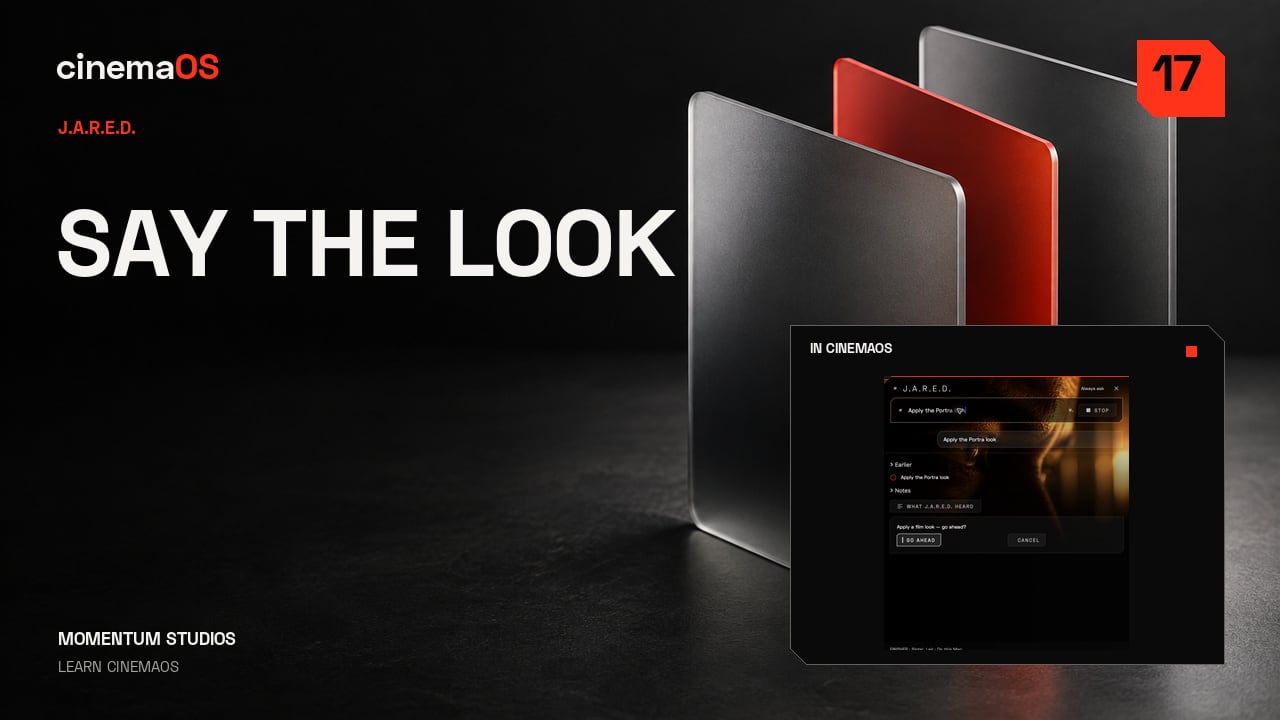
Una frase, un look
Pasos
- Abre J.A.R.E.D. Pulsa Comando J y escribe tu petición en inglés.
- Pide un look. Para este plano, escribe: Make it anamorphic. Revisa el tratamiento propuesto antes de aplicarlo.
- Aprueba y prueba otro. Aprueba con Go Ahead. También puedes pedir: Apply the Portra look. Toma cada respuesta como punto de partida para tu propio criterio.
- Compara con el original. Quédate con lo que encaja en la escena y ajusta lo que resulte demasiado fuerte. Describe la dirección y luego hazla tuya.
-
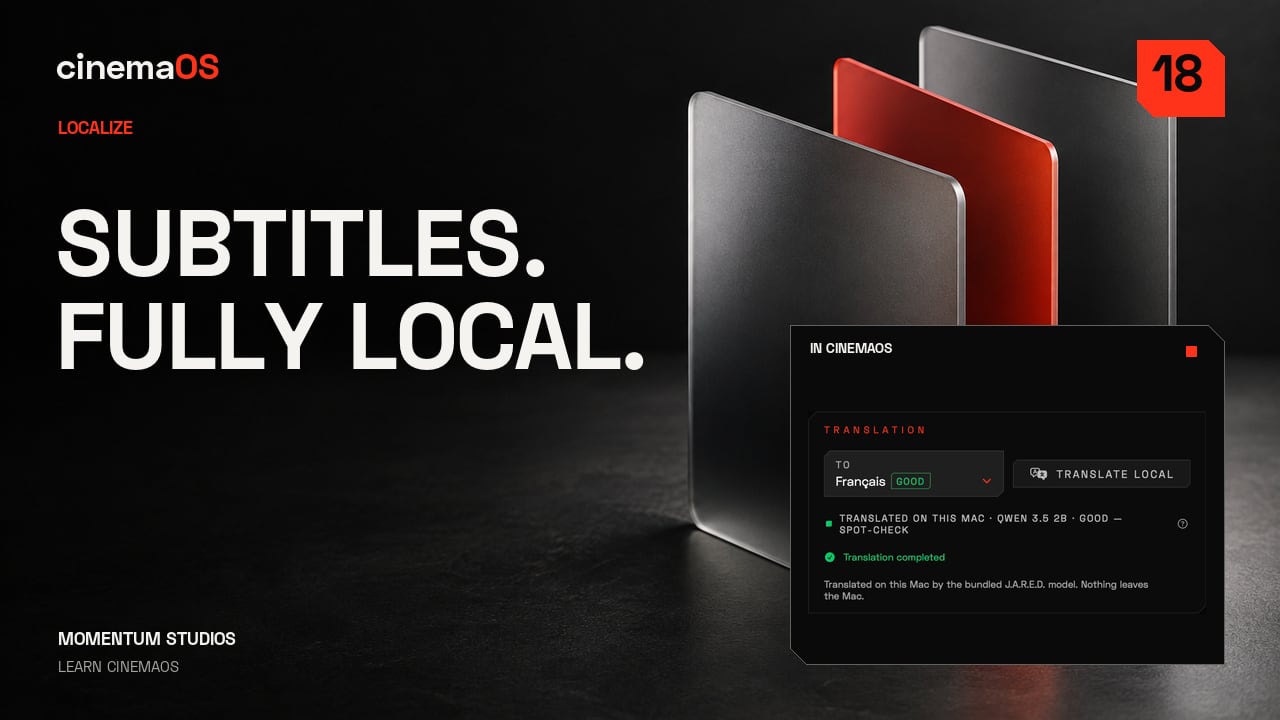
Subtítulos en francés con el wifi apagado
Pasos
- Abre Localize y luego Captions. Empieza por los subtítulos de origen. En la grabación, el wifi se apaga antes del paso de traducción al francés.
- Genera los subtítulos de origen. Elige Auto Detect para detectar el idioma hablado y generar los subtítulos de origen.
- Revisa antes de traducir. Lee el texto y los tiempos. Corrige ahora lo que esté mal, porque la traducción sigue al original.
- Traduce en local. Selecciona el francés y usa Translate Local para hacer la traducción en este Mac.
- Compara los dos idiomas. Activa Bilingual para ver juntas las líneas en inglés y en francés.
- Exporta. Exporta un SRT si quieres un archivo de subtítulos aparte, o elige Burn In para incrustar los subtítulos en la imagen. Una escena, dos idiomas, lista para tu revisión final.
-
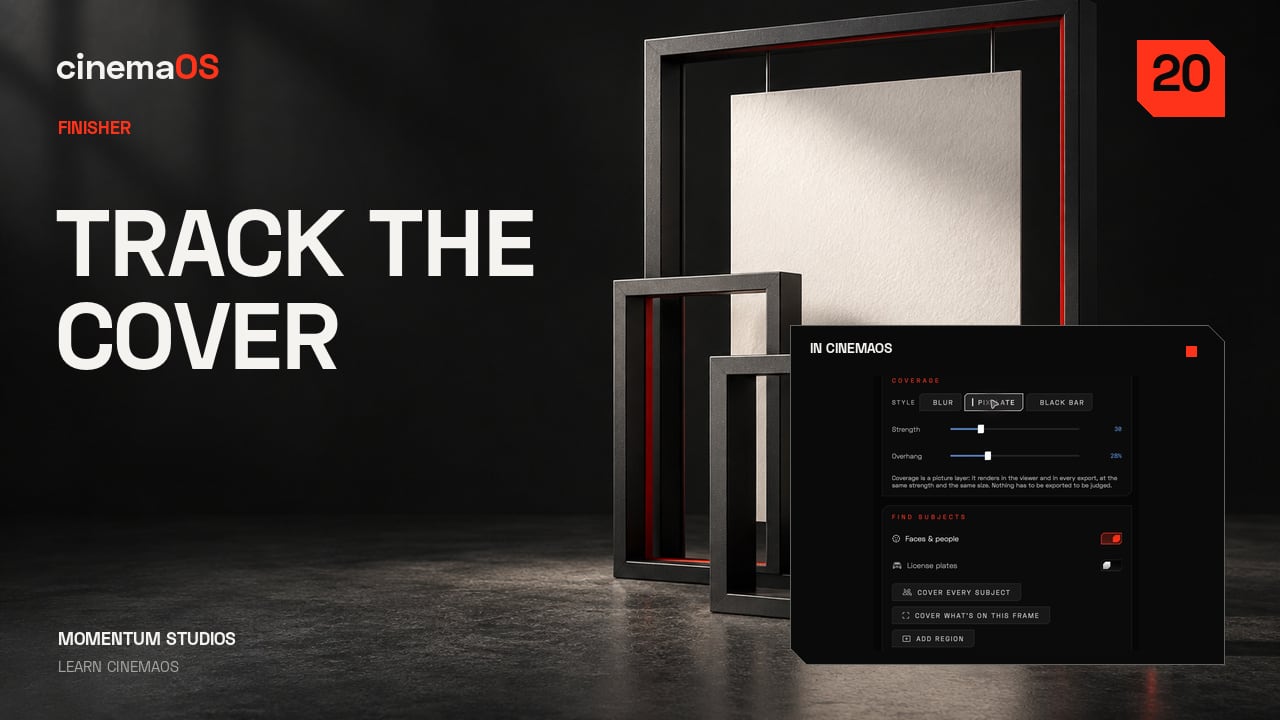
Tapa caras con tracking
Pasos
- Abre Cover. Abre Fix y luego Cover en el clip seleccionado. Elige desenfoque, barra o pixelado según el tratamiento que necesites.
- Coloca y dimensiona la máscara. Sitúa la máscara sobre la cara y dale un tamaño que contenga el movimiento. La grabación usa un margen del 28 por ciento.
- Haz tracking en los dos sentidos. Haz el seguimiento hacia delante y hacia atrás desde el fotograma de referencia. Revisa la zona seguida a lo largo de todo el plano.
- Revisa los momentos difíciles. Fíjate en los giros, las oclusiones y los primeros y últimos fotogramas. Corrige cualquier punto donde la máscara se desplace o deje ver la cara.
-
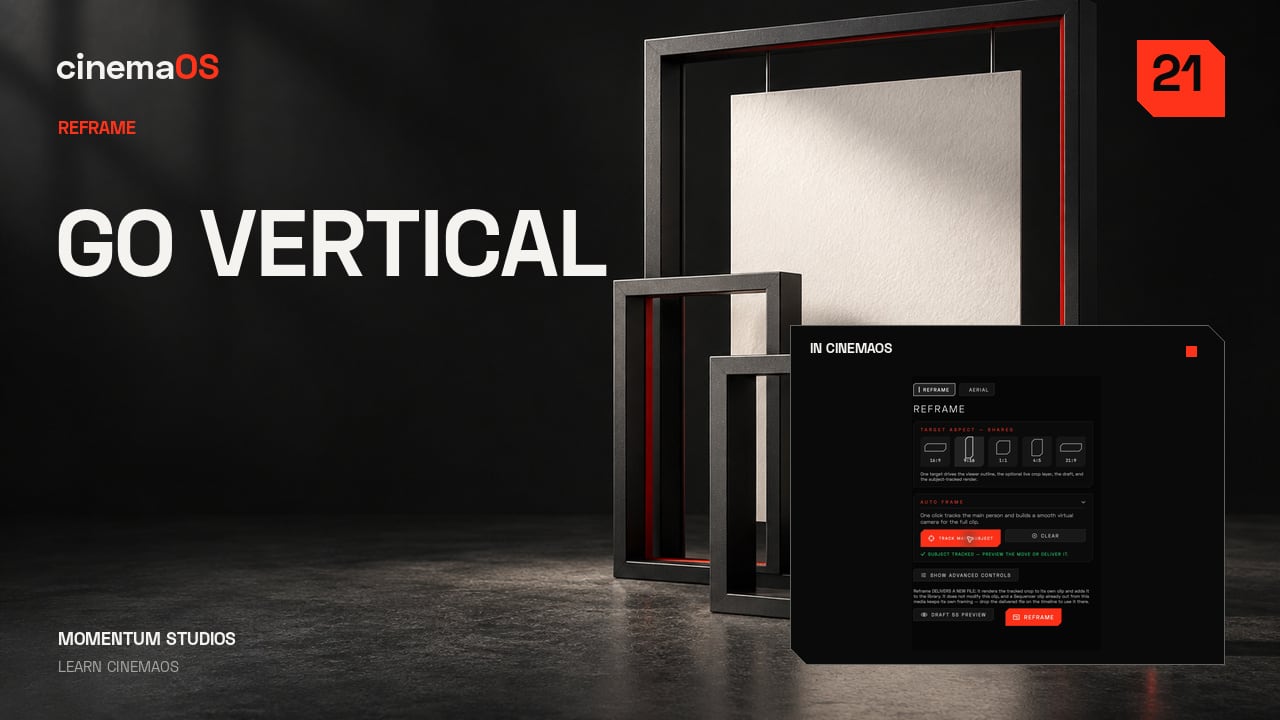
De 16:9 a 9:16
Pasos
- Abre Reframe. Abre Frame, luego Reframe, y elige la composición vertical. La imagen original en 16:9 no se toca; la versión vertical es un movimiento de cámara sobre ella.
- Deja que Track Main Subject proponga un movimiento. Track Main Subject sigue al sujeto a lo largo del plano y propone una trayectoria de cámara. Tómala como una propuesta, no como un resultado.
- Revisa el movimiento. Reproduce el plano. Comprueba el aire sobre la cabeza y los momentos en que el sujeto cambia de dirección, porque ahí es donde un tracker se desvía.
- Afina el encuadre. Pon un keyframe de cámara donde el encuadre necesite ayuda. Una versión vertical debe seguir pareciendo compuesta, no recortada. Cambia el encuadre y mantén clara la historia.
-

La consola SOUND
Pasos
- Abre SOUND. Pulsa Comando Opción S. Empieza por identificar los canales que llevan esta escena.
- Lee los buses y los medidores. Revisa el menú de buses y mira los medidores de sonoridad mientras suena la secuencia. Mantén el diálogo fácil de entender.
- Ajusta en contexto. Cambia la mezcla escuchando el resultado conjunto en lugar de juzgar un solo medidor. En la grabación, el fader de A1 pasa de menos 2 a menos 1 dB.
- Prepara una toma de voz. Abre Record Voice con Mayúsculas Comando R. Comprueba la entrada y la pista de destino (una nueva pista Voice 1 en la grabación) antes de grabar.
- Vuelve a escuchar. Reproduce la mezcla a un nivel constante. La claridad va primero.
-

Kit de marca para cada tamaño de cartel
Pasos
- Prepara el kit de marca. Abre Atelier y elige Brand para definir los colores y la tipografía del proyecto; luego aplica el kit para mantener el diseño coherente.
- Maqueta el cartel. En Layout, el fotograma y su título editable forman un cartel, con espacio para que la imagen respire.
- Revisa cada formato con Adapt. Usa Adapt para inspeccionar las versiones vertical, cuadrada y cuatro por cinco. Comprueba el reencuadre, el espacio del título y cualquier salto de línea no deseado.
- Export All Aspects. Pulsa Comando Opción E. Export All Aspects guarda seis versiones en la carpeta que elijas, listas para una última revisión visual.
- Mantén el proyecto editable. Revisa las imágenes exportadas y conserva el proyecto original editable para el próximo cambio.
-

Trae un montaje y devuélvelo
Pasos
- Importa el montaje. Abre HOME, elige Import a cut y selecciona tu XML o EDL. La muestra preparada que se usa aquí contiene cinco cortes.
- Lee el informe de conformado. Comprueba si los medios están en línea y si los cortes se conservan. Guarda cualquier aviso junto al proyecto.
- Revisa la secuencia. Reproduce la secuencia importada junto a tu referencia. Revisa los puntos de corte, los fotogramas de origen y el audio vinculado antes de pasarla.
- Exporta FCPXML o EDL. Exporta y lee el informe guardado: los roles de audio, el código de tiempo y la disposición de pistas pueden necesitar atención.
- Vigila Task Center. Task Center (Opción Comando 0) muestra las tareas de medios en segundo plano. Guarda el informe de exportación y revisa el montaje en la aplicación que lo recibe. Eso es una entrega revisada.
-

Trabaja una foto sin perder su suavidad
Pasos
- Añade Levels. En Atelier, elige Photo y busca Levels en Effects. Llega como una capa encima de la fotografía, así que el original queda intacto debajo.
- Ajusta el punto negro y la gamma. Sube el punto negro con suavidad y luego ajusta la gamma. Mantén la cara clara sin aplastar todas las sombras.
- Mezcla con Strength. Levels sigue en Layers, encima de la foto. Baja Strength para mezclar el tratamiento con el original en lugar de aplicarlo a plena intensidad.
- Compara. Usa Original, Split y After para comparar. Fíjate en los tonos de piel y en la parte más luminosa del fondo.
- Exporta una copia. Export Photo guarda una copia aparte. Elige Web JPEG para una imagen ligera y lista para compartir. El proyecto editable conserva las capas.
-

Pinta luz suave en una capa aparte
Pasos
- Selecciona la capa de pintura. En Photo, selecciona una capa de pintura separada encima de la imagen. En la grabación se llama Soft window light.
- Prepara un pincel suave. Abre More brush options y elige Soft Round. Un pincel blanco grande con Hardness a cero y Opacity y Flow bajos mantiene los bordes suaves.
- Pinta y revisa el trazo. Pinta en el fondo, lejos de la cara. Usa Deshacer y Rehacer para comparar la fotografía con el trazo y sin él.
- Mezcla la capa. Elige Soft Light como modo de fusión y baja la opacidad de la capa al 30 por ciento. Activa y desactiva la visibilidad de la capa para juzgar el equilibrio.
- Compara y exporta. Compara la foto terminada y usa Export Photo. Las pinceladas siguen en su propia capa editable dentro del proyecto.
-

Crea una portada fotográfica editable
Pasos
- Añade una capa Text. En Photo, añade una capa Text desde Layers y escribe tu título. Elige Space Grotesk en negrita.
- Coloca el titular. Ajusta Text size y usa Transform para colocar el titular debajo de la cara.
- Añade una capa Image. Añade una capa Image para otra fotografía. En Transform, pon Width y Height a 28 para convertirla en un pequeño recuadro.
- Coloca el recuadro. Lleva el recuadro a una esquina y añade una ligera Rotation. Mantén el texto por encima en Layers.
- Compara y exporta. Compara Original, Split y After y luego usa Export Photo. El título y el recuadro siguen siendo editables por separado en el proyecto.
-

Crea un acabado de cine y sincroniza la serie
Pasos
- Elige un look de película. En Photo, abre Film y elige 35mm Release Print. Mantén el tratamiento lo bastante contenido para conservar la luz.
- Añade textura. Añade Physical Grain para dar textura y usa Diffusion con suavidad para suavizar las altas luces.
- Afina y compara. Baja la Strength del grano hasta que acompañe a la fotografía. Usa Split y After para juzgar el tratamiento.
- Selecciona la serie. Deja abierta la foto tratada y selecciona las dos imágenes en el bin. Comprueba que el contador de selección marca dos.
- Sincroniza los grupos que quieras. Abre SYNC SETTINGS. Activa Look y Effects & layers, deja apagados los demás grupos y pulsa Sync now.
- Exporta y revisa. Elige Web JPEG y Export 2 Selected. En Batch Review, revisa la pareja y elige Keep All. Cada foto conserva su propia receta editable.
-

Dale a un cartel una jerarquía visual clara
Pasos
- Prepara la página. En Layout, elige un Page Size de 16:9 y dedica un lado de la composición a la fotografía.
- Escribe el título. Elige Text, haz clic en el lienzo y escribe tu título. Cambia a Select y haz clic fuera para confirmarlo.
- Define la tipografía del titular. Pon Space Grotesk en Bold a 104 px. Cierra un poco el Tracking, sin apretar las letras.
- Añade una línea secundaria. Añade una línea más pequeña a 36 px y pon Line Height a 1,3 para el mensaje de dos líneas.
- Alinea y quita la retícula. Mantén alineados los dos marcos de texto y apaga Grid. La imagen y el titular tienen ahora espacio para respirar.
- Exporta. Elige Deliver y luego This Aspect para exportar el PNG. Guarda el proyecto editable para el próximo cambio.
-

Haz fluir un texto por marcos enlazados
Pasos
- Prepara el marco del texto. En Layout, coloca tu texto en un marco de texto. Pon Auto-Size y Shrink Type en Off para que las letras mantengan el tamaño previsto.
- Enlaza un segundo marco. Elige Add Linked Frame y lleva la continuación a la segunda columna. Los dos marcos comparten un mismo texto.
- Recompón y corrige OVERSET. Cambia el tamaño del primer marco y mira cómo se recoloca el texto. Revisa el aviso OVERSET y dale al texto espacio suficiente para que quepa.
- Añade una página con imagen. Usa Add Page para una segunda página independiente. Coloca allí una fotografía y deja el texto enlazado en la página uno.
- Exporta el documento. Elige PDF Snapshot con Document page seleccionado. Revisa las dos páginas exportadas: texto completo, espaciado limpio e imagen a sangre.
-

Un tratamiento gráfico de imagen con máscaras
Pasos
- Añade una máscara elíptica. En Layout, selecciona la imagen y abre Masks. Añade una máscara vectorial y elige Ellipse para crear un recorte circular limpio.
- Prueba el borde. Prueba Feather para suavizar el borde y vuelve a ponerlo a cero para tener una forma gráfica nítida.
- Coloca la cara. Usa Crop Zoom y Pan Y para llevar la cara dentro del círculo. El marco de la imagen no se mueve; solo se mueve la imagen de dentro.
- Añade una forma de fondo. Añade un Rectangle detrás del retrato. Abre Arrange y elige Send to Back; luego equilibra la forma con un título editable.
- Exporta. Elige Deliver y This Aspect para exportar el PNG. Conserva el proyecto para cambios posteriores en la imagen, la máscara y el texto.
-

Adapta un diseño a tres formatos útiles
Pasos
- Duplica la página. En Layout, usa Duplicate Page para que cada tamaño de entrega tenga su propia composición. Selecciona la página que quieres cambiar.
- Define el formato. Abre Page Size y elige 9:16, 1:1 o 4:5. Hazlo una vez por página, para acabar con una página vertical, una cuadrada y una de cuatro por cinco.
- Recoloca cada página. Cambia el tamaño del marco de la imagen y de su forma de fondo con Width y Height. Mantén redondo el retrato circular y mueve el título para que tenga aire alrededor.
- Exporta cada página. Elige Deliver y This Aspect para cada página terminada. Cada exportación es la composición que diseñaste para ese tamaño.
- Exporta un único PDF. Usa PDF Snapshot con Document page seleccionado para obtener un archivo con las tres páginas, cada una a su tamaño. Revisa las imágenes y cada página del PDF y guarda el proyecto.
-

Anima un título con dos keyframes
Pasos
- Selecciona el título. En Video Composition, selecciona el título editable que está junto a tu fotografía y busca Position en el inspector.
- Añade el primer keyframe. En el segundo cero, pon Position por debajo de donde debe acabar el título. Haz clic en el rombo junto a Position para añadir el primer keyframe.
- Añade el segundo keyframe. Lleva el cabezal al segundo dos y cambia Position. Como la pista ya tiene un keyframe, el cambio añade el segundo por ti.
- Reprodúcelo. Comprueba que los dos keyframes están en la pista y reproduce el título mientras llega a su sitio.
- Deja una pausa y guarda. Deja una pausa tranquila al final para que el título se lea bien y guarda el proyecto editable.
-

Haz que un título se asiente con un easing controlado
Pasos
- Reproduce la versión Linear. En Video Composition, parte de dos keyframes de Position en el título y reproduce el movimiento tal como está.
- Abre el menú del primer keyframe. Abre el menú del primer keyframe y elige Ease to Next Keyframe y luego Ease Out.
- Reprodúcelo otra vez. El título ahora frena al llegar a su posición final. Los tiempos de los keyframes y la posición final no cambian.
- Lee la curva. La curva muestra cómo cambia la velocidad entre las dos posiciones. El preset define la forma por ti, así que no hay manejadores que arrastrar.
- Revisa a velocidad normal. Reproduce el movimiento a velocidad normal y deja una pausa tranquila al final para que el título se lea bien.
-

Crea una secuencia a partir de un diseño por capas
Pasos
- Anima las dos capas. En Video Composition, da al título y a la fotografía sus propios keyframes de Position.
- Escalónalas. Selecciona las dos capas animadas. Haz clic derecho y elige Motion Timing, Stagger Layers y by 0.5 seconds.
- Revisa los keyframes. La primera capa del timeline conserva sus keyframes. Los de la siguiente capa se retrasan medio segundo.
- Reprodúcelo. Vuelve a reproducir la composición y mira cómo se separan los dos movimientos. Deja tiempo suficiente tras el último keyframe para una pausa legible.
- Mantenlo editable. Stagger Layers solo mueve los keyframes de animación, y las barras de las capas conservan su longitud. Guarda el proyecto para poder cambiar los tiempos más adelante.
-

Exporta la animación y revisa el archivo real
Pasos
- Abre la exportación de movimiento. En Video Composition, elige Deliver y abre Motion. Pon Range en Whole Composition.
- Elige el formato. Elige H.264 MP4 y revisa Resolution y Frame rate. Esta composición es de 1920 por 1080 a 30 fotogramas por segundo.
- Exporta. Deja Motion Blur apagado para esta revisión y elige Export Motion Video.
- Mira el archivo. Reproduce el vídeo exportado durante todo el movimiento. Revisa el primer fotograma, los bordes de las letras y la pausa final.
- Añade el sonido en el montaje. Las exportaciones de Composition no llevan sonido. Termina la banda sonora en tu montaje y conserva el proyecto para cambios posteriores.
-

Configura cinemaOS a tu manera
Pasos
- General. Abre Settings. General controla el movimiento de la interfaz, el sonido, el idioma y la recuperación de proyectos. Elige lo que haga cómodo tu espacio de trabajo.
- Theme & Visuals. Este panel cambia el lienzo y el color de acento. La grabación mantiene Pure Black para un espacio de trabajo claro y coherente.
- Playback. Playback define la calidad de previsualización por defecto y el hardware de audio. Una calidad de previsualización más baja puede aligerar el montaje; las exportaciones se siguen renderizando desde los originales.
- Media & Proxies. Este panel define el comportamiento de importación, la Generation de proxies y la Proxy playback. Elige medios más ligeros cuando el material de origen sea exigente.
- Momentum Dial. Edit Slices asigna las acciones disponibles en cada superficie del Dial, por ejemplo la superficie Timeline clip.
- Displays & Output y Delivery. Displays & Output asigna señales de monitorización limpias. Delivery define el Default codec, el Export destination y el patrón de nombre de archivo.
- Updates. Updates comprueba la versión. Cambia una preferencia y luego revisa tu proyecto.
Journal
-
Créditos generativos de Adobe Firefly explicados para editores
Los créditos generativos de Adobe explicados para vídeo: la asignación mensual, qué la consume al iterar y cómo planificar para que no decidan tu montaje. -
Cancelar Creative Cloud sin cargos sorpresa
Cancelar la suscripción de Adobe sin penalización: cómo funciona el plan anual de pago mensual, cuándo cancelar y cómo poner a salvo tus proyectos antes. -
DaVinci Resolve "GPU memory full" en Mac: cómo solucionarlo
¿DaVinci Resolve muestra GPU memory full en Mac? Por qué pasa, qué cambiar primero (resolución de timeline, reducción de ruido, nodos, medios) y cómo evitarlo. -
Editar vídeo generado por IA sin volver a generarlo
Edita vídeo generado con IA como si fuera material grabado: arregla ritmo, color, encuadre y sonido en la línea de tiempo en vez de pagar otra generación. -
¿Sigue mereciendo la pena Premiere Pro? Coste y valor real
¿Vale la pena Premiere Pro? Una mirada sobria a lo que la suscripción aporta a quien edita por oficio, quién la necesita y quién paga por costumbre. -
Cómo abrir un proyecto de Premiere Pro sin Premiere
¿Abrir un prproj sin Premiere? Las vías realistas: un XML del cliente, una prueba breve, lectores experimentales y lo que te dice un informe de conformado. -
¿Falla la exportación en Premiere Pro? Soluciona los errores
Error al exportar en Premiere Pro explicado: qué significan Error compiling movie y sus parientes, soluciones para cualquier versión y una rutina segura. -
¿Premiere Pro usa demasiada RAM? Fugas de memoria y soluciones
¿Premiere Pro usa mucha RAM en sesiones largas? Cómo distinguir una fuga de memoria de un proyecto pesado, y los ajustes y hábitos de medios que ayudan. -
¿Premiere Pro va a tirones en Mac? Soluciones que funcionan
¿Premiere Pro va lento en tu Mac? Soluciones por orden: resolución de reproducción, proxies, códecs, caché de medios y los efectos que más cuestan sin que se note. -
¿El proyecto de Premiere Pro no abre? Repara un .prproj dañado
¿Tu proyecto de Premiere Pro no abre? El rescate paso a paso: copia el archivo, busca los autoguardados, impórtalo en un proyecto nuevo y exporta un XML. -
Cómo revisar un montaje hecho por IA: checklist de QC
Un checklist para revisar un montaje de vídeo hecho por IA antes de publicarlo: raccord, sincronía, respiraciones, jump cuts, subtítulos y lo que solo ve un editor. -
Cómo volver a una versión anterior de Premiere Pro
Instalar una versión anterior de Premiere Pro desde Creative Cloud, paso a paso: protege los proyectos ya convertidos y sabe cuándo volver atrás no basta. -
El coste real a cinco años de tu software de edición
El precio de un programa de edición de vídeo va más allá de la tarifa. Una hoja a cinco años: licencias, créditos de IA, plugins, nube, fuentes y stock. -
La IA dice «listo», pero el montaje está mal
Por qué los agentes de edición con IA dan por bueno un montaje que está mal, cómo revisar su trabajo y qué exigir a un asistente que toca tu timeline. -
Créditos de vídeo con IA: lo que cuesta pagar por generación
Las herramientas de vídeo con IA por créditos hacen difícil prever costes. Dónde se van los créditos, cómo presupuestar y cuándo conviene la IA local. -
¿DaVinci Resolve es demasiado complicado? Guía de supervivencia
Por qué el modelo de páginas de DaVinci Resolve abruma a tantos editores, cómo acortar la curva de aprendizaje y cómo es un espacio de acabado por resultados. -
Proyecto editable o mp4 cerrado: el vídeo IA necesita timeline
Un MP4 generado es un callejón sin salida cuando llegan las notas. Qué pierde un render aplanado, cómo rescatar clips y por qué el proyecto editable vale más. -
¿Trabajo perdido tras un guardado congelado? Recupera el proyecto
Tu editor se congeló al guardar o un proyecto no abre. Cómo recuperar el montaje, qué ajustes de autoguardado revisar hoy y qué hábitos evitan que se repita. -
¿Demasiadas herramientas en postproducción? Menos traspasos
Llevar montaje, color, sonido, subtítulos y diseño de app en app cuesta tiempo y provoca errores de conformado. Cómo traspasar bien o usar un solo proyecto. -
Premiere Pro se cierra solo en Mac: causas y soluciones
¿Premiere Pro se cierra solo en tu Mac? Revisa caché, renderizador GPU, plug-ins, reconstrucción del proyecto y vuelta atrás de versión, y decide si cambiar. -
Una actualización rompió mi proyecto: qué hacer ahora
Una actualización del editor rompió tu proyecto a mitad de montaje. Cómo volver atrás con seguridad, congelar versiones y guardar archivos de intercambio. -
El mejor software de etalonaje para Mac
Los mejores programas de etalonaje para Mac comparados: Resolve, Final Cut Pro, Lumetri, Baselight y cinemaOS en ruedas, scopes, ACES y exportación de LUT. -
El mejor software de subtítulos para Mac en 2026
Los mejores programas para subtitular en Mac para cineastas, comparados en transcripción, timing, EBU-STL, SCC e IMSC1, QC y traducción. -
Alternativas a CapCut para Mac cuando necesitas un editor real
¿Buscas una alternativa a CapCut en Mac? Una mirada justa a iMovie, Final Cut Pro, DaVinci Resolve, Premiere Pro, Filmora y cinemaOS, y a lo que cuesta cada uno. -
Alternativas a DaVinci Resolve para editores en Mac
¿Buscas una alternativa a DaVinci Resolve en Mac? Qué exige de verdad el acabado, qué app encaja con cada tarea y cuándo Resolve sigue siendo la opción correcta. -
Alternativas a Descript para Mac con transcripción local
¿Una alternativa a Descript para Mac que no suba tus entrevistas a la nube? Comparamos editores con transcripción local en precisión, privacidad y acabado. -
Alternativas a Final Cut Pro: a qué cambiar y por qué
¿Buscas una alternativa a Final Cut Pro en Mac? Las opciones realistas para editar por pistas, el acabado, los subtítulos y el intercambio, con sus pegas. -
Final Cut Pro vs DaVinci Resolve: cuál encaja con tu trabajo
Final Cut Pro vs DaVinci Resolve en tres trabajos reales: un documental, un corto y una pieza de marca. Velocidad en Apple silicon frente a color y Fairlight. -
Final Cut Pro vs Premiere Pro: cuál encaja con tu trabajo
Final Cut Pro vs Premiere Pro, comparados con justicia: timeline magnética o pistas, compra única o suscripción, Apple o Adobe, y lo que cuesta cambiar. -
El software de edición de vídeo más estable para Mac
¿Buscas el editor de vídeo más estable para Mac? Valora la recuperación tras cierres, el autoguardado, las actualizaciones y la seguridad del proyecto. -
Alternativas a Premiere Pro para Mac: la lista de un editor
¿Buscas una alternativa a Premiere Pro en Mac? Una lista corta valorada por estabilidad, intercambio con clientes de Adobe, acabado y coste total. -
Premiere Pro vs DaVinci Resolve: ¿con cuál editar tus vídeos?
Premiere Pro vs DaVinci Resolve, comparados con justicia: montaje, color, audio, estabilidad, modelos de precio y lo que esperan los clientes, con veredictos claros. -
¿Harto de pagar Adobe? Alternativas reales para editar vídeo
¿Cansado de pagar Creative Cloud? DaVinci Resolve, Final Cut Pro, CapCut y cinemaOS con honestidad: coste a largo plazo y cómo dejar Adobe sin perder nada. -
El mejor editor de vídeo para Mac con Apple silicon
Guía de compra honesta de Final Cut Pro, DaVinci Resolve, Premiere Pro, CapCut y cinemaOS en Apple silicon, organizada según lo que realmente haces. -
cinemaOS vs DaVinci Resolve: comparativa honesta para Mac
cinemaOS vs DaVinci Resolve, tarea por tarea: montaje, color, sonido, subtítulos, doblaje, diseño, IA, plataforma y precio, y a quién le conviene cada uno. -
cinemaOS vs Final Cut Pro: velocidad, acabado y flujo
Final Cut Pro es rápido y maduro. cinemaOS reúne color, subtítulos, doblaje, sonido y diseño en un proyecto. Dónde gana cada uno y cómo los une FCPXML. -
cinemaOS vs Premiere Pro: qué editor para Mac te conviene
cinemaOS vs Premiere Pro, con honestidad: ecosistema, After Effects, IA y créditos, acabado, localización, diseño, intercambio, plataforma y precio. -
Cómo incrustar subtítulos en un vídeo en Mac
Incrustar subtítulos en un vídeo en Mac con HandBrake, Final Cut Pro, Resolve, Premiere o cinemaOS: cuándo hacerlo, un estilo legible y un repaso de QC. -
Cómo quitar muletillas de un vídeo de entrevista
Quita muletillas de un vídeo de entrevista: encuentra eh, este y arranques en falso en la transcripción, revísalos como una propuesta y conserva las pausas. -
Cómo transcribir vídeo a texto en Mac sin conexión
Transcribir vídeo a texto en Mac sin subirlo: herramientas locales comparadas, cómo corregir nombres y hablantes, y exportar texto o subtítulos para el montaje. -
Cómo difuminar caras en un vídeo en Mac
Cuándo anonimizar a personas en tu material, cómo difuminar, tapar o pixelar caras con tracking en Mac con cinemaOS y cómo revisar cada fotograma antes. -
Un kit de marca para el estreno, en todos los formatos
Crea una vez el kit de marca de tu película y llévalo del póster a los títulos del tráiler y a las stories 9:16. Un flujo práctico para un key art coherente. -
Cómo doblar una película a otro idioma en Mac
Dobla una película en local en cinemaOS: transcribe, revisa hablantes, declara derechos de voz, elige Quick Voice-over o Production Dub y mide la sonoridad. -
Crea el póster de tu película con tus propios fotogramas
Saca fotogramas de tu montaje, elige uno que venda la película, retócalo, compón el título y el bloque de créditos y adáptalo para festivales y redes. -
Normas de sonoridad para entregas: BS.1770, LUFS y true peak
Qué significan LUFS y true peak, objetivos típicos de emisión y streaming, cómo medir la sonoridad integrada y cómo corregir una mezcla antes de entregar. -
Momentum Dial: edita más rápido con un menú radial en Mac
Por qué los menús radiales superan a las listas del clic derecho y cómo usar el Momentum Dial en cinemaOS: superficies, acciones, historial y porciones. -
Mover un montaje entre Premiere, Resolve y Final Cut
FCPXML, XML, EDL, AAF y OTIO explicados: qué sobrevive a la ida y vuelta de un timeline, qué se rompe y una checklist de conformado para cualquier editor. -
Pasar vídeo horizontal a vertical 9:16 sin perder el plano
Cómo reencuadrar material 16:9 a 9:16 para redes: posición del sujeto, aire, zonas seguras para subtítulos, tracking y exportar todos los formatos a la vez. -
Igualar la corrección de color a un fotograma de referencia
Cómo igualar el color a una imagen de referencia: exposición, balance, contraste, saturación y piel, y Shot Match en cinemaOS con deslizadores editables. -
Audio espacial para cine indie: mezclar en 5.1 y 7.1.4
Beds frente a objetos, cuándo una película indie necesita de verdad 5.1, cómo monitorizar surround con auriculares y cómo entregar WAV 5.1, 7.1.4 y ADM BW64. -
Formatos de subtítulos explicados: SRT, WebVTT, EBU-STL y más
SRT, WebVTT, ASS, SCC, EBU-STL, iTT, IMSC1 y EBU-TT-D: qué es cada formato, quién lo pide, convenciones de velocidad de lectura y cómo hacer el QC. -
Transcribir una entrevista y editar el vídeo con texto
Transcribe entrevistas en tu Mac con detección de hablantes, monta editando la transcripción, ajusta con J.A.R.E.D. y subtitula. No se sube nada a la nube. -
Cómo traducir subtítulos en local en tu Mac
Paso a paso: transcribe, corrige, traduce y exporta subtítulos sin salir de tu Mac con cinemaOS, con niveles de calidad honestos y un QC antes de entregar. -
Checklist de entregables para festivales de cine indie
Checklist práctica de entregables para festivales: máster ProRes, DCP, subtítulos, stems y M&E, fotos, póster, tráiler, dossier, cue sheet y sonoridad. -
El último 5 % del montaje: por qué el ritmo sigue siendo tuyo
La automatización puede ensamblar un montaje, pero el ritmo, la respiración y los planos de reacción deciden si funciona. Guía del último 5 % y la IA. -
¿Qué es un estudio de lanzamiento? Del montaje al estreno
Un estudio de lanzamiento cubre todo entre el montaje cerrado y el público: acabado, sonido, subtítulos, doblaje, key art y entregables, en un solo proyecto. -
¿La edición con IA sube tu material a la nube? Cómo comprobarlo
¿Un editor de vídeo con IA sube tu material? Cómo probar sus funciones de IA, qué leer en las condiciones y qué tareas pueden quedarse en tu Mac. -
Edición de vídeo con IA en el dispositivo: qué se queda en tu Mac
Por qué la IA local importa con películas sin estrenar, NDA y protagonistas de documental, qué ejecuta cinemaOS en tu Mac y una checklist de privacidad.