cinemaOS leren
Korte schermopnames van de echte app, en het Journal.
Uitgelichte tutorial
De Momentum Dial
Open de Momentum Dial op een clip in de tijdlijn en gebruik Split, Duplicate, Nudge en Ripple Delete zonder je selectie los te laten.
Open de volledige tutorialTutorials
-

Van Project Gate naar je eerste montage
Stappen
- Maak een nieuw project. Kies New in de Project Gate en geef de tutorial een eigen project. Laat het projectformaat aansluiten op het beeldmateriaal dat je wilt monteren.
- Importeer de scène. Gebruik Import Media, of druk op Command I, en selecteer de scène. De clip verschijnt in de bin, klaar voor gebruik.
- Zet de clip op de tijdlijn. Sleep de clip uit de bin naar de Main Timeline. Beeld en geluid komen samen binnen als gekoppelde sporen V1 en A1. Zet de afspeelkop op het moment dat je wilt bekijken.
- Speel af en controleer het eerste shot. Speel de sequence af en bekijk het eerste shot in de programmaviewer. Eén nieuw project, en hier begint je eerste montage.
-

Zeg wat je maakt
Stappen
- Open HOME. Druk op Shift Command H. Begin bij wat je wilt maken in plaats van bij een lege tijdlijn.
- Kies een tegel. HOME toont zestien tegels, elk een ander startpunt. Kies voor deze scène de tegel met de omschrijving Cut a film.
- Werk in de werkruimte voor die klus. De montagewerkruimte opent rond die klus. De scène die je eerder hebt geïmporteerd, hoort nog steeds bij hetzelfde project.
- Ga verder vanaf de tijdlijn. Bekijk de clip en monteer verder. De keuze waarmee je begint, geeft je een handige werkplek, geen vastgezet template.
-

Drie werkruimtes in 40 seconden
Stappen
- Sequencer. Druk op Command 1 om Sequencer te openen. Begin met de tijdlijn en de montage waaraan je werkt.
- Finisher. Druk op Command 2 om Finisher te openen. Hetzelfde project gaat met je mee terwijl je aan beeld en geluid werkt.
- Atelier. Druk op Command 3 om Atelier te openen. Gebruik hetzelfde project voor beeld- en ontwerpwerk, zoals stills en posters.
- Terug naar de montage. Ga met Command 1 terug naar Sequencer. Tussen de drie werkruimtes wordt niets geëxporteerd of opnieuw geïmporteerd. Je blijft hetzelfde project controleren terwijl je wisselt.
-

De Momentum Dial
Stappen
- Open de Dial op een clip. Open de Momentum Dial op een clip in de tijdlijn. De bewerkingsacties staan naast je selectie in plaats van in een menubalk.
- Split op de afspeelkop. Kies Split. Open de Dial opnieuw om te zien welke acties er zijn voor de nieuwe selectie.
- Duplicate en Nudge. Probeer Duplicate en verschuif daarna de geselecteerde clip met Nudge. Eén frame kan de ruimte tussen clips veranderen, dus houd de tijdlijn in de gaten terwijl je dit doet.
- Ripple Delete. Ripple Delete verwijdert het geselecteerde stuk en schuift de clips erna op om het gat te dichten. Controleer de montage eromheen voordat je verdergaat.
-

Vind alles
Stappen
- Open het command palette. Houd je handen op het toetsenbord en druk op Shift Command P.
- Typ wat je nodig hebt. Typ een paar letters van de actie die je zoekt. De lijst wordt korter terwijl je typt.
- Kies de opdracht. Bekijk de resultaten die passen, kies de opdracht en ga direct terug naar je project.
- Herhaal wanneer je een tool nodig hebt. Open het palette opnieuw voor de volgende actie in plaats van door menu's te zoeken. Minder zoeken, meer monteren.
-

Trimmen als een editor
Stappen
- Razor. Druk op C voor de Razor en klik op de clip om hem te knippen. Maak een tweede knip om een middenstuk te maken.
- Ripple en roll. Druk op B voor ripple trimmen en nogmaals op B voor rolling. Verschuif de knip met de pijltjestoetsen en kijk hoe de montage in de viewer verandert.
- Slip. Sleep met Option om de bron binnen de clip te verschuiven. De positie en de duur van de clip in de tijdlijn blijven gelijk; alleen de frames erin veranderen.
- Slide. Sleep met Option Command om de clip tussen zijn buren te verschuiven. De aangrenzende randen bewegen mee, terwijl de clip zijn duur en bronframes houdt.
- Bekijk het in beweging. Speel beide knippen af. Houd de timing die de scène dient.
-

Overgangen en adjustment layers
Stappen
- Voeg de standaardovergang toe. Selecteer het montagepunt en druk op Command T. Speel over de overgang heen af om de timing te beoordelen.
- Houd hem alleen waar hij helpt. Houd de overgang alleen waar hij de wissel van shot ondersteunt. Beoordeel hem in beweging, niet op een stilstaand frame.
- Voeg een adjustment layer toe. Druk op Option Shift A om een adjustment layer toe te voegen boven de shots die je samen wilt behandelen.
- Stel het bereik en de behandeling in. Pas het bereik van de laag aan en pas de gedeelde behandeling toe, in de opname een monochrome look. Speel het stuk af om te controleren waar het begint en eindigt.
-

Live titels die bewerkbaar blijven
Stappen
- Voeg een lower third toe. Open CREATE, kies Titles en daarna Lower Thirds, en voeg een lower third toe aan de sequence. De opname gebruikt het ontwerp Clean Name.
- Pas de woorden en het lettertype aan. Verander de tekst en kies het lettertype (Space Grotesk in de opname). Houd de titel laag in beeld, met ruimte rond de mensen in het shot.
- Houd hem live. Een nieuwe CREATE-titel is al live. Make Live is bedoeld voor compatibele titels die met eerdere versies van cinemaOS zijn gerenderd; voor titels die je nu maakt heb je het niet nodig.
- Verander hem nog eens en bekijk het resultaat. Pas de tekst nog een keer aan en speel hem af in de sequence. Controleer de duur en hoe hij over het beeld ligt.
-

Transcriberen en monteren op tekst
Stappen
- Transcribeer de scène. Druk op Shift Command T voor Transcribe with J.A.R.E.D. Begin met heldere dialoog in de geselecteerde scène. De transcriptie draait lokaal.
- Open Text Editing. Is de transcriptie klaar, open dan het tabblad Text Editing in de bin. Lees de woorden naast het beeld.
- Selecteer de passage. Selecteer de regels waaraan je wilt werken. Controleer of de gemarkeerde tekst overeenkomt met het stuk van de scène dat je bedoelt.
- Maak de bewerking en bekijk de tijdlijn. Als je de geselecteerde regels weghaalt, worden de gekoppelde clips op V1 en A1 geknipt. Speel de overgangen af en luister naar afgekapte woorden of ongemakkelijke pauzes.
- Gebruik het transcript als hulpmiddel. Controleer de woorden en de montage voordat je verdergaat. Het transcript vindt de zin; je oor beslist over de montage.
-

Een grade in één minuut
Stappen
- Open de gradetools. Open Finisher en daarna Grade en Color. Begin met het controleren van de bron en van het beeld waar je naartoe wilt.
- Stel de Input LUT alleen in als die bij de bron past. Gebruik Input LUT als het beeldmateriaal een cameratransformatie nodig heeft. Het demomateriaal is al een afgewerkt beeld voor weergave, dus er is geen cameratransformatie toegewezen.
- Vorm de look met COLOR en LIGHT. Maak kleine wijzigingen en vergelijk ze met het beeld waarmee je begon.
- Verfijn met de trackball van de Dial. Gebruik de trackball van de Dial voor een gecontroleerde kleuraanpassing. Kijk tijdens het verfijnen tegelijk naar het beeld en de scopes.
- Bekijk het in beweging. Speel het shot af. Houd de grade doordacht in plaats van zwaar.
-

Shot Match vanaf een still
Stappen
- Kies een referentie. Kies een still die de look laat zien die je wilt. Controleer of het een bruikbare referentie is voor dit specifieke shot.
- Open Match. Open COLOR SETUP en kies Match. Selecteer de still als referentie op de color rail.
- Pas toe en vergelijk. Pas de match toe en vergelijk die met het oorspronkelijke beeld. Controleer huid, contrast en de helderste delen van het frame.
- Verfijn. Pas het resultaat aan voor dit shot. Een referentie geeft een richting aan; het laatste oordeel blijft bij jou.
- Bekijk de sequence. Breng de shots dichter bij elkaar en speel daarna de sequence af om te bevestigen dat ze goed op elkaar aansluiten.
-

Bekijk je LUT in 3D
Stappen
- Laad de look. Open Grade en daarna Lab, en laad de look die je wilt bekijken.
- Draai rond de kubus. Draai rond de driedimensionale weergave om de kleurtoewijzing vanuit verschillende hoeken te bekijken. Let op abrupte overgangen of een onregelmatige structuur.
- Repareer artefacten. Gebruik Repair artifacts op de geselecteerde look. Vergelijk de gerepareerde versie met het startpunt en met het beeld zelf.
- Exporteer een .cube-bestand. Exporteer het resultaat als .cube-bestand als het klaar is. Geef het origineel en de gerepareerde versie duidelijke namen.
- Beoordeel het op het beeld. Bekijk de transformatie en beslis daarna op het beeldmateriaal.
-
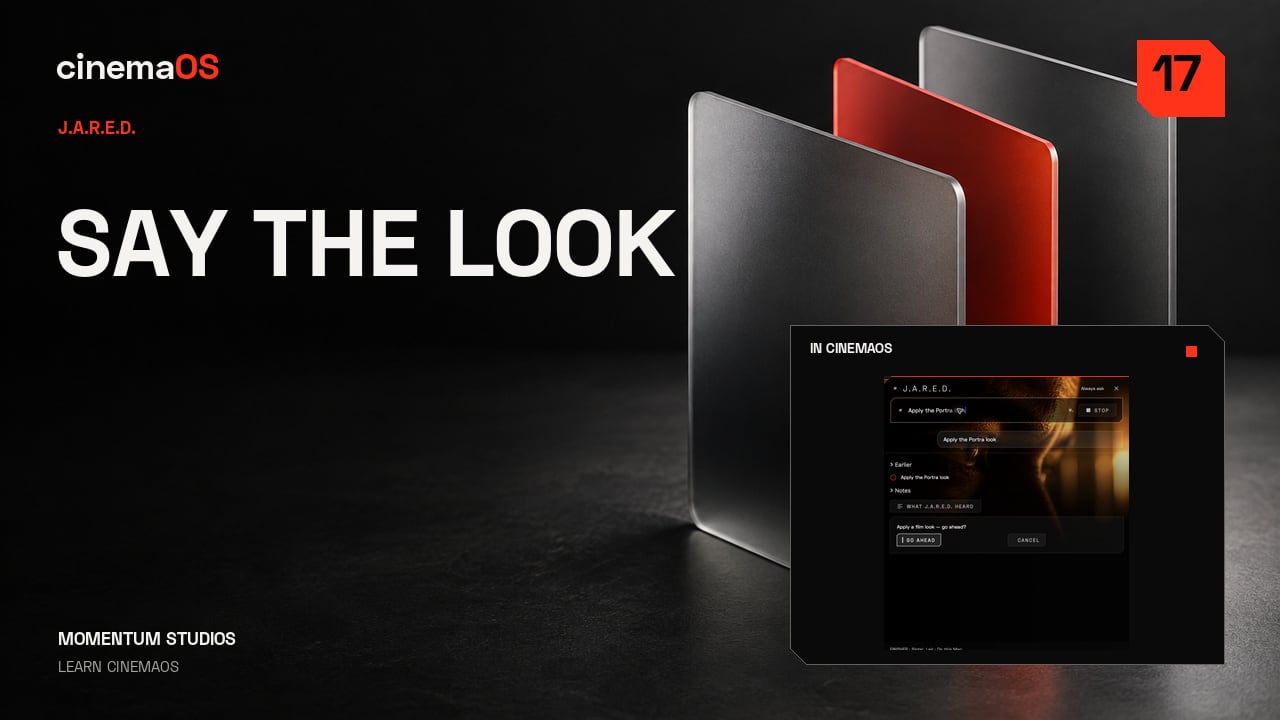
Eén zin, één look
Stappen
- Open J.A.R.E.D. Druk op Command J en typ je verzoek in het Engels.
- Vraag om een look. Vraag voor dit shot: Make it anamorphic. Bekijk de voorgestelde behandeling voordat je die toepast.
- Keur goed en probeer er nog een. Keur goed met Go Ahead. Je kunt ook vragen: Apply the Portra look. Zie elk antwoord als een startpunt voor je eigen oordeel.
- Vergelijk met het origineel. Houd de elementen die bij de scène passen en pas alles aan wat te sterk aanvoelt. Beschrijf de richting en maak het daarna van jezelf.
-
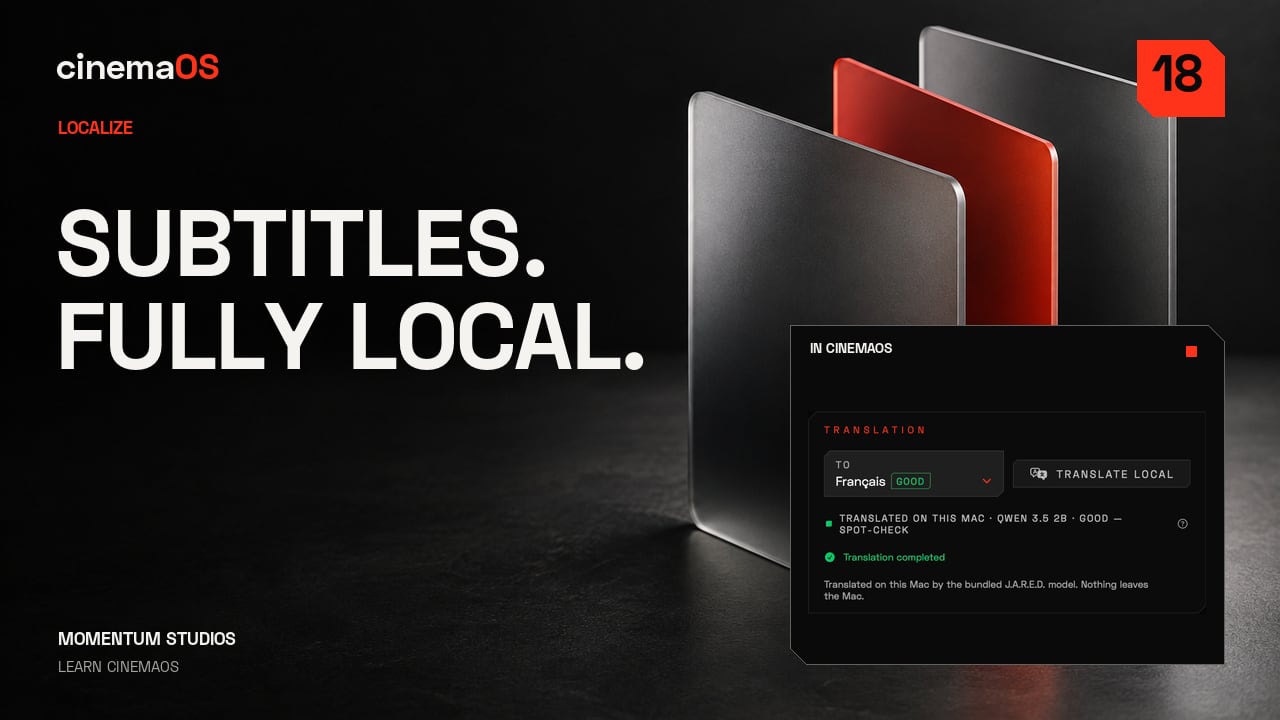
Franse ondertitels met wifi uit
Stappen
- Open Localize en daarna Captions. Begin met de bronondertitels. In de opname wordt wifi uitgeschakeld voor de stap waarin naar het Frans wordt vertaald.
- Maak de bronondertitels. Kies Auto Detect om de gesproken taal te herkennen en de bronondertitels te maken.
- Controleer voordat je vertaalt. Lees de woorden en de timing. Verbeter nu wat niet klopt, want de vertaling volgt de bron.
- Vertaal lokaal. Selecteer Frans en gebruik daarna Translate Local om de vertaling op deze Mac uit te voeren.
- Vergelijk beide talen. Zet Bilingual aan om de Engelse en Franse regels samen te zien.
- Exporteer. Exporteer een SRT voor een apart ondertitelbestand, of kies Burn In om de ondertitels in het beeld te renderen. Eén scène, twee talen, klaar voor je laatste controle.
-
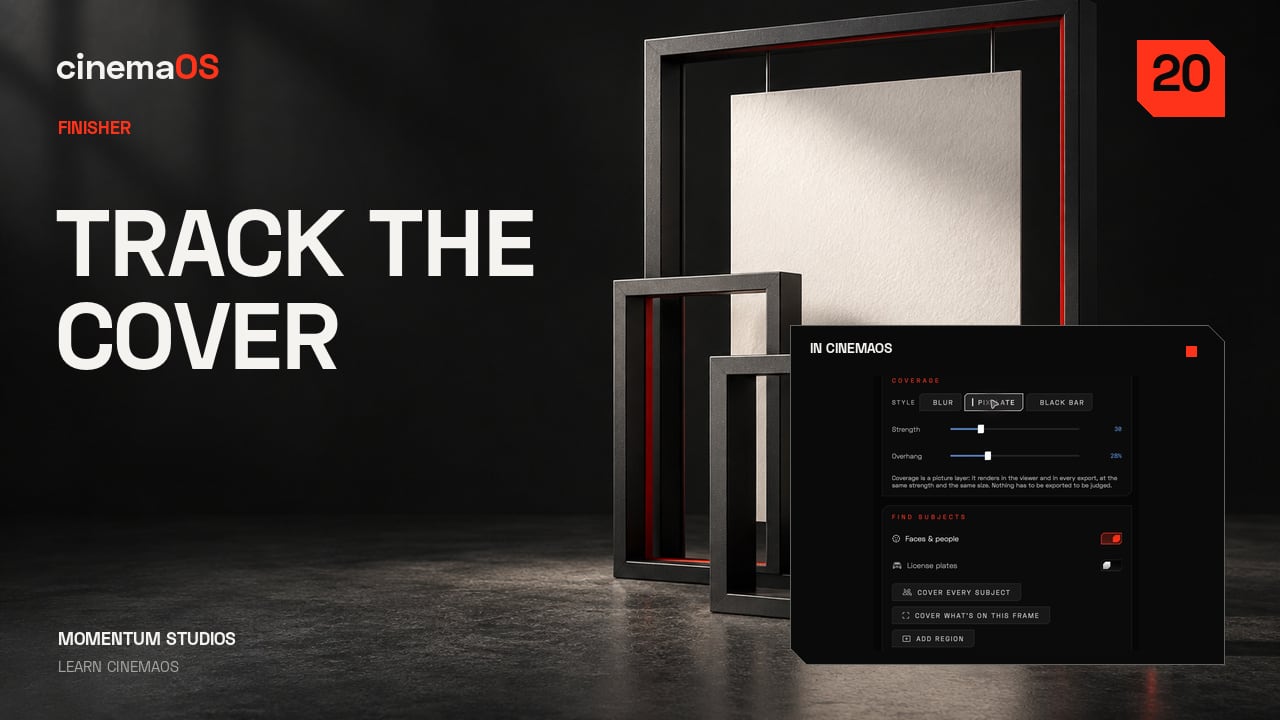
Gezichten bedekken, getrackt
Stappen
- Open Cover. Open Fix en daarna Cover op de geselecteerde clip. Kies blur, balk of pixelatie, afhankelijk van de behandeling die je nodig hebt.
- Bepaal de positie en grootte van de bedekking. Leg de bedekking over het gezicht en maak haar zo groot dat beweging erbinnen blijft. De opname gebruikt een overlap van 28 procent.
- Track in beide richtingen. Track vooruit en achteruit vanaf het referentieframe. Controleer het getrackte gebied door het hele shot.
- Controleer de lastige momenten. Kijk naar draaiingen, momenten waarop iets het gezicht afdekt, en de eerste en laatste frames. Pas elk punt aan waar de bedekking wegdrijft of het gezicht laat zien.
-
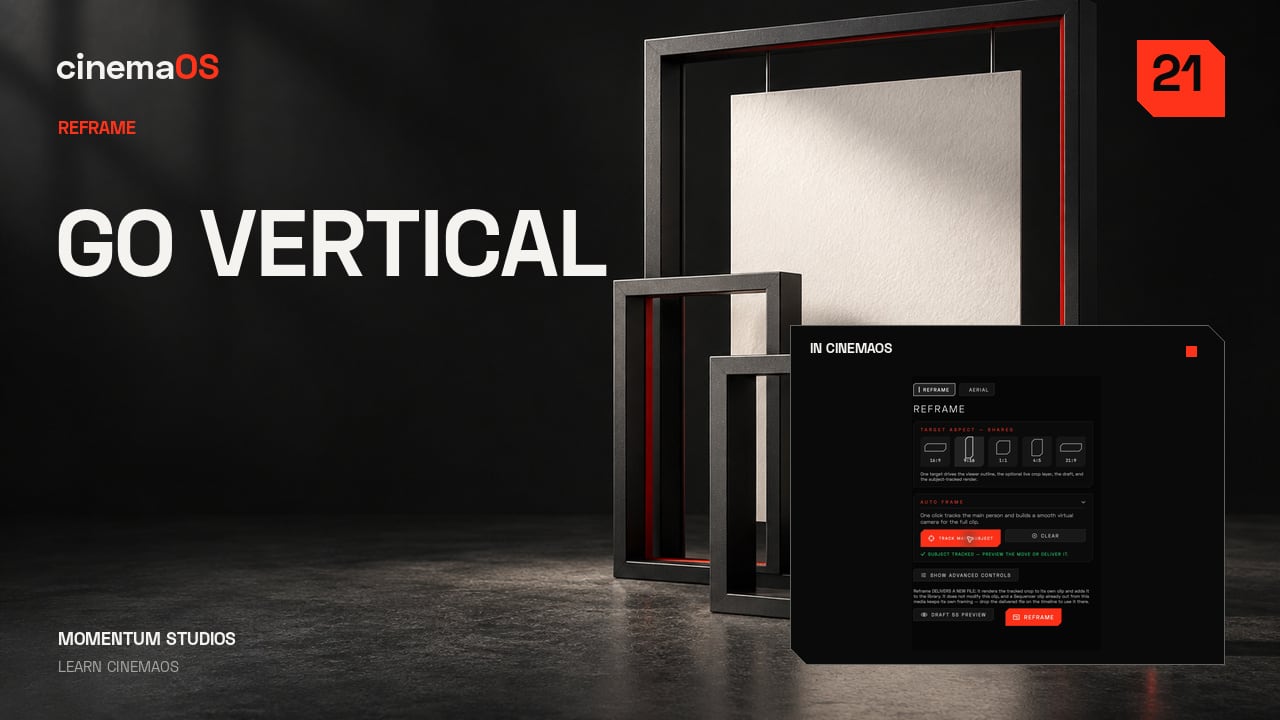
Van 16:9 naar 9:16
Stappen
- Open Reframe. Open Frame en daarna Reframe, en kies de verticale compositie. Het oorspronkelijke 16:9-beeld blijft onaangeroerd; de verticale versie is een camerabeweging eroverheen.
- Laat Track Main Subject een beweging voorstellen. Track Main Subject volgt het onderwerp door het shot en stelt een camerapad voor. Zie het als een voorstel, niet als een resultaat.
- Bekijk de beweging. Speel het shot af. Controleer de ruimte boven het hoofd en de momenten waarop het onderwerp van richting verandert, want daar drijft een tracker af.
- Verfijn de kadrering. Zet een camerakey waar de kadrering hulp nodig heeft. Een verticale versie moet nog steeds gecomponeerd aanvoelen, niet uitgesneden. Verander het kader en houd het verhaal helder.
-

De SOUND-console
Stappen
- Open SOUND. Druk op Command Option S. Begin met het herkennen van de kanalen die deze scène dragen.
- Lees de bussen en meters af. Bekijk het busmenu en houd de loudnessmeters in de gaten terwijl de sequence afspeelt. Houd de dialoog goed verstaanbaar.
- Pas aan in de context. Verander de mix terwijl je naar het gecombineerde resultaat luistert, in plaats van op één meter alleen te oordelen. In de opname gaat de A1-fader van min 2 naar min 1 dB.
- Bereid een stemopname voor. Open Record Voice met Shift Command R. Controleer de input en het doelspoor (een nieuw spoor Voice 1 in de opname) voordat je opneemt.
- Luister opnieuw. Speel de mix af op een constant niveau. Helderheid komt eerst.
-

Brandkit naar elk posterformaat
Stappen
- Stel de brandkit in. Open Atelier en kies Brand om de kleuren en typografie van het project in te stellen, en pas daarna de kit toe om het ontwerp consistent te houden.
- Maak de opmaak van de poster. In Layout vormen de still en de bewerkbare titel samen een poster, met ruimte zodat het beeld kan ademen.
- Controleer elk formaat met Adapt. Gebruik Adapt om de verticale, vierkante en vier-bij-vijfversie te bekijken. Controleer de uitsnede, de ruimte rond de titel en ongewenste regelafbrekingen.
- Export All Aspects. Druk op Command Option E. Export All Aspects schrijft zes versies naar de map die je kiest, klaar voor een laatste visuele controle.
- Houd het project bewerkbaar. Bekijk de geëxporteerde beelden en bewaar het oorspronkelijke bewerkbare project voor de volgende wijziging.
-

Een montage binnenhalen en teruggeven
Stappen
- Importeer de montage. Open HOME, kies Import a cut en selecteer je XML of EDL. Het zelfgemaakte voorbeeld dat hier wordt gebruikt, bevat vijf montagepunten.
- Lees het conformrapport. Controleer of de media online zijn en of de montagepunten bewaard zijn gebleven. Bewaar eventuele waarschuwingen bij het project.
- Controleer de sequence. Speel de geïmporteerde sequence af naast je referentie. Controleer knippunten, bronframes en gekoppelde audio voordat je haar doorgeeft.
- Exporteer FCPXML of EDL. Exporteer en lees daarna het opgeslagen rapport: audiorollen, timecode en spoorindeling kunnen aandacht nodig hebben.
- Houd Task Center in de gaten. Task Center (Option Command 0) toont de mediataken op de achtergrond. Bewaar het exportrapport en controleer daarna de montage in het programma dat haar ontvangt. Dat is een gecontroleerde overdracht.
-

Een foto vormgeven zonder de zachtheid te verliezen
Stappen
- Voeg Levels toe. Kies in Atelier Photo en zoek daarna Levels in Effects. Het komt binnen als laag boven de foto, dus het origineel blijft eronder intact.
- Zet het zwartpunt en de gamma. Breng het zwartpunt voorzichtig omhoog en pas daarna de gamma aan. Houd het gezicht helder zonder elke schaduw dicht te drukken.
- Meng met Strength. Levels blijft in Layers staan, boven de foto. Verlaag Strength om de behandeling met het origineel te mengen in plaats van haar op volle kracht toe te passen.
- Vergelijk. Gebruik Original, Split en After om te vergelijken. Let op de huidtinten en het helderste deel van de achtergrond.
- Exporteer een kopie. Export Photo bewaart een aparte kopie. Kies Web JPEG voor een compact beeld dat klaar is om te delen. Het bewerkbare project houdt de lagen.
-

Zacht licht schilderen op een aparte laag
Stappen
- Selecteer de schilderlaag. Selecteer in Photo een aparte schilderlaag boven het beeld. In de opname heet die Soft window light.
- Stel een zacht penseel in. Open More brush options en kies Soft Round. Een groot wit penseel met een Hardness van nul en een lage Opacity en Flow houdt de randen zacht.
- Schilder en controleer de streek. Schilder in de achtergrond, weg van het gezicht. Gebruik Undo en Redo om de foto met en zonder de streek te vergelijken.
- Meng de laag. Kies Soft Light als overvloeimodus en verlaag de Opacity van de laag naar 30 procent. Zet de zichtbaarheid van de laag aan en uit om de balans te beoordelen.
- Vergelijk en exporteer. Vergelijk de afgewerkte foto en gebruik daarna Export Photo. Het penseelwerk blijft op een eigen bewerkbare laag in het project.
-

Een bewerkbare fotocover bouwen
Stappen
- Voeg een Text-laag toe. Voeg in Photo een Text-laag toe via Layers en typ je titel. Kies Space Grotesk met een vet gewicht.
- Plaats de kop. Pas Text size aan en gebruik daarna Transform om de kop onder het gezicht te plaatsen.
- Voeg een Image-laag toe. Voeg een Image-laag toe voor een andere foto. Zet in Transform Width en Height op 28, zodat het een kleine inzet wordt.
- Plaats de inzet. Schuif de inzet naar een hoek en geef hem een lichte Rotation. Houd de tekst erboven in Layers.
- Vergelijk en exporteer. Vergelijk Original, Split en After en gebruik daarna Export Photo. De titel en de inzet blijven in het project afzonderlijk bewerkbaar.
-

Een filmische afwerking bouwen en de reeks synchroniseren
Stappen
- Kies een filmlook. Open in Photo Film en kies 35mm Release Print. Houd de behandeling ingetogen genoeg om het licht te bewaren.
- Voeg textuur toe. Voeg Physical Grain toe voor textuur en gebruik daarna Diffusion voorzichtig om de hoge lichten zachter te maken.
- Verfijn en vergelijk. Verlaag de Strength van de grain tot die de foto ondersteunt. Gebruik Split en After om de behandeling te beoordelen.
- Selecteer de reeks. Houd de behandelde foto open en selecteer beide stills in de bin. Controleer of het aantal geselecteerde foto's twee is.
- Synchroniseer de groepen die je wilt. Open SYNC SETTINGS. Zet Look en Effects & layers aan, laat de andere groepen uit en druk op Sync now.
- Exporteer en controleer. Kies Web JPEG en Export 2 Selected. Bekijk het paar in Batch Review en kies Keep All. Elke foto houdt zijn eigen bewerkbare recept.
-

Geef een poster een duidelijke visuele hiërarchie
Stappen
- Stel de pagina in. Kies in Layout een Page Size van 16:9 en geef de foto één kant van de compositie.
- Voer de titel in. Kies Text, klik op het canvas en typ je titel. Schakel over naar Select en klik ernaast om hem vast te leggen.
- Stel de letter van de kop in. Zet Space Grotesk op Bold en 104 px. Maak Tracking iets krapper, zonder de letters op elkaar te drukken.
- Voeg een ondersteunende regel toe. Voeg een kleinere regel toe op 36 px en zet Line Height op 1,3 voor de boodschap van twee regels.
- Lijn uit en zet het grid uit. Houd beide tekstkaders uitgelijnd en zet daarna Grid uit. Het beeld en de kop hebben nu ruimte om te ademen.
- Exporteer. Kies Deliver en daarna This Aspect om de PNG te exporteren. Bewaar het bewerkbare project voor de volgende wijziging.
-

Laat een verhaal doorlopen over gekoppelde kaders
Stappen
- Stel het verhaalkader in. Zet in Layout je verhaal in een tekstkader. Zet Auto-Size en Shrink Type op Off, zodat de letters hun bedoelde grootte houden.
- Koppel een tweede kader. Kies Add Linked Frame en verplaats het vervolg naar de tweede kolom. Beide kaders delen één verhaal.
- Laat de tekst opnieuw lopen en los OVERSET op. Verander de grootte van het eerste kader en kijk hoe de woorden opnieuw verlopen. Controleer de OVERSET-waarschuwing en geef het verhaal daarna genoeg ruimte om te passen.
- Voeg een beeldpagina toe. Gebruik Add Page voor een aparte tweede pagina. Plaats daar een foto en laat het gekoppelde verhaal op pagina één.
- Exporteer het document. Kies PDF Snapshot met Document page geselecteerd. Controleer beide geëxporteerde pagina's op volledige tekst, nette witruimte en een aflopend beeld.
-

Een grafische beeldbehandeling bouwen met maskers
Stappen
- Voeg een elliptisch masker toe. Selecteer in Layout het beeld en open Masks. Voeg een vectormasker toe en kies Ellipse voor een strakke ronde uitsnede.
- Test de rand. Probeer Feather om de rand zachter te maken, en zet het daarna terug op nul voor een scherpe grafische vorm.
- Plaats het gezicht. Gebruik Crop Zoom en Pan Y om het gezicht in de cirkel te brengen. Het beeldkader blijft waar het is; alleen het beeld erin beweegt.
- Voeg een vorm als achtergrond toe. Voeg een Rectangle toe achter het portret. Open Arrange en kies Send to Back, en breng de vorm daarna in balans met een bewerkbare titel.
- Exporteer. Kies Deliver en This Aspect om de PNG te exporteren. Bewaar het project voor latere wijzigingen aan het beeld, het masker en de typografie.
-

Eén ontwerp aanpassen aan drie bruikbare formaten
Stappen
- Dupliceer de pagina. Gebruik in Layout Duplicate Page, zodat elk leverformaat een eigen compositie houdt. Selecteer de pagina die je wilt veranderen.
- Stel het formaat in. Open Page Size en kies 9:16, 1:1 of 4:5. Doe dit één keer per pagina, zodat je eindigt met een verticale, een vierkante en een vier-bij-vijfpagina.
- Herschik elke pagina. Verander de grootte van het beeldkader en de vorm erachter met Width en Height. Houd het ronde portret rond en verplaats daarna de titel zodat er ruimte omheen is.
- Exporteer elke pagina. Kies Deliver en This Aspect voor elke afgewerkte pagina. Elke export is de compositie die je voor dat formaat hebt ontworpen.
- Exporteer één pdf. Gebruik PDF Snapshot met Document page geselecteerd om één bestand te krijgen met alle drie de pagina's, elk in een eigen formaat. Controleer de beelden en elke pagina van de pdf, en bewaar daarna het project.
-

Een titel animeren met twee keyframes
Stappen
- Selecteer de titel. Selecteer in Video Composition de bewerkbare titel naast je foto en zoek Position in de inspector.
- Voeg de eerste key toe. Zet bij nul seconden Position lager dan waar de titel moet eindigen. Klik op het ruitje naast Position om de eerste keyframe toe te voegen.
- Voeg de tweede key toe. Zet de afspeelkop op twee seconden en verander Position. Omdat het spoor al een key heeft, voegt de wijziging de tweede key voor je toe.
- Speel af. Controleer of beide keys op het spoor staan en speel de titel af terwijl hij op zijn plek komt.
- Laat hem staan en bewaar. Laat aan het einde een rustig moment staan, zodat de titel goed leesbaar is, en bewaar het bewerkbare project.
-

Een titel rustig laten landen met easing
Stappen
- Speel de Linear-versie af. Begin in Video Composition met twee Position-keyframes op de titel en speel de beweging af zoals ze is.
- Open het menu van de eerste key. Open het menu op de eerste keyframe en kies Ease to Next Keyframe en daarna Ease Out.
- Speel opnieuw af. De titel remt nu af naar zijn eindpositie. De tijden van de keyframes en de eindpositie veranderen niet.
- Lees de curve. De curve laat zien hoe de snelheid tussen de twee posities verandert. De preset bepaalt de vorm voor je, dus er zijn geen handgrepen om te slepen.
- Controleer op normale snelheid. Speel de beweging af op normale snelheid en laat aan het einde een rustig moment staan, zodat de titel goed leesbaar is.
-

Een reeks bewegingen bouwen uit een gelaagd ontwerp
Stappen
- Animeer beide lagen. Geef in Video Composition de titel en de foto elk hun eigen Position-keyframes.
- Laat ze verspringen. Selecteer beide geanimeerde lagen. Klik met de rechtermuisknop en kies Motion Timing, Stagger Layers en by 0.5 seconden.
- Controleer de keys. De eerste laag in de tijdlijn houdt haar keys. De keys van de volgende laag schuiven een halve seconde op.
- Speel af. Speel de compositie opnieuw af en kijk hoe de twee bewegingen uit elkaar gaan. Laat na de laatste key genoeg tijd over voor een leesbaar rustmoment.
- Houd het bewerkbaar. Stagger Layers verplaatst alleen animatiekeys, en de laagbalken houden hun lengte. Bewaar het project, zodat je de timing later kunt veranderen.
-

Animatie exporteren en het echte bestand controleren
Stappen
- Open de export van de animatie. Kies in Video Composition Deliver en open daarna Motion. Zet Range op Whole Composition.
- Kies het formaat. Kies H.264 MP4 en controleer daarna Resolution en Frame rate. Deze compositie is 1920 bij 1080 op 30 frames per seconde.
- Exporteer. Laat Motion Blur voor deze controle uit staan en kies Export Motion Video.
- Bekijk het bestand. Speel de geëxporteerde film af over de hele beweging. Controleer het eerste frame, de randen van de letters en het rustmoment aan het einde.
- Voeg geluid toe in de montage. Exports uit Composition hebben geen geluid. Werk de soundtrack af in je montage en bewaar het project voor latere wijzigingen.
-

Stel cinemaOS in zoals jij werkt
Stappen
- General. Open Settings. General regelt beweging in de interface, geluid, taal en projectherstel. Kies wat je werkruimte prettig maakt.
- Theme & Visuals. Dit paneel verandert het canvas en de accentkleur. De opname houdt Pure Black aan voor een heldere, consistente werkruimte.
- Playback. Playback stelt de standaard previewkwaliteit en de audiohardware in. Een lagere previewkwaliteit kan het monteren lichter maken; exports worden nog steeds vanuit de originelen gerenderd.
- Media & Proxies. Dit paneel regelt hoe importeren werkt, proxy Generation en Proxy playback. Kies lichtere media als de bron zwaar is.
- Momentum Dial. Edit Slices bepaalt welke acties beschikbaar zijn op elk Dial-oppervlak, bijvoorbeeld het oppervlak voor clips in de tijdlijn.
- Displays & Output en Delivery. Displays & Output wijst schone monitoringsignalen toe. Delivery stelt de Default codec, de Export destination en het patroon voor bestandsnamen in.
- Updates. Updates controleert de versie. Verander één voorkeur en bekijk daarna je project.
Journal
-
Adobe Firefly generatieve credits uitgelegd voor video-editors
Adobe generatieve credits uitgelegd voor video: hoe het maandtegoed werkt, wat het opslokt tijdens het itereren en hoe je plant zodat credits je montage niet sturen. -
Creative Cloud opzeggen zonder onverwachte kosten
Adobe Creative Cloud opzeggen zonder verrassing: hoe een jaarabonnement met maandbetaling werkt, wanneer je opzegt en hoe je eerst je projecten veiligstelt. -
DaVinci Resolve "GPU memory full" op Mac: zo los je het op
DaVinci Resolve GPU memory full op een Mac? Waarom het gebeurt, wat je eerst aanpast (tijdlijnresolutie, ruisreductie, nodes, media) en hoe je het voorkomt. -
AI-video bewerken zonder de hele clip opnieuw te genereren
Bewerk AI-video als echt beeldmateriaal: los timing, kleur, kadrering en geluid op in een tijdlijn in plaats van te betalen voor een nieuwe generatie. -
Is Premiere Pro het nog waard? Kosten en waarde voor editors
Is Premiere Pro het waard? Een nuchtere blik op wat het abonnement een werkende editor oplevert, wie het echt nodig heeft en wie uit gewoonte betaalt. -
Een Premiere Pro-project openen zonder Premiere
Een prproj openen zonder Premiere? De haalbare routes: een XML van de klant, een korte proefversie, experimentele lezers, en wat een conformrapport je vertelt. -
Export in Premiere Pro mislukt? Veelvoorkomende fouten oplossen
Een exportfout in Premiere Pro ontleed: wat Error compiling movie en verwante meldingen betekenen, oplossingen voor elke versie en een veilige deadlineroutine. -
Premiere Pro gebruikt te veel RAM? Geheugenlekken en oplossingen
Gebruikt Premiere Pro te veel geheugen in een lange sessie? Zo onderscheid je een lek van een zwaar project, plus de instellingen en mediagewoontes die helpen. -
Haperend afspelen in Premiere Pro op Mac? Oplossingen die werken
Hapert Premiere Pro op je Mac? Los het op in deze volgorde: afspeelresolutie, proxy's, codecs, mediacache en de effecten die stilletjes het meest kosten. -
Premiere Pro-project opent niet? Een kapotte .prproj herstellen
Premiere Pro-project opent niet? Zo red je het stap voor stap: kopieer het bestand, zoek de autosaves, importeer in een schoon project en exporteer een XML. -
Een door AI gemonteerde video controleren: een QC-checklist
Een checklist om een AI-montage te controleren voor hij online gaat: continuïteit, sync, ademhalingen, jump cuts, ondertitels en wat alleen een editor ziet. -
Premiere Pro terugzetten naar een vorige versie
Een oude versie van Premiere Pro installeren via Creative Cloud, stap voor stap: bescherm al omgezette projecten en weet wanneer terugzetten tekortschiet. -
De echte kosten van je videobewerkingssoftware over vijf jaar
De kosten van een videobewerkingsprogramma zijn meer dan de prijs. Een rekenblad voor vijf jaar: licenties, AI-credits, plug-ins, opslag, fonts en stock. -
Je AI-editor zegt "klaar", maar de montage klopt niet
Waarom AI-montageagents succes melden bij een foute montage, hoe je een agentmontage controleert en wat je mag eisen van een assistent op je tijdlijn. -
AI-videocredits: wat betalen per generatie echt kost
AI-videotools op creditbasis maken kosten lastig te voorspellen. Waar credits echt heen gaan, hoe je een project begroot en wanneer lokale AI beter is. -
Is DaVinci Resolve te ingewikkeld? Zo houd je het overzichtelijk
Waarom het paginamodel van DaVinci Resolve veel editors overweldigt, hoe je de leercurve verkort en hoe een finishingwerkruimte rond resultaten eruitziet. -
Bewerkbaar project vs. vaste mp4: AI-video hoort op een tijdlijn
Een gegenereerde mp4 is een doodlopende weg zodra er feedback komt. Wat een platte render verliest, hoe je clips redt en waarom het project de waarde is. -
Werk kwijt na een vastgelopen opslag? Zo herstel je je project
Liep je editor vast tijdens het opslaan of opent een project niet meer? Zo herstel je de montage en stel je autosave en back-ups in om herhaling te voorkomen. -
Te veel tools in de postproductie? Zo beperk je de overdrachten
Montage, kleur, geluid, ondertitels en ontwerp tussen apps rondsturen kost tijd en geeft conformfouten. Zo draag je veilig over of houd je één project. -
Premiere Pro crasht steeds op je Mac: oorzaken en oplossingen
Crasht Premiere Pro op je Mac? Loop cache, GPU-renderer, plug-ins, projectherbouw en terugrollen na, en bepaal daarna of het tijd is om over te stappen. -
Een update heeft mijn project kapotgemaakt: wat nu?
Een NLE-update heeft je project midden in de montage gebroken. Zo rol je veilig terug, bevries je versies en bewaar je uitwisselingsexports als verzekering. -
Beste kleurcorrectiesoftware voor Mac
De beste color grading software voor Mac vergeleken: Resolve, Final Cut Pro, Lumetri in Premiere, Baselight en cinemaOS op wielen, scopes, ACES en LUT's. -
Beste ondertitelsoftware voor Mac in 2026
De beste ondertitelsoftware voor Mac voor filmmakers, vergeleken op transcriptie, timing, EBU-STL, SCC en IMSC1, QC en vertaling. -
CapCut-alternatieven voor Mac als je een echte editor nodig hebt
Op zoek naar een CapCut-alternatief voor de Mac? Een eerlijke blik op iMovie, Final Cut Pro, DaVinci Resolve, Premiere Pro, Filmora en cinemaOS en hun afwegingen. -
Alternatieven voor DaVinci Resolve op de Mac
Een DaVinci Resolve alternatief voor de Mac zoeken? Wat afwerking echt vraagt, welke app bij welke klus past en wanneer Resolve toch de juiste keuze blijft. -
Descript-alternatieven voor Mac met lokale transcriptie
Een Descript-alternatief op Mac dat interviews uit de cloud houdt? Zo vergelijken editors met lokale transcriptie op nauwkeurigheid, privacy en afwerking. -
Alternatieven voor Final Cut Pro: waarnaar overstappen en waarom
Een Final Cut Pro alternatief zoeken op de Mac? De realistische opties voor monteren op sporen, diepere afwerking, ondertitels en uitwisseling, met de nadelen. -
Final Cut Pro vs DaVinci Resolve: welke past bij jouw klus
Final Cut Pro vs DaVinci Resolve op drie echte klussen: een documentaire, een kortfilm en een branded video. Snelheid op Apple silicon tegenover kleur en Fairlight. -
Final Cut Pro vs Premiere Pro: welke past bij jouw werk
Final Cut Pro vs Premiere Pro, eerlijk vergeleken: magnetische tijdlijn of sporen, eenmalige aankoop of abonnement, Apple of Adobe, en wat overstappen kost. -
De stabielste videobewerkingssoftware voor Mac
Op zoek naar het stabielste videobewerkingsprogramma voor Mac? Beoordeel crashherstel, autosave, updatebeleid en projectveiligheid vóór een lange montage. -
Alternatieven voor Premiere Pro op Mac: een shortlist
Op zoek naar een Premiere Pro-alternatief voor Mac? Een shortlist beoordeeld op stabiliteit, uitwisseling met Adobe-klanten, finishing en totale kosten. -
Premiere Pro vs DaVinci Resolve: waarin moet je monteren?
Premiere Pro vs DaVinci Resolve eerlijk vergeleken: montage, kleur, geluid, stabiliteit, prijsmodellen en wat klanten verwachten, met duidelijke oordelen. -
Klaar met je Adobe-abonnement? Echte alternatieven voor editors
Moe van betalen voor Creative Cloud? Een eerlijke blik op DaVinci Resolve, Final Cut Pro, CapCut en cinemaOS, wat ze kosten en hoe je netjes vertrekt. -
Beste videobewerkingsprogramma voor Mac met Apple silicon
Een eerlijke koopgids voor Final Cut Pro, DaVinci Resolve, Premiere Pro, CapCut en cinemaOS op Apple silicon, geordend naar wat je werkelijk maakt. -
cinemaOS vs DaVinci Resolve: een eerlijke vergelijking voor Mac
cinemaOS vs DaVinci Resolve per klus vergeleken: montage, kleur, geluid, ondertitels, nasynchronisatie, ontwerp, AI, platform en prijs, en wie wat kiest. -
cinemaOS vs Final Cut Pro: snelheid, afwerking en workflow
Final Cut Pro is snel en volwassen. cinemaOS zet grade, ondertitels, dub, geluid en ontwerp in één project. Waar elk wint, en hoe FCPXML ze verbindt. -
cinemaOS vs Premiere Pro: welke Mac-editor past bij jouw werk
cinemaOS vs Premiere Pro eerlijk vergeleken: ecosysteem, After Effects, AI en credits, finishing, lokalisatie, ontwerp, uitwisseling, platform en prijs. -
Ondertitels inbranden in een video op je Mac
Ondertitels inbranden op je Mac met HandBrake, Final Cut Pro, Resolve, Premiere of cinemaOS: wanneer hardcoden, leesbare opmaak en een QC-ronde. -
Stopwoorden uit een interviewvideo verwijderen
Stopwoorden uit een interview verwijderen: vind eh, uhm en valse starts in het transcript, beoordeel ze als één voorstel en houd pauzes die iets zeggen. -
Geanimeerde titels zonder After Effects: gewoon in je montage
Titels animeren zonder After Effects: lower thirds, titelkaarten en eindkaarten in je montageprogramma, bewerkbaar gehouden, en wanneer een motion-app wint. -
Video naar tekst transcriberen op je Mac, offline
Video naar tekst op je Mac zonder upload: lokale tools vergeleken, namen en sprekers corrigeren, en tekst of ondertitels exporteren voor de montage. -
Gezichten blurren in een video op je Mac
Wanneer je mensen in beeld anonimiseert, hoe je getrackte gezichten blurt, afdekt of pixeleert in cinemaOS, en hoe je daarna elk frame controleert. -
Een brandkit voor je filmrelease, in elke beeldverhouding
Bouw de brandkit van een film één keer en gebruik hem van poster tot trailertitels en 9:16-posts. Een workflow voor consistente key art in elk formaat. -
Een film nasynchroniseren in een andere taal op je Mac
Nasynchroniseer een film lokaal in cinemaOS: transcriberen, sprekers nakijken, stemrechten verklaren, Quick Voice-over of Production Dub kiezen. Geen lipsync. -
Filmposter en key art maken van je eigen beelden
Haal stills uit je montage, kies een frame dat de film verkoopt, retoucheer het, zet titel en billing block, en pas het aan voor festivals en sociale media. -
Loudnessnormen voor oplevering: BS.1770, LUFS en true peak
Wat LUFS en true peak betekenen, gangbare normen voor broadcast en streaming, hoe je integrated loudness meet en hoe je een mix corrigeert vóór de oplevering. -
Momentum Dial: sneller monteren met een radiaal menu op de Mac
Waarom radiale menu's sneller zijn dan rechtsklikmenu's, en hoe je de Momentum Dial in cinemaOS gebruikt: surfaces, clipacties, history scrub en slices. -
Een montage verplaatsen tussen Premiere, Resolve en Final Cut
FCPXML, XML, EDL, AAF en OTIO uitgelegd: wat een round trip van een tijdlijn overleeft, wat er breekt, en een conformchecklist die met elke editor werkt. -
Horizontale video naar verticaal 9:16 zonder je shot te verliezen
Zo zet je 16:9-beeld om naar 9:16 voor sociale media: plaatsing van het onderwerp, kopruimte, veilige zones, tracking en elke beeldverhouding uit één montage. -
Een kleurcorrectie matchen met een referentiestill
Zo match je een grade met een referentiestill: belichting, balans, contrast, verzadiging en huid, daarna Shot Match in cinemaOS met bewerkbare regelaars. -
Ruimtelijk geluid voor indiefilm: mixen in 5.1 en 7.1.4
Beds vs objecten, wanneer een indiefilm echt 5.1 nodig heeft, surround monitoren op een koptelefoon, en 5.1, 7.1 en 7.1.4 als WAV en ADM BW64 opleveren. -
Ondertitelformaten uitgelegd: SRT, WebVTT, EBU-STL en meer
SRT, WebVTT, ASS, SCC, EBU-STL, iTT, IMSC1 en EBU-TT-D: wat elk formaat is, wie erom vraagt, normen voor leessnelheid en hoe je QC doet vóór de oplevering. -
Een interview transcriberen en video monteren via tekst
Transcribeer interviews op je Mac met sprekerherkenning, monteer door het transcript te bewerken, kort in met J.A.R.E.D. en ondertitel. Niets wordt geüpload. -
Ondertitels lokaal vertalen op je Mac: zo doe je dat
Stap voor stap: ondertitels transcriberen, corrigeren, vertalen en exporteren, volledig op je Mac in cinemaOS, met eerlijke kwaliteitsniveaus en een QC-ronde. -
Checklist festivalleveringen voor indiefilms
Een praktische checklist voor festivalleveringen: ProRes-master, DCP, ondertitels, stems en M&E, stills, poster, trailer, perskit, cue sheet en loudness. -
De laatste 5% van een montage: waarom timing jouw oog vraagt
Automatisering kan een montage samenstellen, maar ritme, adem en reactieshots bepalen of ze werkt. Een praktische gids voor de laatste 5%, en AI voor de rest. -
Wat is een release-studio? Van montage tot release in één app
Een release-studio dekt alles tussen vastgelegde montage en publiek: finishing, geluid, ondertitels, dubbing, key art en leveringen, in één live project. -
Uploadt AI-videobewerking je beelden? Zo controleer je dat
Uploadt een AI-video-editor je beeldmateriaal? Zo test je de AI-functies van elke editor, wat je in de voorwaarden leest en wat op je Mac kan blijven. -
AI-videobewerking op je eigen Mac: wat blijft er lokaal
Waarom lokale AI telt voor onuitgebrachte films, NDA's en documentairedeelnemers, wat cinemaOS op je Mac draait, en een privacychecklist voor AI-tools.