Aprender cinemaOS
Gravações de ecrã curtas da aplicação real, e o Journal.
Tutorial em destaque
O Momentum Dial
Abra o Momentum Dial num clip da timeline e use Split, Duplicate, Nudge e Ripple Delete sem sair da seleção.
Abrir o tutorial completoTutoriais
-

Do Project Gate à primeira montagem
Passos
- Crie um projeto novo. Escolha New no Project Gate e dê ao tutorial um projeto só seu. Mantenha o formato do projeto de acordo com as imagens que vai editar.
- Importe a cena. Use Import Media, ou prima Command I, e selecione a cena. O clip aparece no bin, pronto a usar.
- Coloque o clip na timeline. Arraste o clip do bin para a Main Timeline. A imagem e o som chegam juntos, como pistas V1 e A1 ligadas. Leve a cabeça de leitura até ao momento que quer rever.
- Reproduza e verifique o primeiro plano. Reproduza a sequência e observe o primeiro plano no visualizador de programa. Um projeto novo, e a sua primeira montagem começa aqui.
-

Diga-lhe o que está a fazer
Passos
- Abra o HOME. Prima Shift Command H. Comece pelo que quer fazer, e não por uma timeline vazia.
- Escolha um mosaico. O HOME mostra dezasseis mosaicos, cada um com um ponto de partida diferente. Para esta cena, escolha o mosaico descrito como Cut a film.
- Trabalhe no espaço da tarefa. O espaço de trabalho de montagem abre à volta dessa tarefa. A cena que importou antes continua no mesmo projeto.
- Continue a partir da timeline. Reveja o clip e continue a editar. A escolha inicial dá-lhe um bom sítio para trabalhar, não um modelo fechado.
-

Três espaços de trabalho em 40 segundos
Passos
- Sequencer. Prima Command 1 para abrir o Sequencer. Comece pela timeline e pela montagem em que está a trabalhar.
- Finisher. Prima Command 2 para abrir o Finisher. O mesmo projeto acompanha-o enquanto trabalha a imagem e o som.
- Atelier. Prima Command 3 para abrir o Atelier. Use o mesmo projeto para trabalho de imagem e design, como fotogramas e cartazes.
- De volta à montagem. Regresse ao Sequencer com Command 1. Nada é exportado nem reimportado entre os três espaços de trabalho. Continua a verificar o mesmo projeto enquanto se desloca.
-

O Momentum Dial
Passos
- Abra o Dial num clip. Abra o Momentum Dial num clip da timeline. As ações de edição ficam junto à seleção, em vez de estarem numa barra de menus.
- Split na cabeça de leitura. Escolha Split. Abra o Dial outra vez para ver as ações disponíveis para a nova seleção.
- Duplicate e Nudge. Experimente Duplicate e depois desloque o clip selecionado com Nudge. Uma única imagem pode mudar o espaçamento, por isso observe a timeline enquanto o faz.
- Ripple Delete. O Ripple Delete remove a secção selecionada e puxa os clips seguintes para trás. Reveja a montagem à volta antes de avançar.
-

Encontre qualquer comando
Passos
- Abra a paleta de comandos. Mantenha as mãos no teclado e prima Shift Command P.
- Escreva o que precisa. Escreva algumas letras da ação que procura. A lista vai encurtando à medida que escreve.
- Escolha o comando. Verifique os resultados, escolha o comando e volte diretamente ao seu projeto.
- Repita sempre que precisar de uma ferramenta. Abra outra vez a paleta para a ação seguinte, em vez de procurar nos menus. Menos procura, mais montagem.
-

Faça trims como um editor
Passos
- Razor. Prima C para a Razor e clique no clip para o cortar. Faça um segundo corte para criar uma secção central.
- Ripple e roll. Prima B para o trim em ripple e B outra vez para o rolling. Desloque o ponto de corte com as setas e veja o corte mudar no visualizador.
- Slip. Arraste com Option para fazer slip da fonte dentro do clip. A posição do clip na timeline e a sua duração ficam iguais; só mudam as imagens lá dentro.
- Slide. Arraste com Option Command para fazer slide do clip entre os vizinhos. As margens adjacentes acompanham o movimento, enquanto o clip mantém a duração e as imagens de origem.
- Reveja em movimento. Reproduza os dois cortes. Fique com o ritmo que serve a cena.
-

Transições e camadas de ajuste
Passos
- Acrescente a transição predefinida. Selecione o ponto de corte e prima Command T. Reproduza a passagem para avaliar o ritmo.
- Mantenha-a só onde ajuda. Fique com a transição apenas onde ela apoia a mudança de plano. Reveja-a em movimento, não num fotograma parado.
- Acrescente uma camada de ajuste. Prima Option Shift A para acrescentar uma camada de ajuste por cima dos planos que quer tratar em conjunto.
- Defina o intervalo e o tratamento. Ajuste o intervalo da camada e aplique o tratamento comum, um look a preto e branco na gravação. Reproduza a secção para confirmar onde começa e onde acaba.
-

Títulos ativos que continuam editáveis
Passos
- Acrescente um oráculo. Abra o CREATE, escolha Titles, depois Lower Thirds, e acrescente um oráculo à sequência. A gravação usa o design Clean Name.
- Edite o texto e o tipo de letra. Mude o texto e escolha o tipo de letra (Space Grotesk na gravação). Mantenha o título em baixo na imagem, com espaço à volta das pessoas no plano.
- Mantenha-o ativo. Um título novo do CREATE já é ativo. O Make Live serve para títulos compatíveis renderizados por versões anteriores do cinemaOS; não precisa dele para os títulos que cria agora.
- Mude-o outra vez e reveja. Mude o texto mais uma vez e reproduza-o na sequência. Verifique a duração e a forma como assenta sobre a imagem.
-

Transcrever e editar pelo texto
Passos
- Transcreva a cena. Prima Shift Command T para usar Transcribe with J.A.R.E.D. Comece por diálogos claros na cena selecionada. A transcrição corre localmente.
- Abra o Text Editing. Quando a transcrição terminar, abra o separador Text Editing no bin. Leia as palavras ao lado das imagens.
- Selecione o excerto. Selecione as falas em que quer trabalhar. Confirme que o texto destacado corresponde à parte da cena que pretende.
- Faça o corte e inspecione a timeline. Remover as falas selecionadas corta os clips V1 e A1 ligados. Reproduza as junções e esteja atento a palavras cortadas ou pausas estranhas.
- Use a transcrição como ajuda. Reveja as palavras e o corte antes de avançar. A transcrição encontra a fala; o seu ouvido decide o corte.
-

Correção de cor num minuto
Passos
- Abra as ferramentas de cor. Abra o Finisher, depois Grade e Color. Comece por verificar a fonte e a imagem a que quer chegar.
- Defina o Input LUT só quando corresponde à fonte. Use o Input LUT quando as imagens precisam de uma transformação de câmara. As imagens da demonstração já são uma imagem final para ecrã, por isso não é atribuída nenhuma transformação de câmara.
- Dê forma ao look com COLOR e LIGHT. Faça alterações pequenas e compare-as com a imagem de partida.
- Afine com o trackball do Dial. Use o trackball do Dial para um ajuste de cor controlado. Observe a imagem e os scopes em conjunto enquanto afina.
- Reveja em movimento. Reproduza o plano. Mantenha a correção ponderada, e não pesada.
-

Shot Match a partir de um fotograma
Passos
- Escolha uma referência. Escolha um fotograma que represente o look que quer. Confirme que é uma referência útil para este plano em concreto.
- Abra o Match. Abra o COLOR SETUP e escolha Match. Selecione o fotograma como referência na barra de cor.
- Aplique e compare. Aplique o Match e compare-o com a imagem original. Verifique a pele, o contraste e as partes mais claras do enquadramento.
- Afine. Ajuste o resultado para este plano. Uma referência dá uma direção; a decisão final continua a ser sua.
- Reveja a sequência. Aproxime os planos e depois reproduza a sequência para confirmar que montam bem juntos.
-

Veja a sua LUT em 3D
Passos
- Carregue o look. Abra Grade, depois Lab, e carregue o look que quer inspecionar.
- Rode o cubo. Rode a vista tridimensional para examinar o mapeamento de cor de vários ângulos. Procure mudanças bruscas ou uma estrutura irregular.
- Repare artefactos. Use Repair artifacts no look selecionado. Compare a versão reparada com o ponto de partida e com a própria imagem.
- Exporte um ficheiro .cube. Quando estiver pronto, exporte o resultado como ficheiro .cube. Dê nomes claros ao original e à versão reparada.
- Avalie-o na imagem. Inspecione a transformação e depois decida com as imagens à frente.
-
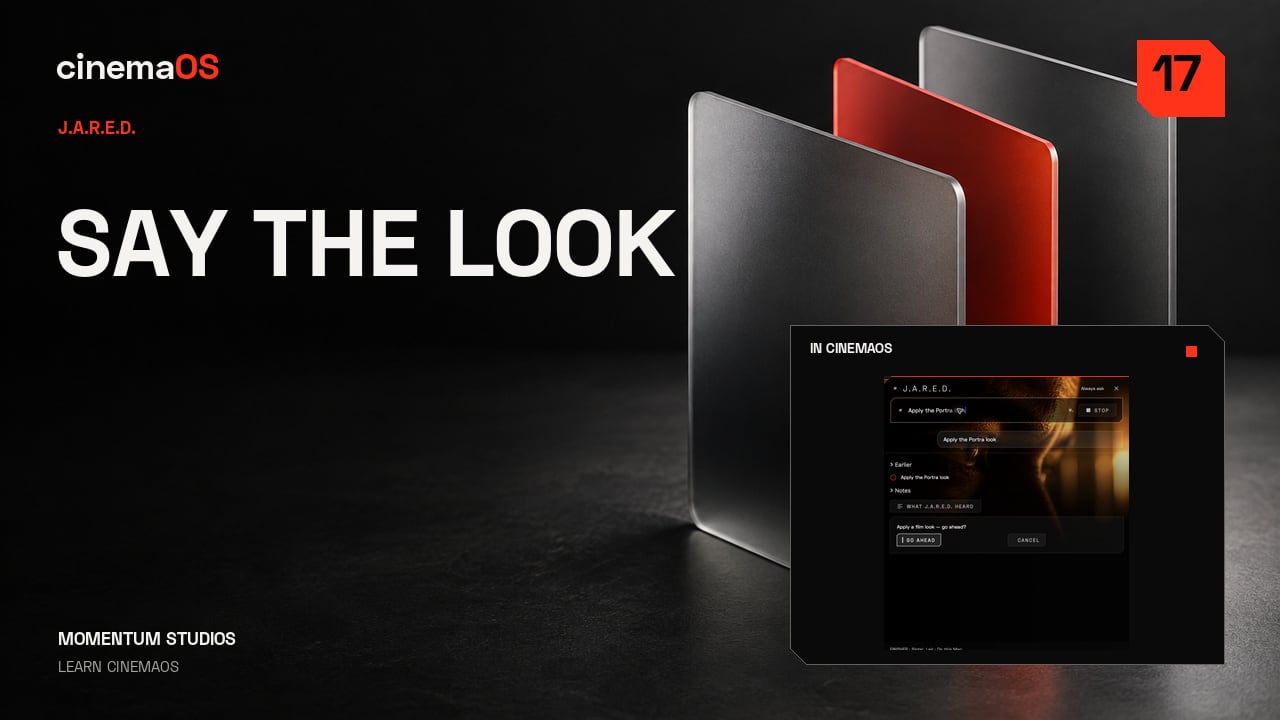
Uma frase, um look
Passos
- Abra o J.A.R.E.D. Prima Command J e escreva o pedido em inglês.
- Peça um look. Para este plano, peça: Make it anamorphic. Reveja o tratamento proposto antes de o aplicar.
- Aprove e experimente outro. Aprove com Go Ahead. Também pode pedir: Apply the Portra look. Trate cada resposta como ponto de partida para o seu próprio critério.
- Compare com o original. Fique com os elementos que servem a cena e ajuste o que parecer forte demais. Descreva a direção e depois torne-a sua.
-
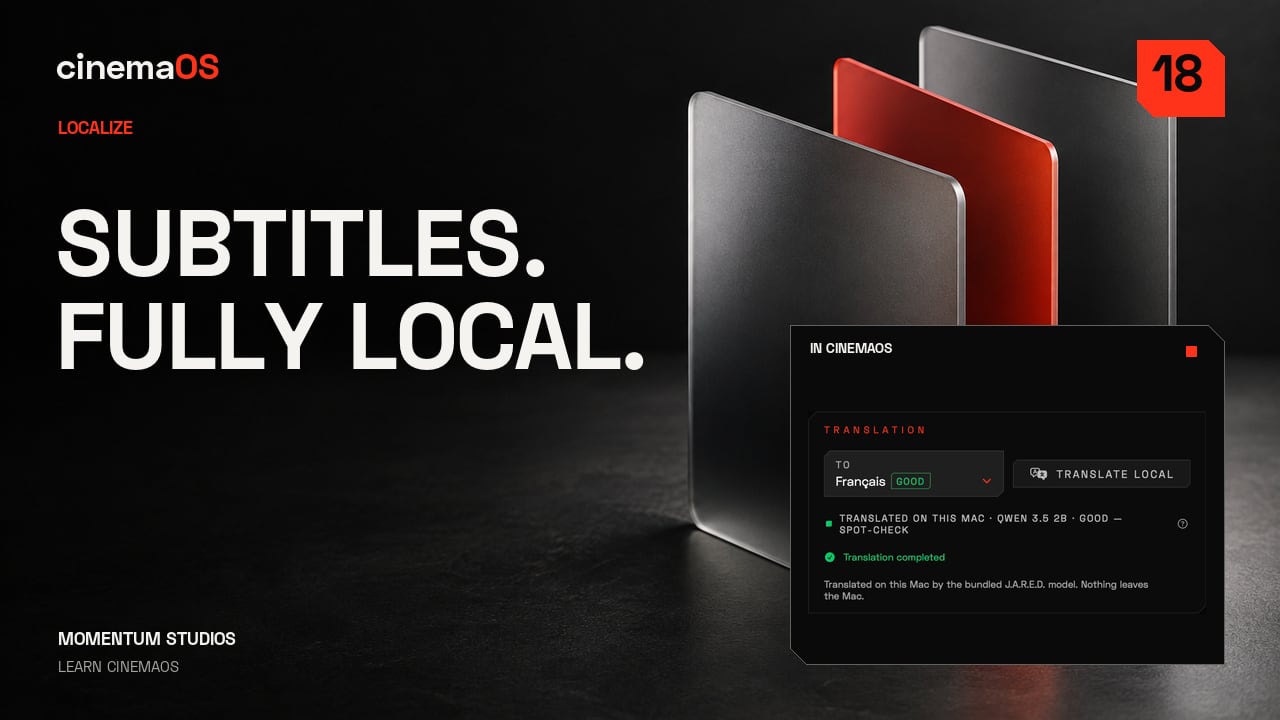
Legendas em francês com o Wi-Fi desligado
Passos
- Abra o Localize e depois Captions. Comece pelas legendas de origem. Na gravação, o Wi-Fi é desligado antes do passo da tradução para francês.
- Gere as legendas de origem. Escolha Auto Detect para identificar a língua falada e gerar as legendas de origem.
- Reveja antes de traduzir. Leia as palavras e os tempos. Corrija já o que estiver errado, porque a tradução segue a origem.
- Traduza localmente. Selecione francês e use Translate Local para fazer a tradução neste Mac.
- Compare as duas línguas. Ative Bilingual para ver as linhas em inglês e em francês lado a lado.
- Exporte. Exporte um SRT para ter um ficheiro de legendas separado, ou escolha Burn In para gravar as legendas na imagem. Uma cena, duas línguas, pronta para a sua revisão final.
-
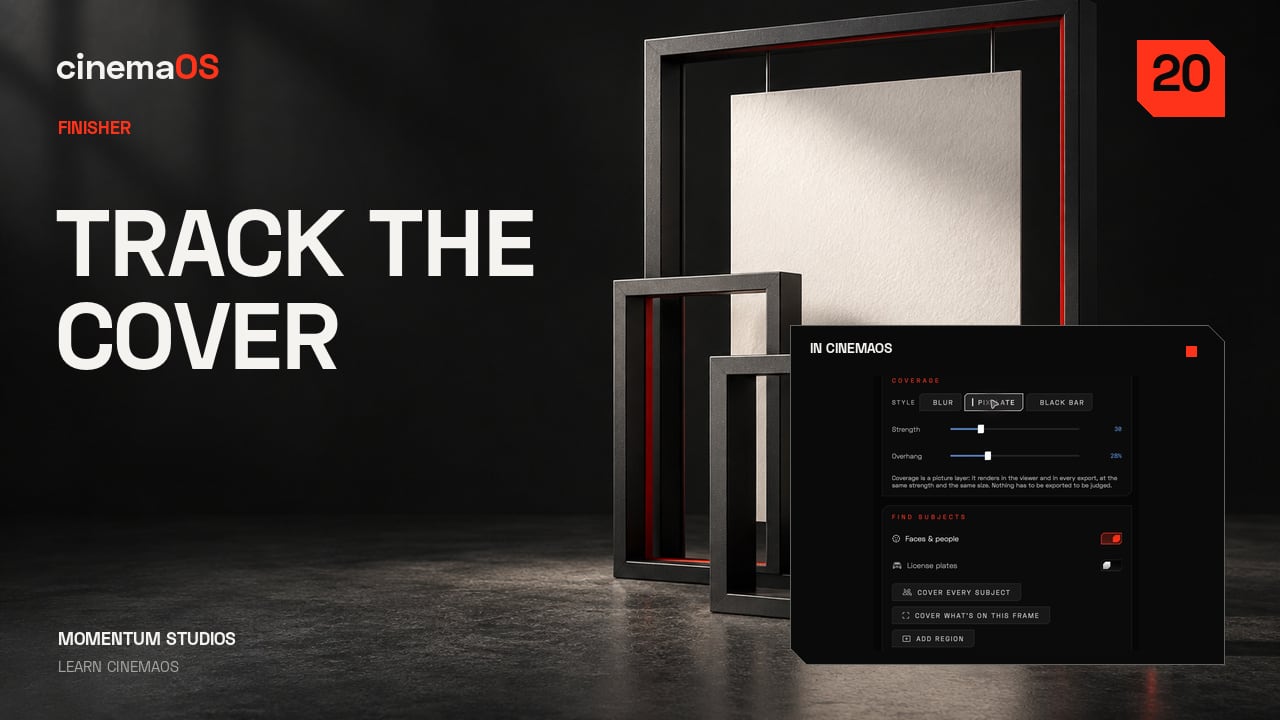
Ocultar rostos com tracking
Passos
- Abra o Cover. No clip selecionado, abra Fix e depois Cover. Escolha desfocagem, barra ou pixelização, conforme o tratamento de que precisa.
- Posicione e dimensione a ocultação. Coloque a ocultação sobre o rosto e dimensione-a de forma a que o movimento fique contido. A gravação usa uma margem de 28 por cento.
- Faça o tracking nos dois sentidos. Faça o tracking para a frente e para trás a partir da imagem de referência. Reveja a zona seguida ao longo de todo o plano.
- Verifique os momentos difíceis. Observe as viragens, as oclusões e a primeira e a última imagem. Ajuste qualquer ponto em que a ocultação escorregue ou deixe o rosto à vista.
-
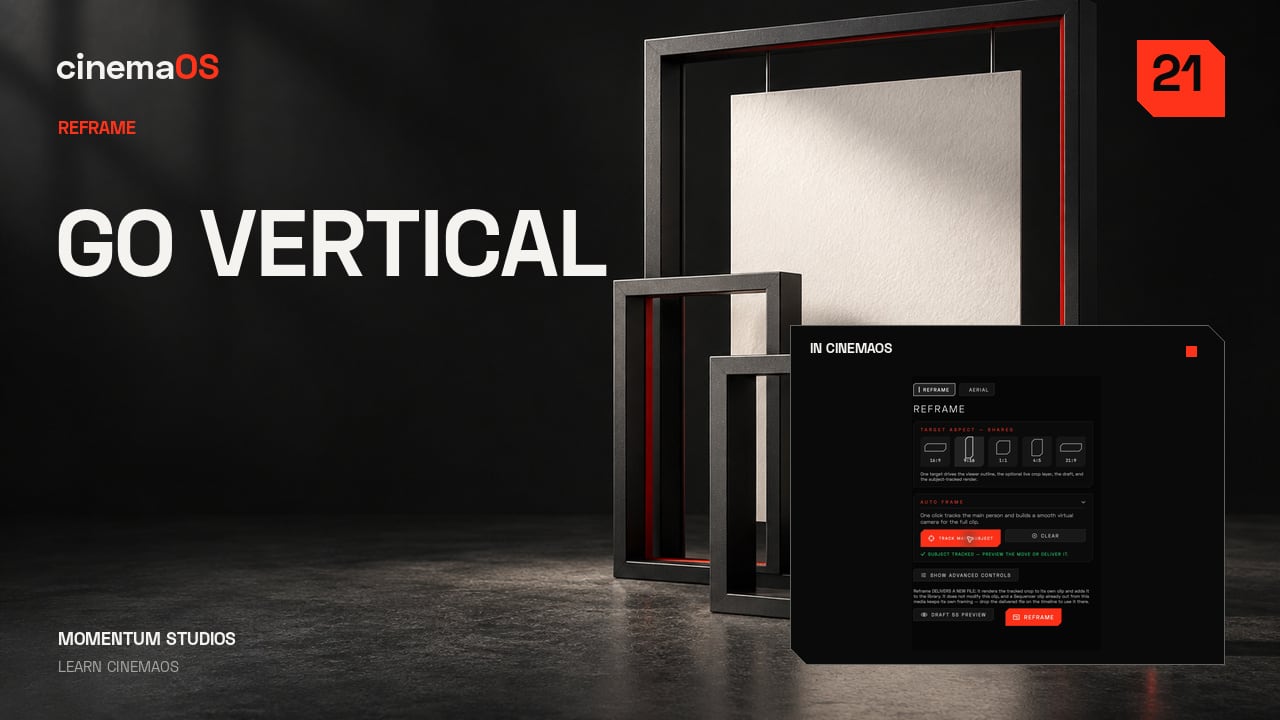
De 16:9 para 9:16
Passos
- Abra o Reframe. Abra Frame, depois Reframe, e escolha a composição vertical. A imagem original em 16:9 fica intacta; a versão vertical é um movimento de câmara sobre ela.
- Deixe o Track Main Subject propor um movimento. O Track Main Subject segue o sujeito ao longo do plano e propõe um percurso de câmara. Trate-o como uma proposta, não como um resultado.
- Reveja o movimento. Reproduza o plano. Verifique o espaço acima da cabeça e os momentos em que o sujeito muda de direção, porque é aí que o tracking se desvia.
- Afine o enquadramento. Defina uma chave de câmara onde o enquadramento precisa de ajuda. Uma versão vertical deve continuar a parecer composta, e não recortada. Mude o enquadramento e mantenha a história clara.
-

A consola SOUND
Passos
- Abra o SOUND. Prima Command Option S. Comece por identificar os canais que levam esta cena.
- Leia os buses e os medidores. Inspecione o menu de buses e observe os medidores de loudness enquanto a sequência toca. Mantenha os diálogos fáceis de perceber.
- Ajuste no contexto. Mude a mistura enquanto ouve o resultado completo, em vez de avaliar um só medidor. Na gravação, o fader A1 passa de menos 2 para menos 1 dB.
- Prepare uma gravação de voz. Abra o Record Voice com Shift Command R. Verifique a entrada e a pista de destino (uma nova pista Voice 1 na gravação) antes de gravar.
- Ouça outra vez. Reproduza a mistura a um nível constante. A clareza vem primeiro.
-

Um brand kit para todos os tamanhos de cartaz
Passos
- Configure o brand kit. Abra o Atelier e escolha Brand para definir as cores e a tipografia do projeto; depois aplique o kit para manter o design coerente.
- Faça a paginação do cartaz. Em Layout, o fotograma e o título editável formam um cartaz, com espaço para a imagem respirar.
- Verifique cada formato com Adapt. Use Adapt para inspecionar as versões vertical, quadrada e quatro por cinco. Verifique o recorte, o espaçamento do título e quebras de linha indesejadas.
- Export All Aspects. Prima Command Option E. O Export All Aspects grava seis versões na pasta que escolher, prontas para uma última verificação visual.
- Mantenha o projeto editável. Inspecione as imagens exportadas e guarde o projeto editável original para a próxima alteração.
-

Traga uma montagem e devolva-a
Passos
- Importe a montagem. Abra o HOME, escolha Import a cut e selecione o seu XML ou EDL. O exemplo preparado que aqui se usa tem cinco cortes.
- Leia o relatório de conformação. Verifique se os media estão online e se os cortes foram preservados. Guarde os avisos junto com o projeto.
- Verifique a sequência. Reproduza a sequência importada lado a lado com a sua referência. Verifique os pontos de corte, as imagens de origem e o áudio ligado antes de a passar adiante.
- Exporte FCPXML ou EDL. Exporte e depois leia o relatório guardado: as funções de áudio, o timecode e a disposição das pistas podem precisar de atenção.
- Acompanhe o Task Center. O Task Center (Option Command 0) mostra as tarefas de media em segundo plano. Guarde o relatório de exportação e depois verifique a montagem na aplicação que a recebe. É isso uma passagem revista.
-

Trabalhar uma foto sem perder a suavidade
Passos
- Acrescente Levels. No Atelier, escolha Photo e procure Levels em Effects. Chega como uma camada por cima da fotografia, por isso o original fica intacto por baixo.
- Ajuste o ponto de preto e a gama. Suba o ponto de preto com cuidado e depois ajuste a gama. Mantenha o rosto nítido sem esmagar todas as sombras.
- Doseie com Strength. O Levels fica em Layers, por cima da foto. Baixe o Strength para misturar o tratamento com o original, em vez de o aplicar com força total.
- Compare. Use Original, Split e After para comparar. Observe os tons de pele e a parte mais clara do fundo.
- Exporte uma cópia. O Export Photo guarda uma cópia separada. Escolha Web JPEG para ter uma imagem compacta, pronta a partilhar. O projeto editável mantém as camadas.
-

Pintar luz suave numa camada separada
Passos
- Selecione a camada de pintura. Em Photo, selecione uma camada de pintura separada por cima da imagem. Na gravação chama-se Soft window light.
- Prepare um pincel suave. Abra More brush options e escolha Soft Round. Um pincel branco grande, com Hardness a zero e Opacity e Flow baixos, mantém as margens suaves.
- Pinte e verifique a pincelada. Pinte o fundo, longe do rosto. Use Undo e Redo para comparar a fotografia com e sem a pincelada.
- Misture a camada. Escolha Soft Light como modo de mistura e baixe a Opacity da camada para 30 por cento. Ligue e desligue a visibilidade da camada para avaliar o equilíbrio.
- Compare e exporte. Compare a foto final e depois use Export Photo. A pintura fica numa camada própria e editável no projeto.
-

Criar uma capa fotográfica editável
Passos
- Acrescente uma camada de texto. Em Photo, acrescente uma camada Text a partir de Layers e escreva o título. Escolha Space Grotesk em negrito.
- Posicione o título. Ajuste o tamanho do texto e depois use Transform para colocar o título por baixo do rosto.
- Acrescente uma camada de imagem. Acrescente uma camada Image para outra fotografia. Em Transform, defina Width e Height para 28, para que fique um pequeno encarte.
- Posicione o encarte. Leve o encarte para um canto e acrescente uma ligeira Rotation. Mantenha o texto por cima dele em Layers.
- Compare e exporte. Compare Original, Split e After e depois use Export Photo. O título e o encarte continuam editáveis em separado no projeto.
-

Criar um acabamento de película e sincronizar o conjunto
Passos
- Escolha um look de película. Em Photo, abra Film e escolha 35mm Release Print. Mantenha o tratamento contido o suficiente para preservar a luz.
- Acrescente textura. Acrescente Physical Grain para dar textura e depois use Diffusion com cuidado para suavizar as altas luzes.
- Afine e compare. Baixe o Strength do grão até que ele apoie a fotografia. Use Split e After para avaliar o tratamento.
- Selecione o conjunto. Mantenha a foto tratada aberta e selecione os dois fotogramas no bin. Confirme que a contagem de seleção indica dois.
- Sincronize os grupos que quer. Abra SYNC SETTINGS. Ative Look e Effects & layers, deixe os outros grupos desligados e prima Sync now.
- Exporte e reveja. Escolha Web JPEG e Export 2 Selected. Em Batch Review, inspecione o par e escolha Keep All. Cada foto mantém a sua própria receita editável.
-

Dar a um cartaz uma hierarquia visual clara
Passos
- Defina a página. Em Layout, escolha um Page Size de 16:9 e dê à fotografia um dos lados da composição.
- Escreva o título. Escolha Text, clique na tela e escreva o título. Passe para Select e clique fora para o confirmar.
- Defina a tipografia do título. Use Space Grotesk em Bold a 104 px. Aperte ligeiramente o Tracking, sem apertar demasiado as letras.
- Acrescente uma linha de apoio. Acrescente uma linha mais pequena a 36 px e defina o Line Height para 1.3 na mensagem de duas linhas.
- Alinhe e desligue a grelha. Mantenha as duas caixas de texto alinhadas e depois desligue o Grid. A imagem e o título têm agora espaço para respirar.
- Exporte. Escolha Deliver e depois This Aspect para exportar o PNG. Guarde o projeto editável para a próxima alteração.
-

Deixar um texto correr por caixas ligadas
Passos
- Prepare a caixa do texto. Em Layout, coloque o texto numa caixa de texto. Defina Auto-Size e Shrink Type como Off, para que as letras mantenham o tamanho pretendido.
- Ligue uma segunda caixa. Escolha Add Linked Frame e leve a continuação para a segunda coluna. As duas caixas partilham o mesmo texto.
- Redistribua e resolva o OVERSET. Redimensione a primeira caixa e veja as palavras redistribuírem-se. Verifique o aviso OVERSET e dê ao texto espaço suficiente para caber.
- Acrescente uma página de imagem. Use Add Page para uma segunda página separada. Coloque lá uma fotografia e deixe o texto ligado na página um.
- Exporte o documento. Escolha PDF Snapshot com Document page selecionado. Inspecione as duas páginas exportadas: texto completo, espaçamento limpo e imagem a toda a página.
-

Criar um tratamento gráfico de imagem com máscaras
Passos
- Acrescente uma máscara em elipse. Em Layout, selecione a imagem e abra Masks. Acrescente uma máscara vetorial e escolha Ellipse para criar um recorte circular limpo.
- Teste a margem. Experimente o Feather para suavizar a margem e depois volte a pô-lo a zero para ter uma forma gráfica nítida.
- Enquadre o rosto. Use Crop Zoom e Pan Y para trazer o rosto para dentro do círculo. A caixa da imagem fica onde está; só a imagem lá dentro se move.
- Acrescente uma forma de fundo. Acrescente um Rectangle atrás do retrato. Abra Arrange e escolha Send to Back; depois equilibre a forma com um título editável.
- Exporte. Escolha Deliver e This Aspect para exportar o PNG. Guarde o projeto para mudar mais tarde a imagem, a máscara e a tipografia.
-

Adaptar um design a três formatos úteis
Passos
- Duplique a página. Em Layout, use Duplicate Page para que cada tamanho de entrega tenha uma composição separada. Selecione a página que quer alterar.
- Defina o formato. Abra Page Size e escolha 9:16, 1:1 ou 4:5. Faça isto uma vez por página, para ficar com uma página vertical, uma quadrada e uma de quatro por cinco.
- Reorganize cada página. Redimensione a caixa da imagem e a forma de fundo com Width e Height. Mantenha o retrato circular redondo e depois desloque o título para que tenha espaço à volta.
- Exporte cada página. Escolha Deliver e This Aspect para cada página terminada. Cada exportação é a composição que desenhou para esse tamanho.
- Exporte um único PDF. Use PDF Snapshot com Document page selecionado para obter um só ficheiro com as três páginas, cada uma no seu tamanho. Verifique as imagens e todas as páginas do PDF e depois guarde o projeto.
-

Animar um título com duas keyframes
Passos
- Selecione o título. No Video Composition, selecione o título editável ao lado da fotografia e encontre Position no inspetor.
- Acrescente a primeira keyframe. Aos zero segundos, coloque a Position abaixo do sítio onde o título deve acabar. Clique no losango ao lado de Position para acrescentar a primeira keyframe.
- Acrescente a segunda keyframe. Leve a cabeça de leitura aos dois segundos e altere a Position. Como a pista já tem uma keyframe, a alteração cria a segunda por si.
- Reproduza. Confirme que as duas keyframes estão na pista e reproduza o título enquanto se desloca para o lugar.
- Pausa e guardar. Deixe uma pausa calma no fim para que o título se leia bem e guarde o projeto editável.
-

Fazer um título assentar com easing controlado
Passos
- Reproduza a versão Linear. No Video Composition, comece com duas keyframes de Position no título e reproduza o movimento tal como está.
- Abra o menu da primeira keyframe. Abra o menu da primeira keyframe e escolha Ease to Next Keyframe e depois Ease Out.
- Reproduza outra vez. O título abranda agora até à posição final. Os tempos das keyframes e a posição final não mudam.
- Leia a curva. A curva mostra como a velocidade muda entre as duas posições. A predefinição desenha a forma por si, por isso não há pegas para arrastar.
- Verifique à velocidade normal. Reproduza o movimento à velocidade normal e deixe uma pausa calma no fim para que o título se leia bem.
-

Criar uma sequência a partir de um design em camadas
Passos
- Anime as duas camadas. No Video Composition, dê ao título e à fotografia as suas próprias keyframes de Position.
- Desfase-as. Selecione as duas camadas animadas. Clique com o botão direito e escolha Motion Timing, Stagger Layers e by 0.5 seconds.
- Verifique as keyframes. A primeira camada na timeline mantém as suas keyframes. As keyframes da camada seguinte passam para meio segundo mais tarde.
- Reproduza. Volte a reproduzir a composição e veja os dois movimentos separarem-se. Deixe tempo suficiente depois da última keyframe para uma pausa legível.
- Mantenha tudo editável. O Stagger Layers só desloca keyframes de animação, e as barras das camadas mantêm a duração. Guarde o projeto para poder mudar o ritmo mais tarde.
-

Exportar movimento e verificar o ficheiro real
Passos
- Abra a exportação de movimento. No Video Composition, escolha Deliver e depois abra Motion. Defina Range como Whole Composition.
- Escolha o formato. Escolha H.264 MP4 e depois verifique Resolution e Frame rate. Esta composição tem 1920 por 1080 a 30 imagens por segundo.
- Exporte. Deixe o Motion Blur desligado para esta revisão e escolha Export Motion Video.
- Veja o ficheiro. Reproduza o filme exportado ao longo de todo o movimento. Verifique a primeira imagem, as margens das letras e a pausa final.
- Acrescente o som na montagem. As exportações do Composition não têm som. Termine a banda sonora na montagem e guarde o projeto para alterações futuras.
-

Ajuste o cinemaOS à sua maneira
Passos
- General. Abra as Settings. O General controla as animações da interface, o som, o idioma e a recuperação de projetos. Escolha o que torna o seu espaço de trabalho confortável.
- Theme & Visuals. Este painel muda a tela e a cor de destaque. A gravação mantém o Pure Black, para um espaço de trabalho claro e coerente.
- Playback. O Playback define a qualidade de pré-visualização predefinida e o hardware de áudio. Uma qualidade de pré-visualização mais baixa pode aliviar a montagem; as exportações continuam a ser renderizadas a partir dos originais.
- Media & Proxies. Este painel define o comportamento da importação, a Generation de proxies e o Proxy playback. Escolha media mais leves quando a fonte é exigente.
- Momentum Dial. O Edit Slices atribui as ações disponíveis em cada superfície do Dial, por exemplo na superfície dos clips da timeline.
- Displays & Output e Delivery. O Displays & Output atribui sinais de monitorização limpos. O Delivery define o Default codec, o Export destination e o padrão dos nomes de ficheiro.
- Updates. O Updates verifica a versão. Mude uma preferência e depois reveja o seu projeto.
Journal
-
Os créditos generativos do Adobe Firefly explicados
Créditos generativos Adobe explicados para vídeo: como funciona a quota mensal, o que a consome durante a iteração e como planear para que não decida a montagem. -
Cancelar o Creative Cloud sem taxas surpresa
A taxa para cancelar a subscrição Adobe explicada: planos anuais pagos ao mês, quando cancelar e como tirar os projetos antes de perder o acesso. -
DaVinci Resolve "GPU memory full" no Mac: como resolver
DaVinci Resolve com GPU memory full no Mac? Porque acontece, o que mudar primeiro (resolução da timeline, redução de ruído, nós, media) e como evitar. -
Editar vídeo gerado por IA sem gerar tudo de novo
Edite vídeo gerado por IA como material de câmara: corrija ritmo, cor, enquadramento e som na timeline em vez de pagar para gerar o clip inteiro outra vez. -
O Premiere Pro ainda compensa? Custo e valor para editores
O Premiere Pro compensa? Um olhar sóbrio sobre o que a subscrição dá a um editor no ativo, quem precisa mesmo dela e quem continua a pagar por hábito. -
Como abrir um projeto do Premiere Pro sem o Premiere
Precisa de abrir um prproj sem o Premiere? Os caminhos realistas: um XML do cliente, uma avaliação curta, leitores experimentais e o relatório de conformação. -
A exportação falhou no Premiere Pro? Corrigir erros comuns
Erro ao exportar no Premiere Pro: o que significam Error compiling movie e mensagens afins, correções que funcionam em várias versões e uma rotina segura. -
O Premiere Pro usa RAM a mais? Fugas de memória e soluções
O Premiere Pro usa muita RAM numa sessão longa? Como distinguir uma fuga de um projeto pesado, e as definições e hábitos de média que controlam a memória. -
O Premiere Pro reproduz aos solavancos no Mac? Soluções
Premiere Pro lento a reproduzir no Mac, resolvido por ordem: resolução de reprodução, proxies, codecs, cache de média e os efeitos que mais pesam sem se notar. -
O projeto do Premiere Pro não abre? Reparar um .prproj danificado
Projeto do Premiere Pro não abre? Um resgate calmo, passo a passo: copiar o ficheiro, achar as gravações automáticas, importar num projeto limpo e exportar XML. -
Como rever uma montagem feita por IA: checklist de QC
Uma checklist para rever uma montagem feita por IA antes de a entregar: continuidade, sincronia, respirações, jump cuts, legendas e o que só um editor nota. -
Como voltar a uma versão anterior do Premiere Pro
Premiere Pro versão anterior, passo a passo: instalar uma versão antiga pela Creative Cloud, proteger projetos já convertidos e saber quando não basta. -
O custo real a cinco anos do seu software de edição de vídeo
O preço do software de edição de vídeo vai além da etiqueta. Uma folha a cinco anos para licenças, créditos de IA, plug-ins, armazenamento, fontes e stock. -
A IA diz "concluído", mas a montagem está errada
Porque é que os agentes de edição com IA dão por bem-sucedida uma montagem errada, como rever uma edição feita por um agente e o que exigir de um assistente. -
Créditos de vídeo com IA: quanto custa pagar por geração
As ferramentas de vídeo com IA por créditos tornam os custos difíceis de prever. Para onde vão os créditos, como orçamentar e quando a IA local compensa mais. -
O DaVinci Resolve é complicado demais? Guia de sobrevivência
Porque é que o modelo de páginas do DaVinci Resolve esmaga tantos editores, como encurtar a curva de aprendizagem e como é uma finalização por resultados. -
Projeto editável ou mp4 fechado: vídeo com IA pede timeline
Um MP4 gerado é um beco sem saída quando chegam as notas. O que um render achatado perde, como salvar clips gerados e porque o projeto editável é o ativo. -
Trabalho perdido após gravar e bloquear? Como recuperar o projeto
O editor bloqueou a meio de uma gravação ou o projeto não abre. Como recuperar a montagem, que definições de gravação automática mudar e como evitar repetir. -
Demasiadas ferramentas na pós-produção? Como cortar passagens
Passar montagem, cor, som, legendas e design entre aplicações custa tempo e traz erros de conformação. Como fazer passagens seguras, ou manter um só projeto. -
Premiere Pro está sempre a bloquear no Mac: causas e soluções
O Premiere Pro bloqueia no Mac? Limpe a cache, teste o renderizador GPU e os plug-ins, reconstrua o projeto, reverta a versão e decida se deve mudar. -
Uma atualização estragou o meu projeto: o que fazer agora
Uma atualização do editor de vídeo estragou o projeto a meio da montagem. Como reverter com segurança, congelar versões e manter exportações de intercâmbio. -
O melhor software de correção de cor para Mac
Software de color grading para Mac comparado: Resolve, Final Cut Pro, Lumetri do Premiere, sistemas tipo Baselight e cinemaOS em rodas, scopes e ACES. -
O melhor software de legendagem para Mac em 2026
Os melhores programas de legendas para Mac para quem faz cinema, comparados em transcrição, tempos, EBU-STL, SCC e IMSC1, QC e tradução. -
Alternativas ao CapCut no Mac: um editor de vídeo a sério
Procura uma alternativa ao CapCut no Mac? Um olhar justo sobre iMovie, Final Cut Pro, DaVinci Resolve, Premiere Pro, Filmora e cinemaOS, e as suas contrapartidas. -
Alternativas ao DaVinci Resolve para editores no Mac
Procura uma alternativa ao DaVinci Resolve no Mac? O que a finalização exige, que apps servem cada trabalho e quando o Resolve continua a ser a escolha certa. -
Alternativas ao Descript para Mac com transcrição local
Procura uma alternativa ao Descript no Mac que não envie entrevistas para a nuvem? Como se comparam os editores com transcrição local em precisão e privacidade. -
Alternativas ao Final Cut Pro: para onde mudar e porquê
Procura uma alternativa ao Final Cut Pro no Mac? As opções realistas para montagem por pistas, finalização, legendas e intercâmbio, com os seus compromissos. -
Final Cut Pro vs DaVinci Resolve: qual escolher no Mac
Final Cut Pro vs DaVinci Resolve em três trabalhos reais: documentário, curta-metragem e vídeo de marca. Rapidez no Apple silicon contra cor e Fairlight. -
Final Cut Pro vs Premiere Pro: qual se adapta ao seu trabalho
Final Cut Pro vs Premiere Pro, com justiça: timeline magnética ou pistas, compra única ou subscrição, Apple ou Adobe e quanto custa mudar. -
O software de edição de vídeo mais estável para Mac
Procura o editor de vídeo mais estável para Mac? Avalie a recuperação após falhas, a gravação automática, as atualizações e a segurança do projeto. -
Alternativas ao Premiere Pro para Mac: a lista de um editor
Procura uma alternativa ao Premiere Pro no Mac? Uma lista curta avaliada pela estabilidade, intercâmbio com clientes Adobe, finalização e custo total. -
Premiere Pro vs DaVinci Resolve: em qual deve montar?
Premiere Pro vs DaVinci Resolve, com justiça: montagem, cor, áudio, relatos de estabilidade, modelos de preço e o que os clientes esperam, com veredictos claros. -
Farto da subscrição Adobe? Alternativas reais para editores
Cansado de pagar a Creative Cloud? Um olhar justo sobre DaVinci Resolve, Final Cut Pro, CapCut e cinemaOS, quanto custa cada um com o tempo e como sair bem. -
O melhor editor de vídeo para Mac com Apple silicon
Um guia de compra honesto sobre Final Cut Pro, DaVinci Resolve, Premiere Pro, CapCut e cinemaOS em Apple silicon, organizado pelo que realmente faz. -
cinemaOS vs DaVinci Resolve: uma comparação honesta para Mac
cinemaOS vs DaVinci Resolve, tarefa a tarefa: montagem, cor, som, legendas, dobragem, design, IA, plataforma e preço, e quem deve escolher o quê. -
cinemaOS vs Final Cut Pro: velocidade, finalização e fluxo
O Final Cut Pro é rápido e maduro. O cinemaOS junta cor, legendas, dobragem, som e design num projeto. Onde cada um ganha, e como o FCPXML liga os dois. -
cinemaOS vs Premiere Pro: que editor para Mac lhe serve
cinemaOS vs Premiere Pro, com honestidade: ecossistema, After Effects, IA e créditos, finalização, localização, design, intercâmbio, plataforma e preço. -
Como gravar legendas no vídeo no Mac
Legendas embutidas no vídeo no Mac com HandBrake, Final Cut Pro, Resolve, Premiere ou cinemaOS: quando gravar, estilo legível e um QC final. -
Como remover bordões de um vídeo de entrevista
Remova bordões de entrevistas em vídeo: encontre hesitações e falsos arranques na transcrição, reveja-os como uma edição candidata e guarde as pausas que contam. -
Como transcrever vídeo para texto no Mac, offline
Transcreva vídeo para texto no Mac sem o enviar para a nuvem: ferramentas locais comparadas, como corrigir nomes e oradores e exportar texto ou legendas. -
Como desfocar rostos num vídeo no Mac
Quando anonimizar pessoas nas imagens, como desfocar, tapar ou pixelizar rostos com tracking no Mac com o cinemaOS e como rever cada fotograma antes de sair. -
Um kit de marca para a estreia do filme, em todos os formatos
Crie uma vez o kit de marca do filme e leve-o do cartaz aos títulos do trailer e às publicações 9:16. Um fluxo prático para key art coerente em cada formato. -
Como dobrar um filme noutra língua no Mac
Dobre um filme localmente no cinemaOS: transcreva, reveja oradores, declare direitos de voz, escolha Quick Voice-over ou Production Dub. Sem sincronia labial. -
Criar o cartaz do filme a partir dos seus fotogramas
Tire fotogramas da montagem, escolha a imagem que vende o filme, retoque-a, defina o título e o bloco de créditos e adapte-o para festivais e redes sociais. -
Normas de loudness para entrega: BS.1770, LUFS e true peak
O que significam LUFS e true peak, os alvos típicos de televisão e streaming, como medir o loudness integrado e como corrigir uma mistura antes da entrega. -
Momentum Dial: editar mais depressa com um menu radial no Mac
Porque é que os menus radiais batem as listas do clique direito, e como usar o Momentum Dial do cinemaOS: superfícies, ações, histórico e fatias à medida. -
Passar uma montagem entre Premiere, Resolve e Final Cut
FCPXML, XML, EDL, AAF e OTIO explicados: o que sobrevive a uma ida e volta de timeline, o que se parte e uma checklist de conformação para qualquer editor. -
Passar vídeo horizontal para vertical 9:16 sem perder o plano
Como converter 16:9 para 9:16 para redes sociais: posição do motivo, espaço acima da cabeça, zonas seguras de legendas, tracking e exportar todos os formatos. -
Igualar a correção de cor a um fotograma de referência
Como igualar a cor a uma imagem de referência: exposição, equilíbrio, contraste, saturação e pele, e depois o Shot Match do cinemaOS com sliders editáveis. -
Áudio espacial para cinema independente: misturar 5.1 e 7.1.4
Beds e objetos, quando um filme independente precisa mesmo de 5.1, como monitorizar surround com auscultadores e como entregar 5.1, 7.1 e 7.1.4 e ADM BW64. -
Formatos de legendas explicados: SRT, WebVTT, EBU-STL e mais
SRT, WebVTT, ASS, SCC, EBU-STL, iTT, IMSC1 e EBU-TT-D: o que é cada formato, quem o pede, as convenções de leitura e como fazer o QC antes da entrega. -
Transcrever uma entrevista e editar o vídeo pelo texto
Transcreva entrevistas no Mac com deteção de oradores, monte editando a transcrição, aperte com o J.A.R.E.D. e depois legende. Nada é enviado para a nuvem. -
Como traduzir legendas localmente no Mac
Passo a passo: transcrever, corrigir, traduzir e exportar legendas inteiramente no Mac com o cinemaOS, com níveis de qualidade honestos e QC antes da entrega. -
Checklist de entregáveis para festivais de cinema independente
Uma checklist prática de entregáveis para festivais: master ProRes, DCP, legendas, stems e M&E, fotografias, cartaz, trailer, press kit, cue sheet e loudness. -
Os últimos 5% da montagem: porque o ritmo ainda é seu
A automação monta uma sequência, mas o ritmo, a respiração e os planos de reação decidem se funciona. Um guia prático dos últimos 5%, e a IA para o resto. -
O que é um estúdio de lançamento? Da montagem à estreia
Um estúdio de lançamento cobre tudo entre a montagem fechada e o público: finalização, som, legendas, dobragem, key art e entregáveis, num só projeto vivo. -
A edição com IA envia o seu material para a nuvem? Verifique
Um editor de vídeo com IA envia as suas imagens? Como testar as funcionalidades de IA, o que ler nos termos e que tarefas podem ficar no seu Mac. -
Edição de vídeo com IA no dispositivo: o que fica no Mac
Porque a IA local importa em filmes por estrear, NDAs e participantes de documentários, o que o cinemaOS corre no Mac e uma checklist de privacidade para IA.