cinemaOS 배우기
실제 앱을 녹화한 짧은 화면 영상, 그리고 저널.
추천 튜토리얼
Momentum Dial
타임라인 클립에서 Momentum Dial을 열고, 선택을 벗어나지 않은 채 Split, Duplicate, Nudge, Ripple Delete를 씁니다.
전체 튜토리얼 열기튜토리얼
-

Project Gate에서 첫 편집까지
단계
- 새 프로젝트를 만듭니다. Project Gate에서 New를 선택하고 튜토리얼만을 위한 프로젝트를 만드세요. 프로젝트 포맷은 편집할 영상에 맞춰 두세요.
- 장면을 가져옵니다. Import Media를 쓰거나 Command I를 누르고 장면을 선택하세요. 클립이 빈에 나타나 바로 쓸 수 있습니다.
- 클립을 타임라인에 올립니다. 빈에서 클립을 Main Timeline으로 끌어 놓으세요. 영상과 사운드가 연결된 V1, A1 트랙으로 함께 들어옵니다. 검토하고 싶은 순간으로 재생 헤드를 옮기세요.
- 재생하고 첫 숏을 확인합니다. 시퀀스를 재생하고 프로그램 뷰어에서 첫 숏을 보세요. 새 프로젝트 하나, 첫 편집은 여기서 시작됩니다.
-

무엇을 만드는지 말해 주세요
단계
- HOME을 엽니다. Shift Command H를 누르세요. 빈 타임라인이 아니라 만들고 싶은 것에서 시작합니다.
- 타일을 고릅니다. HOME에는 타일 16개가 있고, 각각 다른 출발점입니다. 이 장면에서는 Cut a film이라고 적힌 타일을 고르세요.
- 작업 공간에서 작업합니다. 그 작업에 맞춘 편집 작업 공간이 열립니다. 앞서 가져온 장면은 여전히 같은 프로젝트에 있습니다.
- 타임라인에서 이어 갑니다. 클립을 검토하고 편집을 계속하세요. 처음의 선택은 작업하기 좋은 자리를 줄 뿐, 고정된 템플릿이 아닙니다.
-

40초 만에 보는 작업 공간 세 개
단계
- Sequencer. Command 1을 눌러 Sequencer를 엽니다. 타임라인과 작업 중인 편집본에서 시작하세요.
- Finisher. Command 2를 눌러 Finisher를 엽니다. 영상과 사운드를 다듬는 동안 같은 프로젝트가 함께 움직입니다.
- Atelier. Command 3을 눌러 Atelier를 엽니다. 스틸과 포스터 같은 이미지와 디자인 작업에도 같은 프로젝트를 씁니다.
- 다시 편집으로. Command 1로 Sequencer에 돌아갑니다. 세 작업 공간 사이에서 내보내거나 다시 가져오는 것이 없습니다. 오가는 동안 계속 같은 프로젝트를 확인합니다.
-

Momentum Dial
단계
- 클립에서 Dial을 엽니다. 타임라인 클립에서 Momentum Dial을 여세요. 편집 동작이 메뉴 막대가 아니라 선택한 클립 옆에 머뭅니다.
- 재생 헤드 위치에서 Split. Split을 고르세요. Dial을 다시 열면 새 선택에 쓸 수 있는 동작이 보입니다.
- Duplicate와 Nudge. Duplicate를 해 본 다음, 선택한 클립을 Nudge로 옮기세요. 한 프레임으로도 간격이 바뀌니, 작업하는 동안 타임라인을 지켜보세요.
- Ripple Delete. Ripple Delete는 선택한 구간을 지우고 뒤따르는 클립을 앞으로 당깁니다. 넘어가기 전에 주변 편집을 검토하세요.
-

무엇이든 찾기
단계
- command palette를 엽니다. 손을 키보드에 둔 채 Shift Command P를 누르세요.
- 필요한 것을 입력합니다. 찾는 동작의 이름을 몇 글자 입력하세요. 입력할수록 목록이 좁혀집니다.
- 명령을 고릅니다. 일치하는 결과를 확인하고, 명령을 고른 뒤 바로 프로젝트로 돌아갑니다.
- 도구가 필요할 때마다 반복합니다. 다음 동작도 메뉴를 뒤지는 대신 팔레트를 다시 여세요. 찾는 시간은 줄고, 편집하는 시간은 늘어납니다.
-

편집자처럼 트림하기
단계
- 레이저. C를 눌러 Razor를 고르고 클립을 클릭해 자르세요. 한 번 더 잘라 가운데 구간을 만듭니다.
- 리플과 롤. B를 누르면 리플 트림, 한 번 더 B를 누르면 롤링 트림입니다. 화살표 키로 편집점을 조금씩 옮기며 뷰어에서 컷이 바뀌는 것을 보세요.
- 슬립. Option을 누른 채 드래그해 클립 안의 소스를 슬립합니다. 타임라인에서 클립의 위치와 길이는 그대로이고, 안의 프레임만 바뀝니다.
- 슬라이드. Option Command를 누른 채 드래그해 클립을 이웃 클립 사이에서 슬라이드합니다. 클립의 길이와 소스 프레임은 그대로이고, 맞닿은 가장자리가 함께 움직입니다.
- 움직임으로 검토합니다. 두 컷을 모두 재생하세요. 장면에 맞는 타이밍을 남기세요.
-

트랜지션과 조정 레이어
단계
- 기본 트랜지션을 넣습니다. 편집점을 선택하고 Command T를 누르세요. 경계를 지나며 재생해 타이밍을 판단합니다.
- 도움이 되는 곳에만 남깁니다. 숏의 전환을 받쳐 주는 곳에만 트랜지션을 남기세요. 정지 프레임이 아니라 움직임으로 검토합니다.
- 조정 레이어를 넣습니다. Option Shift A를 눌러 함께 처리할 숏들 위에 조정 레이어를 넣으세요.
- 범위와 처리를 정합니다. 레이어의 범위를 조정하고 공통 처리를 적용하세요. 녹화에서는 흑백 룩입니다. 구간을 재생해 어디서 시작하고 끝나는지 확인합니다.
-

계속 수정할 수 있는 라이브 타이틀
단계
- 하단 자막을 넣습니다. CREATE를 열고 Titles, 이어서 Lower Thirds를 고른 뒤 시퀀스에 하단 자막을 넣으세요. 녹화에서는 Clean Name 디자인을 씁니다.
- 문구와 서체를 고칩니다. 텍스트를 바꾸고 서체를 고르세요(녹화에서는 Space Grotesk). 타이틀은 화면 아래쪽에 두고, 숏 안의 인물 주변에 여백을 남기세요.
- 라이브 상태로 유지합니다. 새로 만든 CREATE 타이틀은 이미 라이브 상태입니다. Make Live는 이전 버전의 cinemaOS가 렌더링한 호환 타이틀을 위한 기능이라, 지금 만드는 타이틀에는 필요 없습니다.
- 한 번 더 고치고 검토합니다. 텍스트를 한 번 더 바꾸고 시퀀스에서 재생하세요. 길이와 화면 위에 놓인 모습을 확인합니다.
-

받아쓰기하고 텍스트로 편집하기
단계
- 장면을 받아쓰기합니다. Shift Command T를 눌러 Transcribe with J.A.R.E.D.를 실행하세요. 선택한 장면의 또렷한 대사부터 시작합니다. 받아쓰기는 로컬에서 실행됩니다.
- Text Editing을 엽니다. 받아쓰기가 끝나면 빈에서 Text Editing 탭을 여세요. 영상과 나란히 단어를 읽습니다.
- 구간을 선택합니다. 작업할 문장들을 선택하세요. 강조된 텍스트가 장면에서 의도한 구간과 맞는지 확인합니다.
- 편집하고 타임라인을 살펴봅니다. 선택한 문장을 지우면 연결된 V1, A1 클립이 잘립니다. 이음매를 재생하며 잘린 단어나 어색한 멈춤이 없는지 들어 보세요.
- 받아쓴 텍스트는 보조 도구로 씁니다. 넘어가기 전에 단어와 편집을 검토하세요. 텍스트는 문장을 찾아 주고, 편집은 귀가 결정합니다.
-

1분 색보정
단계
- 색보정 도구를 엽니다. Finisher를 열고 Grade, 이어서 Color를 여세요. 소스와 최종적으로 원하는 화면을 확인하는 것부터 시작합니다.
- Input LUT는 소스에 맞을 때만 정합니다. 영상에 카메라 변환이 필요할 때 Input LUT를 쓰세요. 데모 영상은 이미 완성된 디스플레이 이미지라서 카메라 변환을 지정하지 않았습니다.
- COLOR와 LIGHT로 룩을 만듭니다. 조금씩 바꾸고 처음 이미지와 비교하세요.
- Dial 트랙볼로 다듬습니다. Dial 트랙볼로 통제된 색 조정을 하세요. 다듬는 동안 화면과 스코프를 함께 지켜봅니다.
- 움직임으로 검토합니다. 숏을 재생하세요. 색보정은 무겁게가 아니라 의도를 담아 하세요.
-

스틸 한 장으로 Shot Match
단계
- 레퍼런스를 고릅니다. 원하는 룩을 담은 스틸을 고르세요. 이 숏에 쓸모 있는 레퍼런스인지 확인합니다.
- Match를 엽니다. COLOR SETUP을 열고 Match를 고르세요. 컬러 레일에서 그 스틸을 레퍼런스로 선택합니다.
- 적용하고 비교합니다. 매칭을 적용하고 원래 화면과 비교하세요. 피부, 대비, 프레임에서 가장 밝은 부분을 확인합니다.
- 다듬습니다. 이 숏에 맞게 결과를 조정하세요. 레퍼런스는 방향일 뿐이고, 최종 판단은 내 몫입니다.
- 시퀀스를 검토합니다. 숏들을 가깝게 맞춘 다음, 시퀀스를 재생해 자연스럽게 이어지는지 확인하세요.
-

LUT를 3D로 보기
단계
- 룩을 불러옵니다. Grade를 열고 Lab, 이어서 살펴볼 룩을 불러오세요.
- 큐브를 돌려 봅니다. 3차원 뷰를 돌려 여러 각도에서 색 매핑을 살펴보세요. 갑작스러운 변화나 불규칙한 구조를 찾습니다.
- 아티팩트를 고칩니다. 선택한 룩에 Repair artifacts를 쓰세요. 고친 버전을 처음 상태와, 그리고 화면 자체와 비교합니다.
- .cube 파일로 내보냅니다. 준비되면 결과를 .cube 파일로 내보내세요. 원본과 고친 버전의 이름을 분명하게 구분해 두세요.
- 이미지로 판단합니다. 변환을 살펴본 다음, 결정은 영상에서 내리세요.
-
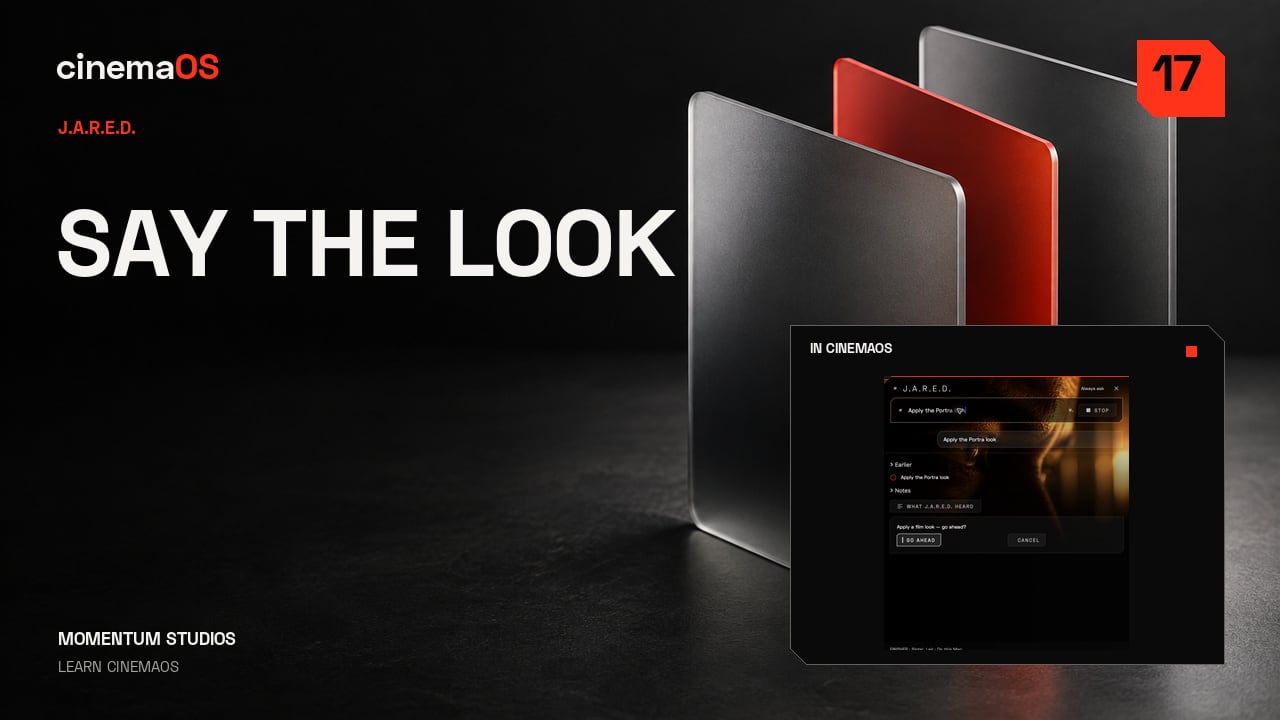
문장 하나, 룩 하나
단계
- J.A.R.E.D.를 엽니다. Command J를 누르고 요청을 영어로 입력하세요.
- 룩을 요청합니다. 이 숏에는 Make it anamorphic이라고 요청하세요. 적용하기 전에 제안된 처리를 검토합니다.
- 승인하고 다른 룩도 시도합니다. Go Ahead로 승인하세요. Apply the Portra look이라고 요청할 수도 있습니다. 각 응답은 내 판단을 위한 출발점으로 보세요.
- 원본과 비교합니다. 장면에 맞는 요소는 남기고, 너무 강하게 느껴지는 것은 조정하세요. 방향을 말로 설명하고, 그다음 내 것으로 만드세요.
-
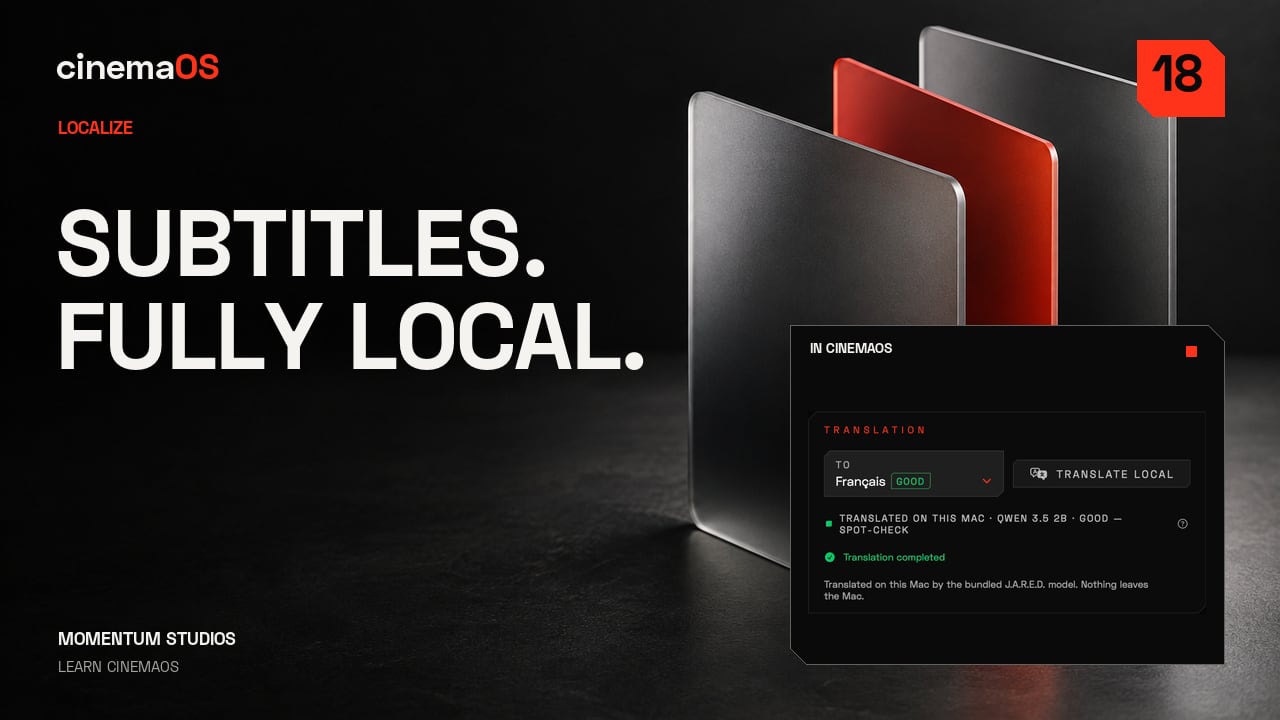
Wi-Fi를 끄고 만드는 프랑스어 자막
단계
- Localize를 열고 Captions로 갑니다. 원문 자막부터 시작하세요. 녹화에서는 프랑스어 번역 단계 전에 Wi-Fi를 끕니다.
- 원문 자막을 만듭니다. Auto Detect를 골라 말하는 언어를 찾고 원문 자막을 만드세요.
- 번역하기 전에 검토합니다. 단어와 타이밍을 읽어 보세요. 번역은 원문을 따르므로, 틀린 부분은 지금 고치세요.
- 로컬에서 번역합니다. French를 고른 다음, Translate Local로 이 Mac에서 번역을 실행하세요.
- 두 언어를 비교합니다. Bilingual을 켜면 영어와 프랑스어 문장이 함께 보입니다.
- 내보냅니다. 별도의 자막 파일이 필요하면 SRT로 내보내고, 자막을 화면에 렌더링하려면 Burn In을 고르세요. 장면 하나, 언어 두 개가 최종 검토를 기다립니다.
-
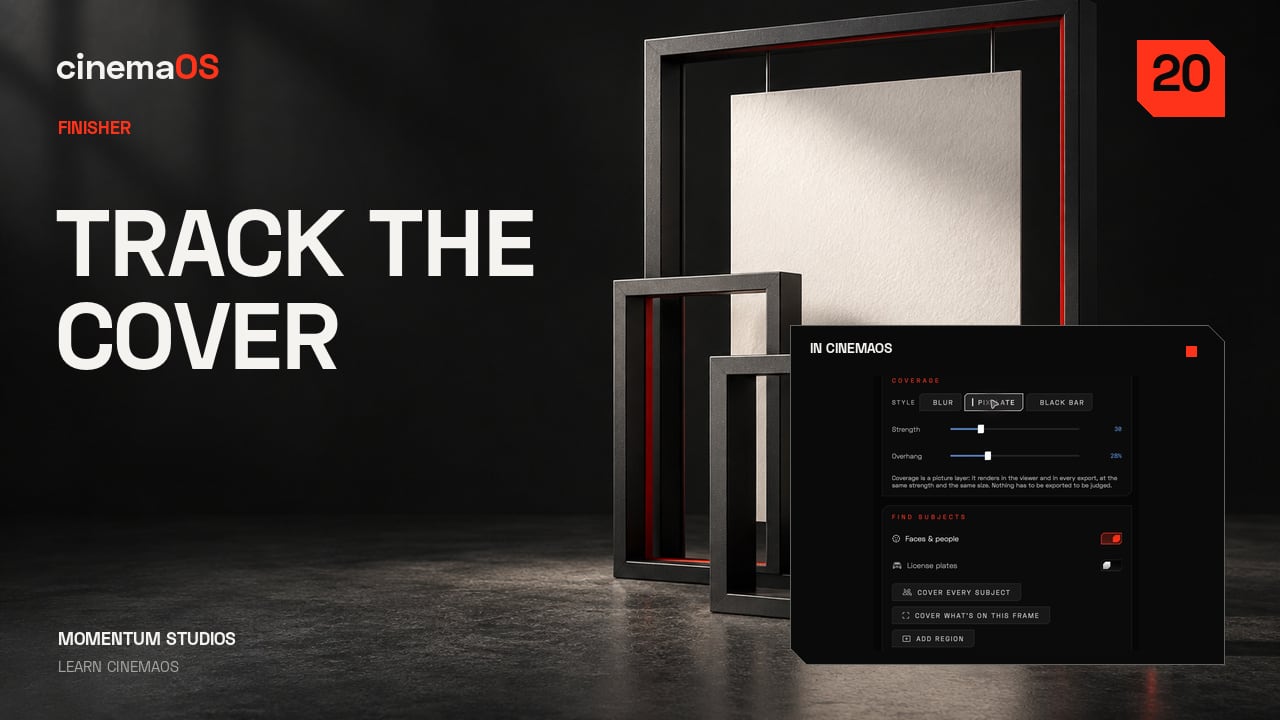
추적되는 얼굴 가리기
단계
- Cover를 엽니다. 선택한 클립에서 Fix를 열고 Cover를 여세요. 필요한 처리에 맞춰 블러, 바, 모자이크 중 하나를 고릅니다.
- 가림 영역의 위치와 크기를 정합니다. 얼굴 위에 가림 영역을 놓고, 움직여도 벗어나지 않을 만큼 크기를 정하세요. 녹화에서는 28퍼센트의 여유를 둡니다.
- 양방향으로 추적합니다. 기준 프레임에서 앞으로, 그리고 뒤로 추적하세요. 숏 전체에서 추적된 영역을 검토합니다.
- 까다로운 순간을 확인합니다. 고개를 돌리는 순간, 가려지는 순간, 그리고 첫 프레임과 마지막 프레임을 보세요. 가림 영역이 밀리거나 얼굴이 드러나는 지점이 있으면 조정합니다.
-
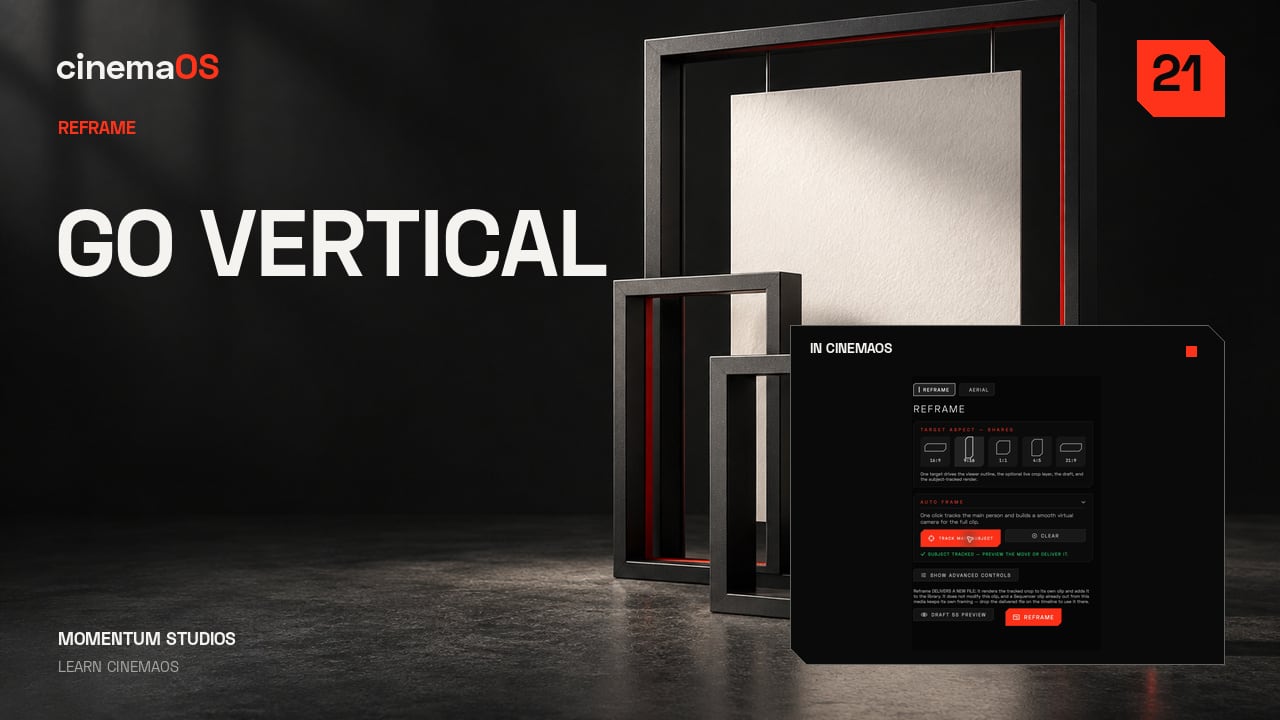
16:9에서 9:16으로
단계
- Reframe을 엽니다. Frame을 열고 Reframe을 연 다음 세로 구도를 고르세요. 원래 16:9 화면은 그대로 두고, 세로 버전은 그 위의 카메라 무브로 만듭니다.
- Track Main Subject에게 무브를 제안받습니다. Track Main Subject는 숏 내내 피사체를 따라가며 카메라 경로를 제안합니다. 결과가 아니라 제안으로 보세요.
- 움직임을 검토합니다. 숏을 끝까지 재생하세요. 머리 위 여백, 그리고 피사체가 방향을 바꾸는 순간을 확인합니다. 추적이 밀리는 곳이 바로 그런 순간입니다.
- 구도를 다듬습니다. 구도에 도움이 필요한 곳에 카메라 키를 넣으세요. 세로 버전도 잘라 낸 화면이 아니라 구성된 화면으로 느껴져야 합니다. 프레임은 바꾸되 이야기는 분명하게 유지하세요.
-

SOUND 콘솔
단계
- SOUND를 엽니다. Command Option S를 누르세요. 이 장면을 담고 있는 채널이 무엇인지 파악하는 것부터 시작합니다.
- 버스와 미터를 읽습니다. 버스 메뉴를 살펴보고, 시퀀스가 재생되는 동안 라우드니스 미터를 지켜보세요. 대사는 알아듣기 쉽게 유지합니다.
- 맥락 안에서 조정합니다. 미터 하나만 보고 판단하지 말고, 합쳐진 결과를 들으며 믹스를 바꾸세요. 녹화에서는 A1 페이더가 마이너스 2 dB에서 마이너스 1 dB로 움직입니다.
- 목소리 테이크를 준비합니다. Shift Command R로 Record Voice를 여세요. 녹음하기 전에 입력과 대상 트랙(녹화에서는 새 Voice 1 트랙)을 확인합니다.
- 다시 들어 봅니다. 일정한 볼륨으로 믹스를 재생하세요. 명료함이 먼저입니다.
-

브랜드 키트를 모든 포스터 크기로
단계
- 브랜드 키트를 정합니다. Atelier를 열고 Brand를 골라 프로젝트의 색과 타이포그래피를 정한 다음, 키트를 적용해 디자인을 일관되게 유지하세요.
- 포스터를 레이아웃합니다. Layout에서 스틸과 수정 가능한 타이틀로 포스터를 만들고, 이미지가 숨 쉴 여백을 둡니다.
- Adapt로 모든 화면비를 확인합니다. Adapt로 세로, 정사각형, 4:5 버전을 살펴보세요. 크롭, 타이틀 간격, 원치 않는 줄바꿈을 확인합니다.
- Export All Aspects. Command Option E를 누르세요. Export All Aspects가 고른 폴더에 여섯 가지 버전을 저장하고, 마지막 눈 검토를 기다립니다.
- 프로젝트를 수정 가능한 상태로 둡니다. 내보낸 이미지를 살펴보고, 다음 변경을 위해 원래의 수정 가능한 프로젝트를 보관하세요.
-

편집본을 가져오고 돌려주기
단계
- 편집본을 가져옵니다. HOME을 열고 Import a cut을 고른 뒤 XML이나 EDL을 선택하세요. 여기서 쓰는 직접 작성한 샘플에는 편집점이 다섯 개 있습니다.
- 컨폼 리포트를 읽습니다. 미디어가 온라인 상태인지, 편집점이 그대로 유지됐는지 확인하세요. 경고가 있으면 프로젝트와 함께 보관합니다.
- 시퀀스를 확인합니다. 가져온 시퀀스를 레퍼런스와 비교하며 재생하세요. 넘기기 전에 컷 포인트, 소스 프레임, 연결된 오디오를 확인합니다.
- FCPXML이나 EDL로 내보냅니다. 내보낸 다음 저장된 리포트를 읽으세요. 오디오 롤, 타임코드, 트랙 배치는 확인이 필요할 수 있습니다.
- Task Center를 지켜봅니다. Task Center(Option Command 0)는 백그라운드 미디어 작업을 보여 줍니다. 내보내기 리포트를 보관하고, 받는 쪽 앱에서 편집본을 확인하세요. 그것이 검토를 거친 핸드오프입니다.
-

부드러움을 잃지 않고 사진 다듬기
단계
- Levels를 추가합니다. Atelier에서 Photo를 고르고, Effects에서 Levels를 찾으세요. 사진 위의 레이어로 들어오므로 원본은 아래에 그대로 남습니다.
- 블랙 포인트와 감마를 정합니다. 블랙 포인트를 부드럽게 끌어올린 다음 감마를 조정하세요. 모든 그림자를 뭉개지 않으면서 얼굴은 또렷하게 유지합니다.
- Strength로 섞습니다. Levels는 Layers에서 사진 위에 머뭅니다. 처리를 최대 강도로 적용하는 대신 Strength를 낮춰 원본과 섞으세요.
- 비교합니다. Original, Split, After로 비교하세요. 피부 톤과 배경의 가장 밝은 부분을 지켜봅니다.
- 사본을 내보냅니다. Export Photo는 별도의 사본을 저장합니다. 바로 공유할 수 있는 가벼운 이미지가 필요하면 Web JPEG를 고르세요. 수정 가능한 프로젝트에는 레이어가 남습니다.
-

별도 레이어에 부드러운 빛 칠하기
단계
- 페인트 레이어를 선택합니다. Photo에서 이미지 위의 별도 페인트 레이어를 선택하세요. 녹화에서는 이름이 Soft window light입니다.
- 부드러운 브러시를 준비합니다. More brush options를 열고 Soft Round를 고르세요. Hardness는 0, Opacity와 Flow는 낮게 둔 큰 흰색 브러시가 가장자리를 은은하게 유지합니다.
- 칠하고 획을 확인합니다. 얼굴을 피해 배경에 칠하세요. Undo와 Redo로 획이 있을 때와 없을 때의 사진을 비교합니다.
- 레이어를 섞습니다. 블렌드 모드로 Soft Light를 고르고 레이어 Opacity를 30퍼센트로 낮추세요. 레이어 표시를 켜고 끄며 균형을 판단합니다.
- 비교하고 내보냅니다. 완성된 사진을 비교한 다음 Export Photo를 쓰세요. 브러시 작업은 프로젝트 안에서 별도의 수정 가능한 레이어로 남습니다.
-

수정 가능한 사진 커버 만들기
단계
- Text 레이어를 추가합니다. Photo에서 Layers로 Text 레이어를 추가하고 타이틀을 입력하세요. 서체는 Space Grotesk, 굵기는 bold를 고릅니다.
- 헤드라인을 배치합니다. Text size를 조정한 다음, Transform으로 헤드라인을 얼굴 아래에 놓으세요.
- Image 레이어를 추가합니다. 다른 사진을 위해 Image 레이어를 추가하세요. Transform에서 Width와 Height를 28로 정하면 작은 인셋이 됩니다.
- 인셋 위치를 잡습니다. 인셋을 한쪽 모서리로 옮기고 Rotation을 살짝 주세요. Layers에서 텍스트는 인셋 위에 둡니다.
- 비교하고 내보냅니다. Original, Split, After로 비교한 다음 Export Photo를 쓰세요. 타이틀과 인셋은 프로젝트 안에서 각각 수정할 수 있는 상태로 남습니다.
-

필름 마무리를 만들고 사진 세트에 동기화하기
단계
- 필름 룩을 고릅니다. Photo에서 Film을 열고 35mm Release Print를 고르세요. 빛이 살아 있을 만큼 처리를 절제합니다.
- 질감을 더합니다. 질감을 위해 Physical Grain을 추가한 다음, Diffusion을 은은하게 써서 하이라이트를 부드럽게 하세요.
- 다듬고 비교합니다. 그레인이 사진을 받쳐 줄 때까지 Strength를 낮추세요. Split과 After로 처리를 판단합니다.
- 세트를 선택합니다. 처리한 사진을 열어 둔 채 빈에서 두 스틸을 모두 선택하세요. 선택 개수가 2로 표시되는지 확인합니다.
- 원하는 그룹을 동기화합니다. SYNC SETTINGS를 여세요. Look과 Effects & layers를 켜고, 다른 그룹은 꺼 둔 채 Sync now를 누릅니다.
- 내보내고 검토합니다. Web JPEG를 고르고 Export 2 Selected를 누르세요. Batch Review에서 두 장을 살펴보고 Keep All을 고릅니다. 사진마다 수정 가능한 자기만의 레시피가 남습니다.
-

포스터에 분명한 시각적 위계 주기
단계
- 페이지를 정합니다. Layout에서 Page Size를 16:9로 고르고, 구성의 한쪽을 사진에 내어 주세요.
- 타이틀을 입력합니다. Text를 고르고 캔버스를 클릭해 타이틀을 입력하세요. Select로 바꾸고 다른 곳을 클릭해 확정합니다.
- 헤드라인 서체를 정합니다. Space Grotesk를 Bold, 104 px로 정하세요. 글자가 답답하지 않을 만큼만 Tracking을 살짝 좁힙니다.
- 보조 문구를 추가합니다. 36 px의 더 작은 문구를 추가하고, 두 줄 메시지를 위해 Line Height를 1.3으로 정하세요.
- 정렬하고 그리드를 치웁니다. 두 텍스트 프레임을 정렬한 다음 Grid를 끄세요. 이제 이미지와 헤드라인에 숨 쉴 여백이 생깁니다.
- 내보냅니다. Deliver, 이어서 This Aspect를 골라 PNG를 내보내세요. 다음 변경을 위해 수정 가능한 프로젝트를 저장합니다.
-

연결된 프레임으로 글 흘리기
단계
- 본문 프레임을 정합니다. Layout에서 텍스트 프레임에 글을 넣으세요. 글자가 의도한 크기를 유지하도록 Auto-Size와 Shrink Type을 Off로 둡니다.
- 두 번째 프레임을 연결합니다. Add Linked Frame을 고른 다음, 이어지는 프레임을 두 번째 단으로 옮기세요. 두 프레임이 하나의 글을 나눠 씁니다.
- 다시 흘리고 OVERSET을 해결합니다. 첫 번째 프레임의 크기를 바꾸며 단어가 다시 흐르는 것을 보세요. OVERSET 경고를 확인하고, 글이 다 들어갈 만큼 공간을 주세요.
- 이미지 페이지를 추가합니다. Add Page로 별도의 두 번째 페이지를 만드세요. 거기에 사진을 놓고, 연결된 글은 첫 페이지에 둡니다.
- 문서를 내보냅니다. Document page를 선택한 상태로 PDF Snapshot을 고르세요. 내보낸 두 페이지에서 글이 빠짐없이 들어갔는지, 간격이 깔끔한지, 이미지가 재단선까지 꽉 찼는지 살펴봅니다.
-

마스크로 그래픽한 이미지 처리 만들기
단계
- 타원 마스크를 추가합니다. Layout에서 이미지를 선택하고 Masks를 여세요. 벡터 마스크를 추가하고 Ellipse를 골라 깔끔한 원형 크롭을 만듭니다.
- 가장자리를 시험합니다. Feather로 가장자리를 부드럽게 해 본 다음, 선명한 그래픽 형태를 위해 다시 0으로 돌리세요.
- 얼굴을 배치합니다. Crop Zoom과 Pan Y로 얼굴을 원 안에 넣으세요. 이미지 프레임은 그 자리에 있고, 안의 그림만 움직입니다.
- 받침 도형을 추가합니다. 인물 사진 뒤에 Rectangle을 추가하세요. Arrange를 열고 Send to Back을 고른 다음, 수정 가능한 타이틀로 도형과 균형을 맞춥니다.
- 내보냅니다. Deliver와 This Aspect를 골라 PNG를 내보내세요. 나중에 이미지, 마스크, 서체를 바꿀 수 있도록 프로젝트를 보관합니다.
-

디자인 하나를 쓸모 있는 세 가지 포맷으로
단계
- 페이지를 복제합니다. Layout에서 Duplicate Page를 써서 납품 크기마다 별도의 구성을 유지하세요. 바꿀 페이지를 선택합니다.
- 포맷을 정합니다. Page Size를 열고 9:16, 1:1, 4:5 중 하나를 고르세요. 페이지마다 한 번씩 하면 세로, 정사각형, 4:5 페이지가 생깁니다.
- 페이지마다 다시 배치합니다. Width와 Height로 이미지 프레임과 받침 도형의 크기를 바꾸세요. 원형 인물 사진은 둥글게 유지하고, 타이틀 주변에 여백이 생기도록 옮깁니다.
- 페이지마다 내보냅니다. 완성된 페이지마다 Deliver와 This Aspect를 고르세요. 각 내보내기 결과는 그 크기를 위해 디자인한 구성 그대로입니다.
- PDF 하나로 내보냅니다. Document page를 선택한 상태로 PDF Snapshot을 쓰면, 세 페이지가 각자의 크기로 담긴 파일 하나가 나옵니다. 이미지와 PDF의 모든 페이지를 확인한 뒤 프로젝트를 저장하세요.
-

키프레임 두 개로 타이틀 움직이기
단계
- 타이틀을 선택합니다. Video Composition에서 사진 옆의 수정 가능한 타이틀을 선택하고, 인스펙터에서 Position을 찾으세요.
- 첫 번째 키를 넣습니다. 0초에서 Position을 타이틀이 최종적으로 놓일 자리보다 아래로 정하세요. Position 옆의 다이아몬드를 클릭해 첫 번째 키프레임을 넣습니다.
- 두 번째 키를 넣습니다. 재생 헤드를 2초로 옮기고 Position을 바꾸세요. 트랙에 이미 키가 있으므로, 값을 바꾸면 두 번째 키가 자동으로 추가됩니다.
- 재생합니다. 트랙에 키가 둘 다 있는지 확인한 다음, 타이틀이 제자리로 들어오는 모습을 재생하세요.
- 멈춤을 두고 저장합니다. 타이틀을 읽기 쉽도록 끝에 차분한 멈춤을 두고, 수정 가능한 프로젝트를 저장하세요.
-

이징으로 타이틀을 부드럽게 안착시키기
단계
- Linear 버전을 재생합니다. Video Composition에서 타이틀에 Position 키프레임 두 개가 있는 상태로 시작해, 움직임을 그대로 재생하세요.
- 첫 번째 키의 메뉴를 엽니다. 첫 번째 키프레임의 메뉴를 열고 Ease to Next Keyframe, 이어서 Ease Out을 고르세요.
- 다시 재생합니다. 이제 타이틀이 마지막 위치로 들어오며 속도를 줄입니다. 키프레임 시간과 끝 위치는 바뀌지 않습니다.
- 커브를 읽습니다. 커브는 두 위치 사이에서 속도가 어떻게 바뀌는지 보여 줍니다. 프리셋이 모양을 정해 주므로 끌어야 할 핸들은 없습니다.
- 보통 속도로 확인합니다. 움직임을 보통 속도로 재생하고, 타이틀을 읽기 쉽도록 끝에 차분한 멈춤을 두세요.
-

레이어 디자인으로 순서 있는 움직임 만들기
단계
- 두 레이어에 애니메이션을 줍니다. Video Composition에서 타이틀과 사진에 각자의 Position 키프레임을 주세요.
- 엇갈리게 합니다. 애니메이션이 있는 두 레이어를 선택하세요. 오른쪽 클릭으로 Motion Timing, Stagger Layers, 이어서 0.5초 간격을 고릅니다.
- 키를 확인합니다. 타임라인의 첫 번째 레이어는 키가 그대로입니다. 다음 레이어의 키는 0.5초 뒤로 옮겨집니다.
- 재생합니다. 컴포지션을 다시 재생하며 두 움직임이 나뉘는 것을 보세요. 마지막 키 뒤에는 읽기 좋은 멈춤을 위한 시간을 충분히 남깁니다.
- 수정 가능한 상태로 둡니다. Stagger Layers는 애니메이션 키만 옮기고, 레이어 막대의 길이는 그대로입니다. 나중에 타이밍을 바꿀 수 있도록 프로젝트를 저장하세요.
-

모션을 내보내고 실제 파일 확인하기
단계
- 모션 내보내기를 엽니다. Video Composition에서 Deliver를 고른 다음 Motion을 여세요. Range를 Whole Composition으로 정합니다.
- 포맷을 고릅니다. H.264 MP4를 고른 다음 Resolution과 Frame rate를 확인하세요. 이 컴포지션은 1920 x 1080, 초당 30프레임입니다.
- 내보냅니다. 이번 검토에서는 Motion Blur를 끈 채로 두고 Export Motion Video를 고르세요.
- 파일을 봅니다. 내보낸 영상을 움직임 전체에 걸쳐 재생하세요. 첫 프레임, 글자의 가장자리, 마지막 멈춤을 확인합니다.
- 사운드는 편집에서 더합니다. 컴포지션 내보내기에는 소리가 없습니다. 사운드트랙은 편집에서 마무리하고, 나중에 바꿀 수 있도록 프로젝트를 보관하세요.
-

cinemaOS를 내 방식대로 설정하기
단계
- General. Settings를 여세요. General은 인터페이스 움직임, 소리, 언어, 프로젝트 복구를 다룹니다. 작업 공간이 편해지는 쪽으로 고르세요.
- Theme & Visuals. 이 패널은 캔버스와 강조색을 바꿉니다. 녹화에서는 깔끔하고 일관된 작업 공간을 위해 Pure Black을 유지합니다.
- Playback. Playback은 기본 미리보기 화질과 오디오 장치를 정합니다. 미리보기 화질을 낮추면 편집이 가벼워질 수 있고, 내보내기는 여전히 원본으로 렌더링합니다.
- Media & Proxies. 이 패널은 가져오기 동작, 프록시 Generation, Proxy playback을 정합니다. 소스가 무거울 때는 더 가벼운 미디어를 고르세요.
- Momentum Dial. Edit Slices는 Timeline clip 표면처럼 각 Dial 표면에서 쓸 수 있는 동작을 지정합니다.
- Displays & Output과 Delivery. Displays & Output은 깨끗한 모니터링 출력을 지정합니다. Delivery는 Default codec, Export destination, 파일 이름 패턴을 정합니다.
- Updates. Updates는 버전을 확인합니다. 설정을 하나 바꾼 다음, 프로젝트를 검토하세요.
저널
-
영상 편집자를 위한 Adobe Firefly 생성형 크레딧 설명
어도비 생성형 크레딧을 영상 편집 관점에서 설명합니다. 월간 할당량의 원리, 반복 작업에서 크레딧이 새는 곳, 크레딧이 편집을 좌우하지 않게 계획하는 법. -
예상치 못한 위약금 없이 Creative Cloud 해지하는 방법
어도비 구독 해지 위약금이 생기는 이유: 연간 플랜(월별 결제)의 구조, 해지 시점, 이용이 끝나기 전에 프로젝트를 옮기는 방법을 정리했습니다. -
DaVinci Resolve GPU 메모리 부족 오류: Mac 해결법
Mac DaVinci Resolve의 GPU memory full 오류 원인, 먼저 바꿀 설정(타임라인 해상도, 노이즈 리덕션, 노드, 미디어)과 재발 방지법을 정리했습니다. -
AI 생성 영상을 다시 뽑지 않고 편집하는 법
AI 생성 영상도 촬영 소스처럼 편집할 수 있습니다. 클립 전체를 다시 생성하지 않고 타임라인에서 타이밍, 색, 구도, 사운드를 고치는 방법입니다. -
Premiere Pro, 아직 돈값을 할까: 비용과 가치
Premiere Pro, 가격만큼 가치가 있을까요? 구독으로 실제로 얻는 것, 정말 필요한 사람, 습관으로 내는 사람을 차분히 따져 봅니다. -
Premiere 없이 Premiere Pro 프로젝트 여는 방법
Premiere 없이 prproj 파일 열기: 클라이언트에게 받는 XML, 짧은 체험판, 실험적 리더, 컨폼 리포트로 알 수 있는 것까지 현실적인 방법을 정리합니다. -
Premiere Pro 내보내기 실패: 흔한 오류 해결법
Premiere Pro 내보내기 오류를 정리합니다. Error compiling movie 같은 메시지의 의미, 버전과 상관없이 통하는 해결법, 마감 날 안전한 내보내기 순서까지. -
Premiere Pro 메모리 과다 사용: 메모리 누수와 해결책
장시간 작업에서 Premiere Pro 메모리 사용량이 계속 늘어난다면? 메모리 누수와 무거운 프로젝트를 구분하는 법, 메모리를 잡는 설정과 미디어 습관을 정리했습니다. -
Mac에서 Premiere Pro 재생이 끊길 때 해결법
Mac에서 Premiere Pro 재생이 끊긴다면? 재생 해상도, 프록시, 코덱, 미디어 캐시 위치, 생각보다 무거운 이펙트 순서로 해결법을 정리했습니다. -
Premiere Pro 프로젝트가 안 열릴 때: .prproj 복구 방법
Premiere Pro 프로젝트가 안 열린다면 파일 복사, 자동 저장 위치 확인, 새 프로젝트로 가져오기, 안전망이 되는 XML 내보내기 순서로 차분히 복구합니다. -
AI가 편집한 영상 검수법: QC 체크리스트
AI가 편집한 영상을 내보내기 전에 검수하는 체크리스트. 연속성, 싱크, 숨소리, 점프 컷, 자막, 그리고 사람만 알아챌 수 있는 순간까지 정리합니다. -
Premiere Pro를 이전 버전으로 되돌리는 방법
Premiere Pro 이전 버전 설치를 단계별로 정리합니다. Creative Cloud에서 이전 빌드를 받고, 업그레이드된 프로젝트를 지키고, 롤백의 한계를 알아봅니다. -
영상 편집 프로그램의 진짜 5년 비용
영상 편집 프로그램 비용은 표시 가격이 전부가 아닙니다. 라이선스, AI 크레딧, 플러그인, 클라우드, 폰트, 스톡 소스를 5년 단위로 계산하는 워크시트입니다. -
AI 편집기는 "완료"라는데 컷이 틀린 이유
AI 편집 에이전트가 틀린 컷에도 성공을 보고하는 이유, 에이전트 편집을 검토하는 방법, 타임라인 위의 어시스턴트에게 요구해야 할 조건을 정리합니다. -
AI 영상 크레딧: 생성당 과금의 실제 비용
크레딧 기반 AI 영상 도구는 예산을 잡기 어렵습니다. 크레딧이 새는 곳, 비용 추정법, 요금제에 포함된 로컬 AI가 나은 경우를 다룹니다. -
DaVinci Resolve가 어려울 때: 이유와 해법
DaVinci Resolve의 페이지 구조가 편집자를 압도하는 이유, 학습 곡선을 줄이는 법, 결과물 중심 피니싱 작업 공간을 살펴봅니다. -
편집 가능한 프로젝트 vs 잠긴 MP4: 자산은 프로젝트
생성된 MP4는 수정 요청이 오는 순간 막다른 길입니다. 렌더 파일이 잃는 것, 생성 클립을 살리는 법, 편집 가능한 프로젝트가 자산인 이유를 다룹니다. -
저장 중 멈춰서 작업이 날아갔을 때: 프로젝트 복구법
저장 중 멈췄거나 프로젝트가 안 열릴 때. 편집본 복구, 오늘 고칠 자동 저장과 백업 설정, 재발을 막는 습관을 정리합니다. -
후반 작업 툴이 너무 많을 때: 핸드오프 줄이는 법
편집, 컬러, 사운드, 자막, 디자인을 앱 사이로 넘기면 시간이 들고 컨폼 오류가 생깁니다. 안전한 핸드오프와 단일 프로젝트 유지법. -
Mac에서 Premiere Pro가 계속 튕길 때 해결법
Mac에서 Premiere Pro가 튕긴다면 캐시, GPU 렌더러, 플러그인, 프로젝트 재구성, 버전 롤백 순서로 점검하고 다음 길을 판단합니다. -
업데이트 후 프로젝트가 망가졌을 때 할 일
편집 도중 NLE 업데이트로 프로젝트가 망가졌다면. 안전한 롤백, 버전 고정, 보험이 되는 교환 파일 내보내기를 정리합니다. -
Mac용 컬러 그레이딩 프로그램 추천
Mac 컬러 그레이딩 프로그램 비교: Resolve, Final Cut Pro, Premiere의 Lumetri, Baselight 계열 시스템, cinemaOS를 휠, 스코프, ACES 기준으로 살펴봅니다. -
2026년 Mac용 자막 프로그램 추천
영상 제작자를 위한 맥 자막 프로그램 비교. 음성 인식, 싱크, EBU-STL·SCC·IMSC1 지원, QC, 번역 기준으로 고르는 법을 정리합니다. -
CapCut 대안: Mac에서 쓸 본격 편집 프로그램
Mac용 캡컷 대안을 찾나요? iMovie, Final Cut Pro, DaVinci Resolve, Premiere Pro, Filmora, cinemaOS를 비교합니다. -
Mac 편집자를 위한 DaVinci Resolve 대안
Mac에서 DaVinci Resolve 대체 프로그램을 찾나요? 피니싱에 실제로 필요한 것, 작업별로 맞는 앱, 그리고 여전히 Resolve가 맞는 경우를 정리합니다. -
로컬 받아쓰기가 되는 Mac용 Descript 대안
인터뷰를 클라우드에 올리지 않는 Mac용 Descript 대안을 찾고 있다면. 로컬에서 받아쓰는 편집기를 정확도, 프라이버시, 마무리 작업 기준으로 비교합니다. -
Final Cut Pro 대안: 무엇으로, 왜 갈아탈까
맥에서 Final Cut Pro 대안을 찾는다면. 트랙 기반 편집, 더 깊은 피니싱, 자막, 프로젝트 교환을 기준으로 현실적인 선택지와 트레이드오프를 정리했습니다. -
Final Cut Pro vs DaVinci Resolve: 작업별 선택
다큐멘터리, 단편 영화, 브랜드 영상으로 Final Cut Pro와 DaVinci Resolve를 비교합니다. Apple 실리콘의 속도냐, 컬러와 Fairlight의 깊이냐. -
Final Cut Pro vs Premiere Pro: 내게 맞는 쪽
파이널컷과 프리미어를 공정하게 비교합니다. 마그네틱 타임라인과 트랙, 일회성 구매와 구독, Apple과 Adobe, 그리고 갈아타는 데 드는 비용까지. -
Mac에서 가장 안정적인 영상 편집 프로그램
Mac용 안정적인 영상 편집 프로그램을 찾는다면, 긴 편집 전에 크래시 복구, 자동 저장, 업데이트 관리, 프로젝트 안전을 먼저 따져 보십시오. -
Mac용 Premiere Pro 대안: 편집자가 고른 후보
Mac에서 Premiere Pro 대체 프로그램을 찾나요? 안정성, Adobe 클라이언트와의 호환, 피니싱 도구, 총비용으로 후보를 비교합니다. -
Premiere Pro와 DaVinci Resolve, 무엇으로 편집할까
Premiere Pro와 DaVinci Resolve를 편집, 컬러, 사운드, 안정성 보고, 가격 모델, 클라이언트의 기대까지 공정하게 비교하고 분명한 판정을 내립니다. -
Adobe 구독 피로: 영상 편집자를 위한 현실적인 대안
Creative Cloud가 부담된다면. Resolve, Final Cut Pro, CapCut, cinemaOS의 장기 비용과 깔끔하게 떠나는 법을 비교합니다. -
2026 Apple 실리콘 Mac 영상 편집 프로그램 추천
Apple 실리콘 Mac용 Final Cut Pro, Resolve, Premiere Pro, CapCut, cinemaOS를 작업별로 정리한 구매 가이드입니다. -
cinemaOS vs DaVinci Resolve 비교
cinemaOS와 DaVinci Resolve를 편집, 컬러, 사운드, 자막, 더빙, 디자인, AI, 가격까지 작업별로 공정하게 비교합니다. -
cinemaOS vs Final Cut Pro 솔직 비교
빠르고 성숙한 Final Cut Pro와, 그레이드부터 디자인까지 프로젝트 하나에 담는 cinemaOS. 각각이 이기는 곳과 FCPXML 연결법. -
cinemaOS vs Premiere Pro 솔직 비교
cinemaOS와 Premiere Pro를 생태계, After Effects, AI 크레딧, 피니싱, 현지화, 교환 포맷, 가격까지 솔직하게 비교합니다. -
Mac에서 영상에 자막 입히는(하드코딩) 방법
HandBrake, Final Cut Pro, Resolve, Premiere, cinemaOS로 맥에서 자막 하드코딩하는 법. 언제 입힐지, 읽히는 스타일, 업로드 전 QC까지. -
인터뷰 영상에서 군말(음, 어) 지우는 방법
인터뷰 영상의 군더더기 말 제거: 트랜스크립트에서 '음', '어'와 고쳐 말한 부분을 찾아 하나의 후보 편집으로 검토하고, 의미 있는 멈춤은 남기는 방법. -
Mac에서 영상 속 얼굴 블러 처리하는 법
익명화가 필요한 때, cinemaOS로 Mac에서 트래킹되는 얼굴에 블러, 바, 픽셀화를 적용하는 법, 모든 프레임을 검토하는 법을 다룹니다. -
영화 개봉용 브랜드 키트, 모든 화면비로
영화의 브랜드 키트를 한 번 만들어 포스터, 예고편 타이틀, 9:16 소셜까지 이어 가는 법. 모든 화면비에서 일관된 키 아트를 위한 실전 워크플로입니다. -
Mac에서 영화를 다른 언어로 더빙하는 방법
cinemaOS로 Mac에서 로컬 더빙하기: 받아쓰기, 화자 검토, 음성 권리 확인, Quick Voice-over와 Production Dub. 립싱크 없음. -
내 영상 프레임으로 영화 포스터 만들기
편집본에서 스틸을 뽑고, 영화를 파는 프레임을 고르고, 리터칭하고, 포스터 타이포와 빌링 블록을 얹은 뒤, 영화제와 소셜용으로 맞추는 방법을 다룹니다. -
라우드니스 기준: BS.1770, LUFS, 트루 피크
LUFS와 트루 피크의 의미, 방송과 스트리밍의 일반적인 목표값, 통합 라우드니스 측정법, 납품 전에 믹스를 바로잡는 방법을 정리합니다. -
Momentum Dial: 원형 메뉴로 더 빠르게 편집하기
원형 메뉴가 오른쪽 클릭 목록보다 빠른 이유와 cinemaOS Momentum Dial 사용법. 서피스, 기록 스크럽, 슬라이스 설정까지. -
Premiere·Resolve·Final Cut 간 이동
FCPXML, XML, EDL, AAF, OTIO 정리. 타임라인 왕복에서 살아남는 것과 깨지는 것, 어떤 편집 프로그램에서든 통하는 컨폼 체크리스트. -
가로 영상을 세로 9:16으로 리프레임하는 법
16:9 영상을 소셜용 9:16으로 리프레임하는 법. 피사체 배치, 헤드룸, 자막 안전 영역, 트래킹, 모든 화면비 내보내기를 다룹니다. -
레퍼런스 스틸에 컬러 그레이딩 맞추는 방법
노출, 밸런스, 콘트라스트, 채도, 피부 순서로 레퍼런스 스틸에 맞추는 법과 편집 가능한 슬라이더로 하는 cinemaOS Shot Match. -
독립영화 공간 음향: 5.1, 7.1, 7.1.4 정리
베드와 오브젝트, 독립영화에 5.1이 필요한 때, 헤드폰 서라운드 모니터링, 5.1·7.1·7.1.4 WAV와 ADM BW64 납품을 다룹니다. -
자막 포맷 정리: SRT, WebVTT, EBU-STL 등
SRT, WebVTT, ASS, SCC, EBU-STL, iTT, IMSC1, EBU-TT-D의 차이와 쓰이는 곳, 읽기 속도 관례, 납품 전 QC를 정리합니다. -
인터뷰를 받아쓰고 텍스트로 영상 편집하기
Mac에서 인터뷰를 화자 감지와 함께 받아쓰고, 트랜스크립트로 편집하고, J.A.R.E.D.로 다듬고, 자막까지. 업로드는 없습니다. -
Mac에서 로컬로 자막 번역하는 방법
cinemaOS에서 받아쓰기, 교정, 번역, 자막 내보내기까지 전부 Mac 안에서. 솔직한 품질 등급과 납품 전 QC까지 다루는 단계별 가이드. -
독립영화 영화제 제출물 체크리스트
영화제 제출물 체크리스트: ProRes 마스터, DCP, 자막, 스템과 M&E, 스틸, 포스터, 예고편, 프레스 키트, 큐 시트, 라우드니스. -
편집의 마지막 5%: 감각이 사는 곳
자동화는 편집본을 조립하지만 리듬, 호흡, 리액션 숏이 성패를 가릅니다. 편집의 마지막 5%를 다루는 실전 가이드입니다. -
릴리스 스튜디오란? 편집부터 공개까지 앱 하나로
릴리스 스튜디오는 락된 편집본과 관객 사이의 피니싱, 사운드, 자막, 더빙, 키 아트, 납품을 살아 있는 프로젝트 하나에서 다룹니다. -
AI 영상 편집은 내 영상을 업로드할까? 확인하는 법
AI 영상 편집 프로그램은 촬영본을 서버로 보낼까요? 어떤 편집 프로그램이든 확인하는 방법, 약관에서 읽을 부분, Mac에 남길 수 있는 작업을 정리했습니다. -
온디바이스 AI 영상 편집: Mac 밖으로 나가지 않는 것
미공개 영화, NDA, 다큐멘터리 출연자에게 로컬 AI가 중요한 이유, cinemaOS가 Mac에서 실행하는 것, AI 도구 프라이버시 체크리스트.