cinemaOS を学ぶ
実際のアプリを収録した短い画面録画と、ジャーナル。
注目のチュートリアル
Momentum Dial
タイムラインのクリップでMomentum Dialを開き、選択を外さないままSplit、Duplicate、Nudge、Ripple Deleteを使います。
チュートリアル全体を開くチュートリアル
-

Project Gateから最初のカットまで
手順
- 新しいプロジェクトを作る。 Project GateでNewを選び、このチュートリアル専用のプロジェクトを作ります。プロジェクトの形式は、編集する予定の素材に合わせておきます。
- シーンを読み込む。 Import Mediaを使うか、Command Iを押してシーンを選びます。クリップがビンに表示され、すぐに使えます。
- クリップをタイムラインに置く。 ビンからMain Timelineへクリップをドラッグします。映像と音声は、リンクされたV1とA1のトラックとして一緒に配置されます。確認したい位置まで再生ヘッドを動かします。
- 再生して最初のショットを確認する。 シーケンスを再生し、プログラムビューアで最初のショットを確認します。新しいプロジェクトが1つ、ここから最初のカットが始まります。
-

作りたいものを伝える
手順
- HOMEを開く。 Shift Command Hを押します。空のタイムラインからではなく、作りたいものから始めます。
- タイルを選ぶ。 HOMEには16個のタイルがあり、それぞれ違う出発点になっています。このシーンでは、Cut a filmと書かれたタイルを選びます。
- 作業用のワークスペースで進める。 その作業に合わせた編集ワークスペースが開きます。前に読み込んだシーンも、同じプロジェクトの中にそのまま残っています。
- タイムラインから続ける。 クリップを確認して編集を続けます。最初の選択は作業しやすい場所を用意するもので、固定されたテンプレートではありません。
-

40秒で3つのワークスペース
手順
- Sequencer。 Command 1を押してSequencerを開きます。タイムラインと、作業中のカットから始めます。
- Finisher。 Command 2を押してFinisherを開きます。映像と音声の作業に移っても、同じプロジェクトがそのまま付いてきます。
- Atelier。 Command 3を押してAtelierを開きます。スチルやポスターなど、画像とデザインの作業にも同じプロジェクトを使います。
- カットに戻る。 Command 1でSequencerに戻ります。3つのワークスペースの間で、書き出しや再読み込みは一切ありません。移動しながら、ずっと同じプロジェクトを確認し続けられます。
-

Momentum Dial
手順
- クリップの上でDialを開く。 タイムラインのクリップでMomentum Dialを開きます。編集操作はメニューバーではなく、選択範囲のすぐ横に表示されます。
- 再生ヘッドの位置でSplitする。 Splitを選びます。もう一度Dialを開くと、新しい選択に使える操作が表示されます。
- DuplicateとNudge。 Duplicateを試してから、選択したクリップをNudgeで動かします。1フレームでも間隔が変わるので、操作中はタイムラインをよく見ておきます。
- Ripple Delete。 Ripple Deleteは選択した区間を削除し、後ろのクリップを前に詰めます。先に進む前に、前後の編集を確認します。
-

何でも見つける
手順
- コマンドパレットを開く。 キーボードに手を置いたまま、Shift Command Pを押します。
- 必要なものを入力する。 探している操作の名前を数文字入力します。入力するにつれて一覧が絞り込まれます。
- コマンドを選ぶ。 一致した結果を確認してコマンドを選ぶと、そのままプロジェクトに戻ります。
- ツールが必要になるたびに繰り返す。 次の操作でも、メニューを探す代わりにもう一度パレットを開きます。探す時間が減り、編集する時間が増えます。
-

編集者のようにトリムする
手順
- Razor。 CキーでRazorを選び、クリップをクリックしてカットします。もう一度カットして、中央の区間を作ります。
- リップルとロール。 Bキーでリップルトリム、もう一度Bでロールトリムに切り替えます。矢印キーで編集点を微調整し、ビューアでカットの変化を確認します。
- スリップ。 Optionを押しながらドラッグして、クリップ内のソースをスリップさせます。タイムライン上の位置と長さはそのままで、中のフレームだけが変わります。
- スライド。 Option Commandを押しながらドラッグして、クリップを前後のクリップの間でスライドさせます。クリップの長さとソースのフレームはそのままで、隣り合う編集点が一緒に動きます。
- 動きの中で確認する。 両方のカットを再生します。シーンに合うタイミングを残します。
-

トランジションと調整レイヤー
手順
- デフォルトのトランジションを追加する。 編集点を選んでCommand Tを押します。境目をまたいで再生し、タイミングを判断します。
- 役に立つところだけに残す。 トランジションは、ショットの切り替えを助ける場所にだけ残します。静止したフレームではなく、動きの中で確認します。
- 調整レイヤーを追加する。 Option Shift Aを押して、まとめて処理したいショットの上に調整レイヤーを追加します。
- 範囲と処理を設定する。 レイヤーの範囲を調整し、共通の処理をかけます。収録ではモノクロのルックです。その区間を再生して、どこで始まりどこで終わるかを確認します。
-

編集し続けられるライブタイトル
手順
- ローワーサードを追加する。 CREATEを開き、Titles、Lower Thirdsの順に選んで、シーケンスにローワーサードを追加します。収録ではClean Nameのデザインを使っています。
- 文字と書体を編集する。 テキストを変更し、書体を選びます(収録ではSpace Grotesk)。タイトルは画面の下のほうに置き、写っている人の周りに余白を残します。
- ライブのままにしておく。 CREATEで新しく作ったタイトルは、最初からライブです。Make Liveは、以前のバージョンのcinemaOSでレンダリングされた対応タイトル用の機能で、今作るタイトルには必要ありません。
- もう一度変更して確認する。 テキストをもう一度変更し、シーケンスで再生します。長さと、映像の上での収まり方を確認します。
-

文字起こしとテキストで編集
手順
- シーンを文字起こしする。 Shift Command Tを押してTranscribe with J.A.R.E.D.を実行します。選択したシーンの、聞き取りやすいセリフから始めます。文字起こしはローカルで動きます。
- Text Editingを開く。 文字起こしが終わったら、ビンのText Editingタブを開きます。映像と並べて言葉を読みます。
- 範囲を選択する。 作業したい行を選択します。ハイライトされたテキストが、シーンの意図した部分と一致しているか確認します。
- 編集してタイムラインを確認する。 選択した行を削除すると、リンクされたV1とA1のクリップがカットされます。つなぎ目を再生して、言葉が切れていないか、不自然な間がないかを聞きます。
- 文字起こしは補助として扱う。 先に進む前に、言葉とカットを確認します。文字起こしはセリフを見つけるためのもので、編集を決めるのはあなたの耳です。
-

1分でカラーグレーディング
手順
- グレーディングのツールを開く。 Finisherを開き、GradeからColorを開きます。まず、ソースと、最終的にどんな画にしたいかを確認します。
- Input LUTはソースに合うときだけ設定する。 素材にカメラ変換が必要なときにInput LUTを使います。デモの素材はすでに表示用に仕上がった画なので、カメラ変換は割り当てていません。
- COLORとLIGHTでルックを作る。 小さな変更を加え、元の画と比べます。
- Dialトラックボールで仕上げる。 Dialトラックボールを使って、色をコントロールしながら調整します。調整中は、画とスコープを一緒に見ます。
- 動きの中で確認する。 ショットを再生します。グレーディングは重くかけるより、意図を持ってかけます。
-

スチルからShot Match
手順
- 参照を選ぶ。 目指すルックを表すスチルを選びます。このショットにとって役に立つ参照かどうかを確認します。
- Matchを開く。 COLOR SETUPを開いてMatchを選びます。カラーレール上で、そのスチルを参照に指定します。
- 適用して比較する。 マッチを適用し、元の画と比べます。肌、コントラスト、フレームの最も明るい部分を確認します。
- 微調整する。 このショットに合わせて結果を調整します。参照は方向を示すもので、最終的な判断はあなたが下します。
- シーケンスで確認する。 ショット同士を近づけたら、シーケンスを再生して、つないだときになじむかを確かめます。
-

LUTを3Dで見る
手順
- ルックを読み込む。 Gradeを開いてLabを開き、確認したいルックを読み込みます。
- キューブを回転させる。 3次元のビューを回転させ、さまざまな角度から色のマッピングを調べます。急な変化や不規則な構造がないかを見ます。
- アーティファクトを修復する。 選択したルックにRepair artifactsを使います。修復した版を、元の状態と、実際の画の両方と比べます。
- .cubeファイルを書き出す。 準備ができたら、結果を.cubeファイルとして書き出します。元の版と修復した版は、はっきり区別できる名前にしておきます。
- 画で判断する。 変換を確認したら、素材の上で決めます。
-
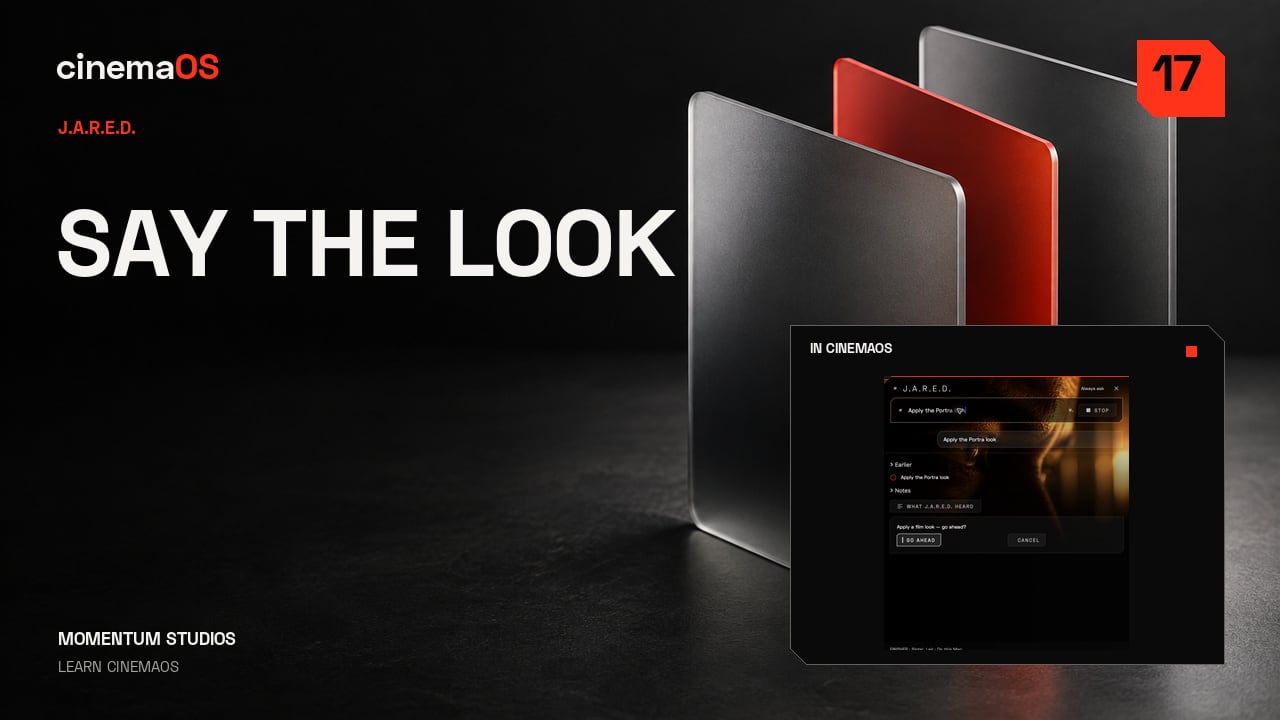
一文でひとつのルック
手順
- J.A.R.E.D.を開く。 Command Jを押して、依頼を英語で入力します。
- ルックを頼む。 このショットでは「Make it anamorphic」と頼みます。適用する前に、提案された処理を確認します。
- 承認して、別のルックも試す。 Go Aheadで承認します。「Apply the Portra look」と頼むこともできます。どの返答も、あなた自身が判断するための出発点として扱います。
- 元の画と比べる。 シーンに合う要素は残し、強すぎると感じるところは調整します。方向を言葉で伝え、そこから自分のものにしていきます。
-
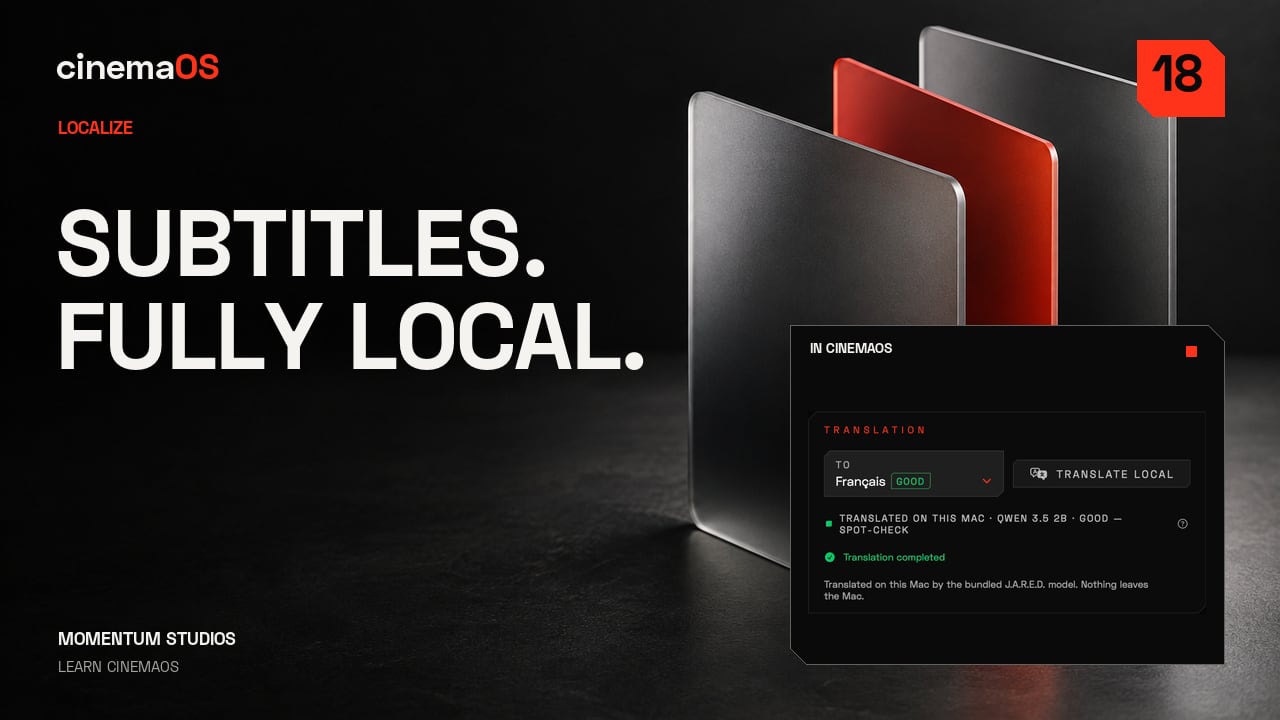
Wi-Fiを切ってフランス語字幕
手順
- LocalizeからCaptionsを開く。 元の言語の字幕から始めます。収録では、フランス語への翻訳の前にWi-Fiを切っています。
- 元の字幕を作る。 Auto Detectを選んで話されている言語を検出し、元の字幕を作ります。
- 翻訳の前に確認する。 言葉とタイミングを読みます。翻訳は元の字幕に従うので、間違いはこの段階で直しておきます。
- ローカルで翻訳する。 French(フランス語)を選び、Translate Localでこのマシン上で翻訳を実行します。
- 2つの言語を比べる。 Bilingualをオンにすると、英語とフランス語の行を並べて見られます。
- 書き出す。 別ファイルの字幕が必要ならSRTを書き出し、映像に字幕を焼き付けるならBurn Inを選びます。1つのシーンが2つの言語になり、最終確認の準備が整います。
-
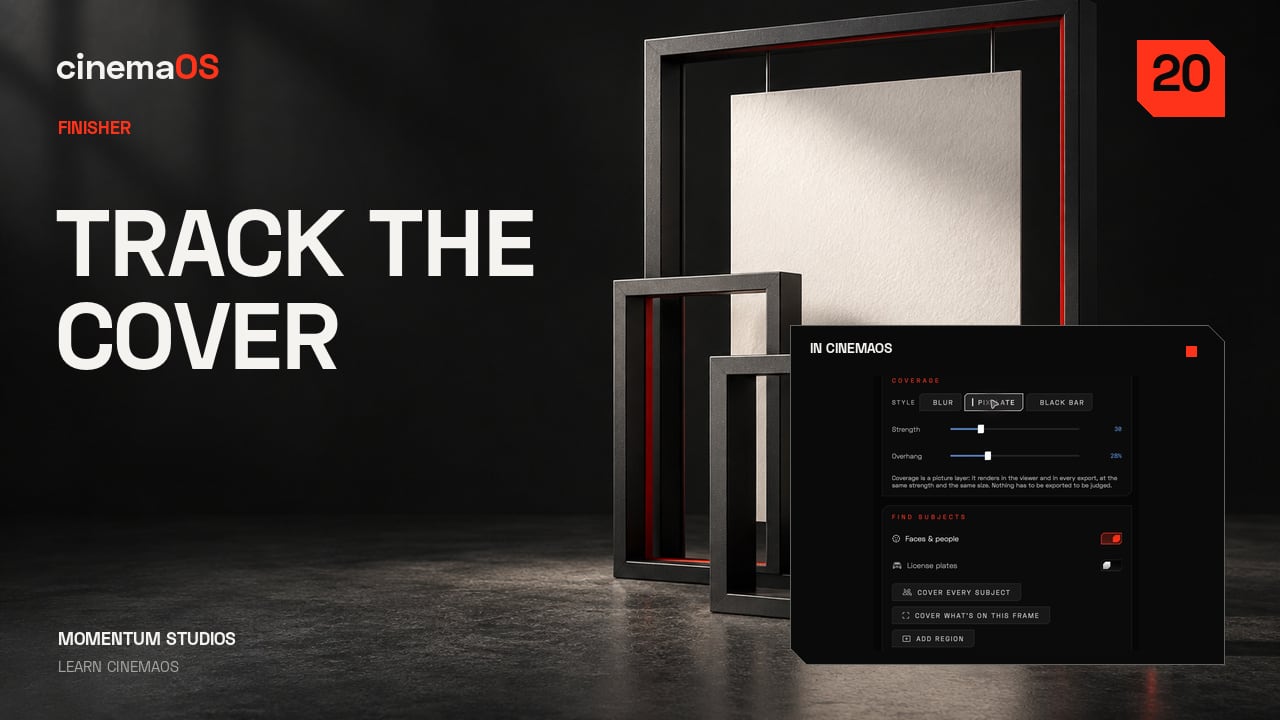
顔をトラッキングして隠す
手順
- Coverを開く。 選択したクリップでFixを開き、Coverを開きます。必要な処理に合わせて、ぼかし、バー、モザイクのいずれかを選びます。
- カバーの位置とサイズを決める。 顔の上にカバーを置き、動いてもはみ出さない大きさにします。収録では28パーセントの余白を取っています。
- 前後両方向にトラッキングする。 基準フレームから前方向と後方向にトラッキングします。ショット全体を通して、トラッキングされた領域を確認します。
- 難しい瞬間を確認する。 振り向き、手前を横切るものによる遮り、最初と最後のフレームを見ます。カバーがずれたり顔が見えたりするところは調整します。
-
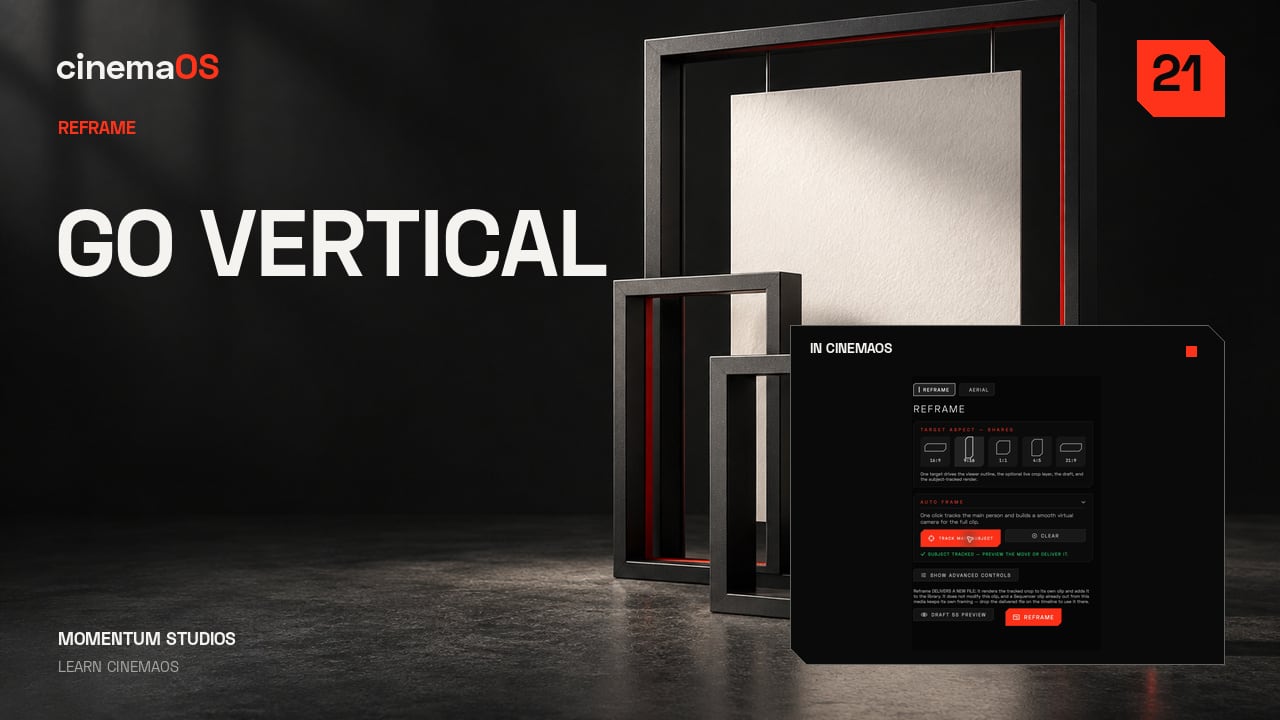
16:9から9:16へ
手順
- Reframeを開く。 FrameからReframeを開き、縦の構図を選びます。元の16:9の画はそのまま残り、縦版はその上を動くカメラの動きとして作られます。
- Track Main Subjectに動きを提案させる。 Track Main Subjectはショットを通して被写体を追い、カメラの軌道を提案します。結果ではなく、提案として扱います。
- 動きを確認する。 ショットを通して再生します。ヘッドルームと、被写体が向きを変える瞬間を確認します。トラッカーがずれやすいのはそこだからです。
- フレーミングを整える。 フレーミングに手助けが必要なところにカメラキーを打ちます。縦版も、ただ切り抜いたのではなく、構図として成り立っているべきです。フレームが変わっても、物語は伝わるように保ちます。
-

SOUNDコンソール
手順
- SOUNDを開く。 Command Option Sを押します。まず、このシーンを担っているチャンネルを確認します。
- バスとメーターを読む。 バスのメニューを確認し、シーケンスの再生中にラウドネスメーターを見ます。セリフが聞き取りやすい状態を保ちます。
- 全体の中で調整する。 1つのメーターだけで判断せず、全体の鳴りを聞きながらミックスを変えます。収録では、A1のフェーダーをマイナス2 dBからマイナス1 dBに動かしています。
- ナレーションの収録を準備する。 Shift Command RでRecord Voiceを開きます。録音する前に、入力と録音先のトラック(収録では新しいVoice 1トラック)を確認します。
- もう一度聞く。 一定の音量でミックスを再生します。まず明瞭さです。
-

ブランドキットからすべてのポスターサイズへ
手順
- ブランドキットを設定する。 Atelierを開いてBrandを選び、プロジェクトの色とタイポグラフィを設定します。キットを適用して、デザインの一貫性を保ちます。
- ポスターをレイアウトする。 Layoutで、スチルと編集できるタイトルを組み合わせてポスターにします。画像には余白を持たせます。
- Adaptですべての比率を確認する。 Adaptを使って、縦型、正方形、4:5の各バージョンを確認します。切り抜き、タイトルの間隔、意図しない改行がないかを見ます。
- Export All Aspects。 Command Option Eを押します。Export All Aspectsが選んだフォルダに6つのバージョンを書き出し、最後の目視確認ができる状態になります。
- プロジェクトは編集できるまま残す。 書き出した画像を確認し、次の変更に備えて、元の編集できるプロジェクトを残しておきます。
-

カットを持ち込み、送り返す
手順
- カットを読み込む。 HOMEを開いてImport a cutを選び、XMLかEDLを選択します。ここで使うのは、5つの編集点を含む自作のサンプルです。
- コンフォームレポートを読む。 メディアがオンラインか、編集点が保たれているかを確認します。警告があれば、プロジェクトと一緒に残しておきます。
- シーケンスを確認する。 読み込んだシーケンスを参照と見比べながら再生します。渡す前に、カット点、ソースのフレーム、リンクされた音声を確認します。
- FCPXMLかEDLを書き出す。 書き出してから、保存されたレポートを読みます。オーディオロール、タイムコード、トラックの構成は確認が必要になることがあります。
- Task Centerを見る。 Task Center(Option Command 0)には、バックグラウンドのメディアジョブが表示されます。書き出しレポートを残し、受け取る側のアプリケーションでカットを確認します。これで確認済みの受け渡しになります。
-

柔らかさを残したまま写真を整える
手順
- Levelsを追加する。 AtelierでPhotoを選び、EffectsからLevelsを探します。Levelsは写真の上のレイヤーとして追加されるので、元の写真はその下でそのまま保たれます。
- 黒点とガンマを設定する。 黒点を控えめに上げてから、ガンマを調整します。すべての影をつぶさずに、顔がはっきり見えるようにします。
- Strengthでなじませる。 LevelsはLayersの中で写真の上に残ります。Strengthを下げて、処理を全力でかけるのではなく、元の写真となじませます。
- 比べる。 Original、Split、Afterで比べます。肌の色と、背景の最も明るい部分に注目します。
- コピーを書き出す。 Export Photoは別のコピーとして保存します。共有しやすいコンパクトな画像にするなら、Web JPEGを選びます。編集できるプロジェクトにはレイヤーが残ります。
-

別レイヤーに柔らかな光を描く
手順
- ペイントレイヤーを選ぶ。 Photoで、画像の上にある別のペイントレイヤーを選びます。収録ではSoft window lightという名前です。
- 柔らかいブラシを用意する。 More brush optionsを開き、Soft Roundを選びます。Hardnessをゼロにし、OpacityとFlowを低くした大きな白いブラシにすると、縁が柔らかくなります。
- 描いてストロークを確認する。 顔から離れた背景に描きます。UndoとRedoで、ストロークがある写真とない写真を比べます。
- レイヤーをなじませる。 描画モードにSoft Lightを選び、レイヤーのOpacityを30パーセントに下げます。レイヤーの表示を切り替えて、バランスを判断します。
- 比べて書き出す。 仕上がった写真を比べてから、Export Photoを使います。ブラシの描き込みは、プロジェクトの中で専用の編集できるレイヤーに残ります。
-

編集できる写真のカバーを作る
手順
- Textレイヤーを追加する。 PhotoでLayersからTextレイヤーを追加し、タイトルを入力します。Space Groteskを太字のウェイトで選びます。
- 見出しを配置する。 Text sizeを調整し、Transformを使って見出しを顔の下に配置します。
- Imageレイヤーを追加する。 別の写真のためにImageレイヤーを追加します。TransformでWidthとHeightを28に設定し、小さな差し込み画像にします。
- 差し込み画像の位置を決める。 差し込み画像を隅に移動し、少しRotationを加えます。Layersでは、テキストをその上に保ちます。
- 比べて書き出す。 Original、Split、Afterで比べてから、Export Photoを使います。タイトルと差し込み画像は、プロジェクトの中でそれぞれ個別に編集できるまま残ります。
-

フィルム調に仕上げて写真セットに同期する
手順
- フィルムのルックを選ぶ。 PhotoでFilmを開き、35mm Release Printを選びます。光が残るよう、処理は控えめにします。
- 質感を加える。 Physical Grainで質感を加え、Diffusionを軽く使ってハイライトを柔らかくします。
- 微調整して比べる。 グレインのStrengthを、写真を引き立てる程度まで下げます。SplitとAfterで処理を判断します。
- セットを選ぶ。 処理した写真を開いたまま、ビンで両方のスチルを選択します。選択数が2になっていることを確認します。
- 同期したいグループを選ぶ。 SYNC SETTINGSを開きます。LookとEffects & layersをオンにし、ほかのグループはオフのままにして、Sync nowを押します。
- 書き出して確認する。 Web JPEGを選び、Export 2 Selectedを実行します。Batch Reviewで2枚を確認し、Keep Allを選びます。どちらの写真も、それぞれの編集できるレシピを保ちます。
-

ポスターにはっきりした視覚的階層を
手順
- ページを設定する。 Layoutで16:9のPage Sizeを選び、構図の片側を写真に割り当てます。
- タイトルを入力する。 Textを選んでキャンバスをクリックし、タイトルを入力します。Selectに切り替え、別の場所をクリックして確定します。
- 見出しの書体を設定する。 Space GroteskをBold、104 pxに設定します。文字が詰まりすぎない程度に、Trackingを少しだけ詰めます。
- 補足の一行を加える。 36 pxの小さな一行を加え、2行のメッセージになるようLine Heightを1.3に設定します。
- 揃えてグリッドを消す。 2つのテキストフレームを揃えたまま、Gridをオフにします。これで画像と見出しに余白が生まれます。
- 書き出す。 DeliverからThis Aspectを選び、PNGを書き出します。次の変更に備えて、編集できるプロジェクトを保存します。
-

連結したフレームに文章を流し込む
手順
- 文章のフレームを用意する。 Layoutで、テキストフレームに文章を入れます。Auto-SizeとShrink TypeをOffにして、文字が意図したサイズのままになるようにします。
- 2つ目のフレームを連結する。 Add Linked Frameを選び、続きを2段目に移動します。2つのフレームは1つの文章を共有します。
- 流し直してOVERSETを直す。 1つ目のフレームのサイズを変え、言葉が流れ直す様子を見ます。OVERSETの警告を確認し、文章が収まるだけのスペースを確保します。
- 画像のページを加える。 Add Pageで別の2ページ目を作ります。そこに写真を置き、連結した文章は1ページ目に残します。
- ドキュメントを書き出す。 Documentページを選んだ状態でPDF Snapshotを選びます。書き出した2ページとも、文章が欠けていないか、余白がきれいか、画像が裁ち落としまで届いているかを確認します。
-

マスクで写真をグラフィックに仕上げる
手順
- 楕円のマスクを加える。 Layoutで画像を選び、Masksを開きます。Add vector maskでEllipseを選ぶと、きれいな円形の切り抜きができます。
- 縁を試す。 Featherで縁をぼかしてみてから、0に戻して、くっきりしたグラフィックな形にします。
- 顔の位置を決める。 Crop ZoomとPan Yで、顔を円の中に収めます。画像のフレーム自体は動かず、中の写真だけが動きます。
- 背景の図形を加える。 ポートレートの後ろにRectangleを加えます。Arrangeを開いてSend to Backを選び、編集できるタイトルと合わせて図形のバランスを整えます。
- 書き出す。 DeliverからThis Aspectを選び、PNGで書き出します。画像、マスク、文字をあとで変えられるように、プロジェクトは残しておきます。
-

1つのデザインを3つの便利なサイズに展開する
手順
- ページを複製する。 LayoutでDuplicate Pageを使い、納品サイズごとに別のレイアウトを持たせます。変更したいページを選びます。
- サイズを設定する。 Page Sizeを開き、9:16、1:1、4:5のいずれかを選びます。これをページごとに1回ずつ行い、縦型、正方形、4:5のページをそろえます。
- ページごとに配置し直す。 WidthとHeightで、画像のフレームと背景の図形のサイズを変えます。円形のポートレートは丸いまま保ち、タイトルの周りに余白ができるように動かします。
- ページごとに書き出す。 仕上がった各ページで、DeliverからThis Aspectを選びます。書き出されるのは、そのサイズのためにデザインしたレイアウトです。
- 1つのPDFに書き出す。 Documentページを選んだ状態でPDF Snapshotを使うと、3ページがそれぞれのサイズのまま1つのファイルになります。画像とPDFの全ページを確認してから、プロジェクトを保存します。
-

2つのキーフレームでタイトルを動かす
手順
- タイトルを選ぶ。 Video Compositionで、写真の横にある編集できるタイトルを選び、インスペクタでPositionを探します。
- 1つ目のキーを打つ。 0秒の位置で、Positionをタイトルの最終位置より下に設定します。Positionの横にあるひし形をクリックして、1つ目のキーフレームを加えます。
- 2つ目のキーを打つ。 再生ヘッドを2秒に動かし、Positionを変えます。トラックにはすでにキーがあるので、値を変えるだけで2つ目のキーが自動で加わります。
- 再生する。 トラックに2つのキーがあることを確認し、タイトルが所定の位置に動くところを再生します。
- 静止を残して保存する。 タイトルが読みやすいように、最後に落ち着いた静止の時間を残し、編集できるプロジェクトを保存します。
-

イージングでタイトルを自然に止める
手順
- Linearのまま再生する。 Video Compositionで、タイトルに2つのPositionキーフレームがある状態から始め、そのままの動きを再生します。
- 1つ目のキーのメニューを開く。 1つ目のキーフレームのメニューを開き、Ease to Next Keyframe、続いてEase Outを選びます。
- もう一度再生する。 タイトルが減速しながら最終位置に止まるようになります。キーフレームの時間と最終位置は変わりません。
- カーブを読む。 カーブは、2つの位置の間で速さがどう変わるかを示しています。形はプリセットが決めるので、ドラッグするハンドルはありません。
- 通常の速さで確認する。 動きを通常の速さで再生し、タイトルが読みやすいように、最後に落ち着いた静止の時間を残します。
-

重ねたデザインから順番に動く映像を作る
手順
- 両方のレイヤーを動かす。 Video Compositionで、タイトルと写真にそれぞれPositionのキーフレームを打ちます。
- 時間差をつける。 アニメーションさせた2つのレイヤーを選びます。右クリックしてMotion Timing、Stagger Layersを選び、0.5秒を指定します。
- キーを確認する。 タイムラインで最初のレイヤーのキーはそのままです。次のレイヤーのキーが0.5秒後ろにずれます。
- 再生する。 コンポジションをもう一度再生し、2つの動きが分かれるのを確認します。最後のキーのあとに、読みやすい静止の時間を十分に残します。
- 編集できるまま残す。 Stagger Layersが動かすのはアニメーションのキーだけで、レイヤーのバーの長さは変わりません。あとでタイミングを変えられるように、プロジェクトを保存します。
-

モーションを書き出して実際のファイルを確認する
手順
- モーションの書き出しを開く。 Video CompositionでDeliverを選び、Motionを開きます。RangeをWhole Compositionに設定します。
- 形式を選ぶ。 H.264 MP4を選び、ResolutionとFrame rateを確認します。このコンポジションは1920 × 1080、30 fpsです。
- 書き出す。 今回の確認ではMotion Blurをオフのままにして、Export Motion Videoを選びます。
- ファイルを見る。 書き出したムービーを、動き全体を通して再生します。最初のフレーム、文字の縁、最後の静止を確認します。
- 音は編集で加える。 コンポジションの書き出しには音声が入りません。サウンドトラックは編集のほうで仕上げ、あとで変更できるようにプロジェクトを残しておきます。
-

cinemaOSを自分好みに設定する
手順
- General。 Settingsを開きます。Generalでは、画面のアニメーション、サウンド、言語、プロジェクトの復旧を設定します。自分が快適に作業できるものを選びます。
- Theme & Visuals。 このパネルでは、キャンバスとアクセントカラーを変えます。収録では、見やすく一貫した作業環境のためにPure Blackのままにしています。
- Playback。 Playbackでは、既定のプレビュー画質とオーディオ機器を設定します。プレビュー画質を下げると編集が軽くなることがありますが、書き出しは常に元のメディアからレンダリングされます。
- Media & Proxies。 このパネルでは、読み込みの動作、プロキシのGeneration、Proxy playbackを設定します。素材が重いときは、軽いメディアを選びます。
- Momentum Dial。 Edit Slicesで、Dialの各画面で使える操作を割り当てます。たとえばタイムラインのクリップを操作する画面です。
- Displays & OutputとDelivery。 Displays & Outputでは、クリーンなモニタリング出力を割り当てます。Deliveryでは、Default codec、Export destination、ファイル名のパターンを設定します。
- Updates。 Updatesでバージョンを確認します。設定を1つ変えたら、プロジェクトで結果を確かめます。
ジャーナル
-
動画編集者のためのAdobe Firefly生成クレジット解説
Adobeの生成クレジットを動画編集の視点で解説。毎月の付与の仕組み、試行錯誤でクレジットが消える理由、クレジットに編集を左右されないための計画の立て方。 -
Creative Cloudを予想外の違約金なしで解約する方法
Adobeの解約で違約金がかかる理由を解説。年間プラン(月々払い)の仕組み、解約のタイミング、利用終了前にプロジェクトを持ち出す手順。 -
DaVinci Resolve「GPU memory full」をMacで直す
MacのDaVinci Resolveで「GPU memory full」が出る原因、最初に見直すべき点(タイムライン解像度、ノイズリダクション、ノード、メディア)、再発を防ぐ方法を解説します。 -
AI生成動画を作り直さずに編集する方法
AI生成動画は撮影素材と同じように編集できます。クリップ全体を生成し直さず、タイムライン上でタイミング、色、構図、音を直す方法を解説します。 -
Premiere Proは今も払う価値があるか:費用と価値を検証
Premiere Proに払う価値はあるか。サブスクで何が手に入り、誰に本当に必要で、誰が惰性で払っているのかを冷静に検証します。 -
PremiereなしでPremiere Proのプロジェクトを開く方法
Premiereなしでprprojを開くには?クライアントからのXML、短い体験版、実験的な読み込みツール、コンフォームレポートでわかることを解説します。 -
Premiere Proで書き出しに失敗する:よくあるエラーの直し方
Premiere Proの書き出しエラーを解説。ムービーのコンパイルエラーなどの意味、バージョンを問わず効く対処法、締め切り当日の安全な書き出し手順まで。 -
Premiere Proがメモリを食いすぎる:メモリリークと対策
長時間の作業でPremiere Proのメモリ使用量が増え続ける?メモリリークと重いプロジェクトの見分け方、メモリを抑える設定とメディアの扱い方を解説します。 -
MacでPremiere Proの再生がカクつくときの対処法
MacでPremiere Proの再生がカクつく?再生時の解像度、プロキシ、コーデック、メディアキャッシュの場所、意外と重いエフェクトの順に対処法を解説します。 -
Premiere Proのプロジェクトが開かない:破損した.prprojの対処
Premiere Proのプロジェクトが開かないときの復旧手順。ファイルの複製、自動保存の場所、新規プロジェクトへの読み込み、保険としてのXML書き出しまで順に解説。 -
AIが編集した動画のチェック方法:QCチェックリスト
AIが編集した動画を公開前に確認するためのチェックリスト。つながり、同期、息継ぎ、ジャンプカット、字幕、そして人にしか気づけない瞬間まで。 -
Premiere Proを以前のバージョンに戻す方法
Premiere Proの旧バージョンをCreative Cloudから入れる手順と、新しい版で保存したプロジェクトの守り方、切り戻しでは解決しないケースを解説します。 -
動画編集ソフトの5年間の本当のコスト
動画編集ソフトの費用は表示価格だけでは決まりません。ライセンス、AIクレジット、プラグイン、クラウド、フォント、素材を5年分で計算するワークシートです。 -
AI編集は「完了」と言うのに、カットが間違っている理由
AI動画編集エージェントが失敗したカットを「完了」と報告する理由と、エージェントの編集を確認する手順、タイムライン上のアシスタントに求めるべき条件を解説します。 -
AI動画のクレジット課金:生成ごとの支払いの本当のコスト
クレジット制のAI動画ツールは費用が読みにくいもの。クレジットが実際に消える場所、プロジェクトの予算の立て方、プランに含まれるオンデバイスAIが有利な場面を解説します。 -
DaVinci Resolveは難しすぎる?その理由と対策
DaVinci Resolveが難しいと感じる理由は、ページ構成にあります。学習曲線を短くする方法と、目的ごとに整理された仕上げのワークスペースという別の考え方を紹介します。 -
編集できるプロジェクトか、固定されたmp4か
生成されたMP4は修正指示が来た時点で行き止まりです。書き出しで失われるもの、MP4で届いた素材の救い方、編集可能なプロジェクトこそが資産である理由を解説します。 -
保存中にフリーズして作業が消えた?プロジェクト復旧ガイド
保存中に編集ソフトが固まった、プロジェクトが開かない。そんなときにカットを取り戻す手順、今日見直すべき自動保存とバックアップの設定、再発を防ぐ習慣を解説します。 -
ポスプロのツールが多すぎる?受け渡しを減らす方法
編集、カラー、音、字幕、デザインをアプリ間で往復させると時間がかかり、コンフォームのミスも招きます。安全な受け渡しの方法と、1つのプロジェクトにまとめる選択肢。 -
MacでPremiere Proが落ちる原因と対処法
MacでPremiere Proが落ちるときの対処を順番に解説。メディアキャッシュ、GPUレンダラー、プラグイン、プロジェクト再構築、旧バージョンへの切り戻しまで。 -
アップデートでプロジェクトが壊れたときの対処法
編集ソフトのアップデートで作業中のプロジェクトが壊れたら。安全に元のバージョンへ戻す方法、バージョンの固定、次のアップデートに備えた交換用ファイルの書き出しを解説します。 -
Mac向けカラーグレーディングソフトのおすすめ
Macのカラーグレーディングソフトを比較。Resolve、Final Cut Pro、PremiereのLumetri、Baselight系システム、cinemaOSを、ホイール、スコープ、ACESの観点で見ます。 -
2026年版 Mac向け字幕ソフトのおすすめ
映像制作者向けにMacの字幕ソフトを比較。文字起こし、タイミング調整、EBU-STL・SCC・IMSC1対応、QC、翻訳の観点で選び方を解説します。 -
CapCutの代わりになるMac用の本格編集ソフト
MacでCapCutの代わりを探す人へ。iMovie、Final Cut Pro、DaVinci Resolve、Premiere Pro、Filmora、cinemaOSの得失を公平に整理します。 -
Mac向けDaVinci Resolveの代替ソフト
MacでDaVinci Resolveの代わりを探す人へ。仕上げに本当に必要なもの、作業ごとに合うソフト、それでもResolveを選ぶべき場面を整理します。 -
ローカル文字起こしができるMac向けDescript代替
インタビューをクラウドに送らずに済む、Mac向けのDescriptの代わりを探している人へ。ローカルで文字起こしする編集ソフトを、精度、プライバシー、仕上げの観点で比較します。 -
Final Cut Proの代替ソフト:乗り換え先とその理由
MacでFinal Cut Proの代わりを探す人へ。トラックベースの編集、より深い仕上げ、字幕、データ交換の観点から、現実的な選択肢とトレードオフを整理します。 -
Final Cut ProとDaVinci Resolve比較、Macならどっち
Final Cut ProとDaVinci Resolveを、ドキュメンタリー、短編映画、ブランド動画の3つの仕事で比較。Apple siliconの速さか、カラーとFairlightの深さか。 -
Final Cut ProとPremiere Pro、あなたの仕事に合うのは
Final Cut ProとPremiere Proを公平に比較。マグネティックタイムラインかトラックか、買い切りかサブスクか、AppleかAdobeか、そして乗り換えのコスト。 -
Macで最も安定した動画編集ソフトの選び方
Macで安定した動画編集ソフトを探しているなら、長い編集の前にクラッシュからの復旧、自動保存、アップデートの管理、プロジェクトの安全性を確かめましょう。 -
Mac向けPremiere Proの代替ソフト:編集者の厳選リスト
MacでPremiere Proの代わりを探す人へ。安定性、Adobeを使うクライアントとのデータのやり取り、仕上げ、総コストで候補を比べます。 -
Premiere ProとDaVinci Resolve、どちらで編集?
Premiere ProとDaVinci Resolveを公平に比較。編集、カラー、音、安定性の報告、価格モデル、クライアントの期待を見比べ、どちらを選ぶべきかを整理します。 -
Adobeのサブスク疲れ:動画編集者のための現実的な代替案
Creative Cloudに疲れたMacユーザーへ。Resolve、Final Cut Pro、CapCut、cinemaOSの長期的な費用と乗り換え手順を公平に比べます。 -
Apple silicon搭載Macに最適な動画編集ソフト
Apple silicon搭載Mac向けにFinal Cut Pro、Resolve、Premiere、CapCut、cinemaOSを用途別に整理した正直な購入ガイド。 -
cinemaOSとDaVinci Resolveの正直な比較
cinemaOSとDaVinci Resolveを作業ごとに比較。編集、カラー、音、字幕、吹き替え、デザイン、AI、対応環境、価格を見比べ、どちらを選ぶべきかを整理します。 -
cinemaOS vs Final Cut Pro:速さと仕上げ
Final Cut Proは速く成熟したソフト。cinemaOSはグレード、字幕、吹き替え、音、デザインを1つのプロジェクトに収めます。両者の強みとFCPXMLでの連携を解説。 -
cinemaOS vs Premiere Pro:どちらが合うか
cinemaOSとPremiere Proを正直に比較。エコシステム、After Effects、AIとクレジット、仕上げ、ローカライズ、デザイン、データ交換、価格を見比べます。 -
Macで動画に字幕を焼き付ける方法
HandBrake、Final Cut Pro、Resolve、Premiere、cinemaOSでMacの動画に字幕を焼き付ける方法。焼き付けるべき場面、読みやすいデザイン、公開前のQCまで解説。 -
インタビュー動画からフィラー(えー・あー)を消す方法
インタビュー動画のフィラーを削除する手順。文字起こしで「えー」「あの」や言い直しを探し、ひとつの候補編集として確認し、意味のある間は残します。 -
Macで動画の顔にぼかしを入れる方法
映像の人物を匿名化すべきとき、cinemaOSでトラッキングした顔にぼかし、帯、モザイクをかける方法、そして作品を外に出す前に全フレームを確認する手順を解説します。 -
映画公開のためのブランドキットを全アスペクト比で
作品のブランドキットを一度作り、ポスターから予告編のタイトル、9:16のSNS画像まで持ち運ぶ。あらゆるアスペクト比でキーアートを一貫させる実践的なワークフロー。 -
Macで映画を別の言語に吹き替える方法
cinemaOSで映画をローカルに吹き替える手順。文字起こし、話者の確認、音声の権利の証明、2つの吹き替え方式、ラウドネス確認まで。リップシンクはありません。 -
自分の映像フレームから映画ポスターを作る
カットからスチルを抜き出し、作品を売り込む1フレームを選んでレタッチし、タイトルとビリングブロックを組み、映画祭やSNSのサイズに展開する映画ポスターの作り方。 -
納品のラウドネス基準:BS.1770・LUFS・トゥルーピーク
LUFSとトゥルーピークの意味、放送とストリーミングでの一般的な目標値、統合ラウドネスの測り方、そして納品前にミックスを壊さずに直す方法を解説します。 -
Momentum Dial:Macで速く編集できる放射状メニュー
放射状メニューが右クリックのリストより速い理由と、cinemaOSのMomentum Dialの使い方。状況ごとの操作、履歴のスクラブ、スライスのカスタマイズまで解説します。 -
Premiere・Resolve・Final Cut間の移行方法
FCPXML、XML、EDL、AAF、OTIOを解説。タイムラインの受け渡しで何が残り何が壊れるのか、そしてどの編集ソフトでも使えるコンフォームのチェックリストを紹介します。 -
横動画を縦9:16にリフレームする方法
SNS向けに16:9の映像を9:16へリフレームする方法。被写体の配置、ヘッドルーム、字幕のセーフゾーン、トラッキングの動き、1つの編集から全アスペクト比を書き出す手順まで。 -
参照スチルにカラーグレーディングを合わせる方法
参考画像にグレードを合わせる手順。露出、バランス、コントラスト、彩度、肌の順に整え、cinemaOSのShot Matchで編集可能なスライダーとスコープを使って仕上げます。 -
インディー映画の立体音響:5.1と7.1.4のミックス
ベッドとオブジェクトの違い、インディー映画に5.1が本当に必要なとき、ヘッドホンでのサラウンドのモニター方法、5.1・7.1・7.1.4のWAVとADM BW64での納品を解説。 -
字幕フォーマット解説:SRT・WebVTT・EBU-STLほか
SRT、WebVTT、ASS、SCC、EBU-STL、iTT、IMSC1、EBU-TT-Dの違いを解説。各フォーマットの用途、求められる場面、読む速さの目安、納品前のQCまで。 -
インタビューを文字起こしして、テキストで動画編集する
話者検出付きでMac上でインタビューを文字起こしし、文字起こしを編集してカットし、J.A.R.E.D.で詰め、字幕を付ける。何もアップロードせずに完結する手順です。 -
Macでローカルに字幕を翻訳する方法
cinemaOSで字幕の文字起こし、修正、翻訳、書き出しをすべてMac上で行う手順を解説。品質の段階を正直に示し、納品前にはQCで確認します。アップロードは不要です。 -
インディー映画の映画祭納品物チェックリスト
映画祭の納品物チェックリスト。ProResマスター、DCP、字幕ファイル、ステムとM&E、スチル、ポスター、予告編、プレスキット、音楽キューシート、ラウドネスまで。 -
編集の最後の5%:タイミングに人の目が必要な理由
自動化でカットは組み立てられても、それが成立するかはリズム、間、リアクションショットで決まります。編集の最後の5%の実践ガイドと、残りをAIに任せる方法。 -
リリーススタジオとは:編集から公開まで一つのアプリで
リリーススタジオは、ロックしたカットから観客に届くまでのすべてを担います。仕上げ、音、字幕、吹き替え、キーアート、納品物を1つの生きたプロジェクトで。 -
AI動画編集は素材をアップロードする?確認方法
AI動画編集ソフトは素材をサーバーに送るのか。どんな編集ソフトでもできる確認方法、利用規約で読むべき箇所、Macの中で完結できる作業をまとめました。 -
オンデバイスAIの動画編集:Macの外に出ないもの
未公開作品、秘密保持契約、ドキュメンタリーの出演者にとってローカルAIが重要な理由。cinemaOSがMac上で動かすものと、AIツールのプライバシーを見極めるチェックリスト。