Lær cinemaOS
Korte skærmoptagelser af den rigtige app, og Journal.
Udvalgt vejledning
Momentum Dial
Åbn Momentum Dial på et klip på tidslinjen, og brug Split, Duplicate, Nudge og Ripple Delete uden at forlade markeringen.
Åbn hele vejledningenVejledninger
-

Fra Project Gate til første klip
Trin
- Opret et nyt projekt. Vælg New i Project Gate, og giv vejledningen sit eget projekt. Lad projektformatet passe til de optagelser, du vil klippe.
- Importér scenen. Brug Import Media, eller tryk Command I, og vælg scenen. Klippet dukker op i bin'en, klar til brug.
- Læg klippet på tidslinjen. Træk klippet fra bin'en ned på Main Timeline. Billede og lyd kommer med sammen som linkede V1- og A1-spor. Flyt afspilningshovedet til det øjeblik, du vil gennemse.
- Afspil, og tjek den første indstilling. Afspil sekvensen, og se den første indstilling i programviewer'en. Ét nyt projekt, og dit første klip starter her.
-

Fortæl, hvad du vil lave
Trin
- Åbn HOME. Tryk Shift Command H. Start med det, du vil lave, i stedet for med en tom tidslinje.
- Vælg et felt. HOME viser seksten felter, der hver er et forskelligt udgangspunkt. Til denne scene vælger du feltet med beskrivelsen Cut a film.
- Arbejd i opgavens arbejdsområde. Klippearbejdsområdet åbner omkring den opgave. Den scene, du importerede tidligere, er stadig en del af det samme projekt.
- Fortsæt fra tidslinjen. Gennemse klippet, og klip videre. Valget ved starten giver dig et nyttigt sted at arbejde, ikke en låst skabelon.
-

Tre arbejdsområder på 40 sekunder
Trin
- Sequencer. Tryk Command 1 for at åbne Sequencer. Start med tidslinjen og det klip, du arbejder på.
- Finisher. Tryk Command 2 for at åbne Finisher. Det samme projekt følger med dig, mens du arbejder med billede og lyd.
- Atelier. Tryk Command 3 for at åbne Atelier. Brug det samme projekt til billed- og designarbejde, for eksempel stillbilleder og plakater.
- Tilbage til klippet. Vend tilbage til Sequencer med Command 1. Intet eksporteres eller importeres igen mellem de tre arbejdsområder. Du tjekker hele tiden det samme projekt, mens du bevæger dig.
-

Momentum Dial
Trin
- Åbn Dial på et klip. Åbn Momentum Dial på et klip på tidslinjen. Redigeringshandlingerne bliver ved siden af markeringen i stedet for i en menulinje.
- Split ved afspilningshovedet. Vælg Split. Åbn Dial igen for at se de handlinger, der er tilgængelige for den nye markering.
- Duplicate og Nudge. Prøv Duplicate, og flyt derefter det markerede klip med Nudge. Et enkelt frame kan ændre afstanden, så hold øje med tidslinjen, mens du gør det.
- Ripple Delete. Ripple Delete fjerner det markerede stykke og rykker de følgende klip tilbage. Gennemse klipningen omkring det, før du går videre.
-

Find hvad som helst
Trin
- Åbn kommandopaletten. Hold hænderne på tastaturet, og tryk Shift Command P.
- Skriv, hvad du har brug for. Skriv et par bogstaver af den handling, du leder efter. Listen bliver kortere, mens du skriver.
- Vælg kommandoen. Tjek de resultater, der passer, vælg kommandoen, og vend direkte tilbage til dit projekt.
- Gentag, når du har brug for et værktøj. Åbn paletten igen til den næste handling i stedet for at lede gennem menuer. Mindre søgen, mere klipning.
-

Trim som en klipper
Trin
- Razor. Tryk C for Razor, og klik på klippet for at skære det over. Lav et ekstra snit for at få et stykke i midten.
- Ripple og roll. Tryk B for ripple-trim og B igen for rolling. Skub klippepunktet med piletasterne, og se klippet ændre sig i viewer'en.
- Slip. Træk med Option for at slippe kildematerialet inde i klippet. Klippets position på tidslinjen og varighed forbliver de samme; kun billederne indeni ændres.
- Slide. Træk med Option Command for at glide klippet mellem naboerne. De tilstødende kanter flytter med, mens klippet beholder sin varighed og sine kildebilleder.
- Gennemse i bevægelse. Afspil begge klip. Behold den timing, der tjener scenen.
-

Overgange og justeringslag
Trin
- Tilføj standardovergangen. Markér klippepunktet, og tryk Command T. Afspil hen over overgangen for at vurdere timingen.
- Behold den kun, hvor den hjælper. Behold kun overgangen, hvor den støtter skiftet mellem indstillinger. Gennemse den i bevægelse frem for på et stillbillede.
- Tilføj et justeringslag. Tryk Option Shift A for at tilføje et justeringslag over de indstillinger, du vil behandle samlet.
- Indstil området og behandlingen. Justér lagets område, og anvend den fælles behandling, i optagelsen et monokromt look. Afspil afsnittet for at tjekke, hvor det begynder og slutter.
-

Live-titler, der forbliver redigerbare
Trin
- Tilføj et navneskilt. Åbn CREATE, vælg Titles og derefter Lower Thirds, og tilføj et navneskilt til sekvensen. Optagelsen bruger designet Clean Name.
- Ret ordene og skrifttypen. Ret teksten, og vælg skrifttypen (Space Grotesk i optagelsen). Hold titlen lavt i billedet med luft omkring personerne i indstillingen.
- Hold den live. En ny titel fra CREATE er allerede live. Make Live er til kompatible titler, der er renderet i tidligere versioner af cinemaOS; du har ikke brug for det til titler, du laver nu.
- Ret den igen, og gennemse. Ret teksten en gang til, og afspil den i sekvensen. Tjek varigheden, og hvordan den ligger over billedet.
-

Transskribér, og klip via tekst
Trin
- Transskribér scenen. Tryk Shift Command T for Transcribe with J.A.R.E.D. Start med tydelig dialog i den valgte scene. Transskriptionen kører lokalt.
- Åbn Text Editing. Når transskriptionen er færdig, åbner du fanen Text Editing i bin'en. Læs ordene ved siden af optagelserne.
- Markér afsnittet. Markér de replikker, du vil arbejde med. Tjek, at den fremhævede tekst svarer til den del af scenen, du mener.
- Lav redigeringen, og undersøg tidslinjen. Når du fjerner de markerede replikker, klippes de linkede V1- og A1-klip. Afspil overgangene, og lyt efter afklippede ord eller akavede pauser.
- Brug transskriptionen som en hjælp. Gennemse ordene og klippet, før du går videre. Transskriptionen finder replikken; dit øre afgør klippet.
-

En gradering på et minut
Trin
- Åbn graderingsværktøjerne. Åbn Finisher og derefter Grade og Color. Start med at tjekke kilden og det billede, du vil ende med.
- Indstil kun Input LUT, når den passer til kilden. Brug Input LUT, når optagelserne har brug for en kameratransformation. Demooptagelserne er allerede et færdigt visningsbillede, så der er ikke tildelt nogen kameratransformation.
- Form looket med COLOR og LIGHT. Lav små ændringer, og sammenlign dem med startbilledet.
- Finjustér med Dial-trackballen. Brug Dial-trackballen til en kontrolleret farvejustering. Hold øje med billedet og scopes samtidig, mens du finjusterer.
- Gennemse i bevægelse. Afspil indstillingen. Hold graderingen bevidst frem for tung.
-

Shot Match ud fra et stillbillede
Trin
- Vælg en reference. Vælg et stillbillede, der repræsenterer det look, du vil have. Tjek, at det er en brugbar reference til netop denne indstilling.
- Åbn Match. Åbn COLOR SETUP, og vælg Match. Vælg stillbilledet som reference på color rail.
- Anvend, og sammenlign. Anvend matchet, og sammenlign det med det oprindelige billede. Tjek hud, kontrast og de lyseste dele af billedet.
- Finjustér. Justér resultatet til denne indstilling. En reference er en retning; den endelige vurdering er din.
- Gennemse sekvensen. Bring indstillingerne tættere på hinanden, og afspil derefter sekvensen for at bekræfte, at de kan klippes sammen.
-

Se din LUT i 3D
Trin
- Indlæs looket. Åbn Grade og derefter Lab, og indlæs det look, du vil undersøge.
- Drej kuben. Drej den tredimensionelle visning for at undersøge farvemappingen fra forskellige vinkler. Kig efter pludselige skift eller uregelmæssig struktur.
- Reparér artefakter. Brug Repair artifacts på det valgte look. Sammenlign den reparerede version med udgangspunktet og med selve billedet.
- Eksportér en .cube-fil. Eksportér resultatet som en .cube-fil, når det er klar. Giv originalen og den reparerede version tydelige navne.
- Vurder det på billedet. Undersøg transformationen, og beslut dig derefter ud fra optagelserne.
-
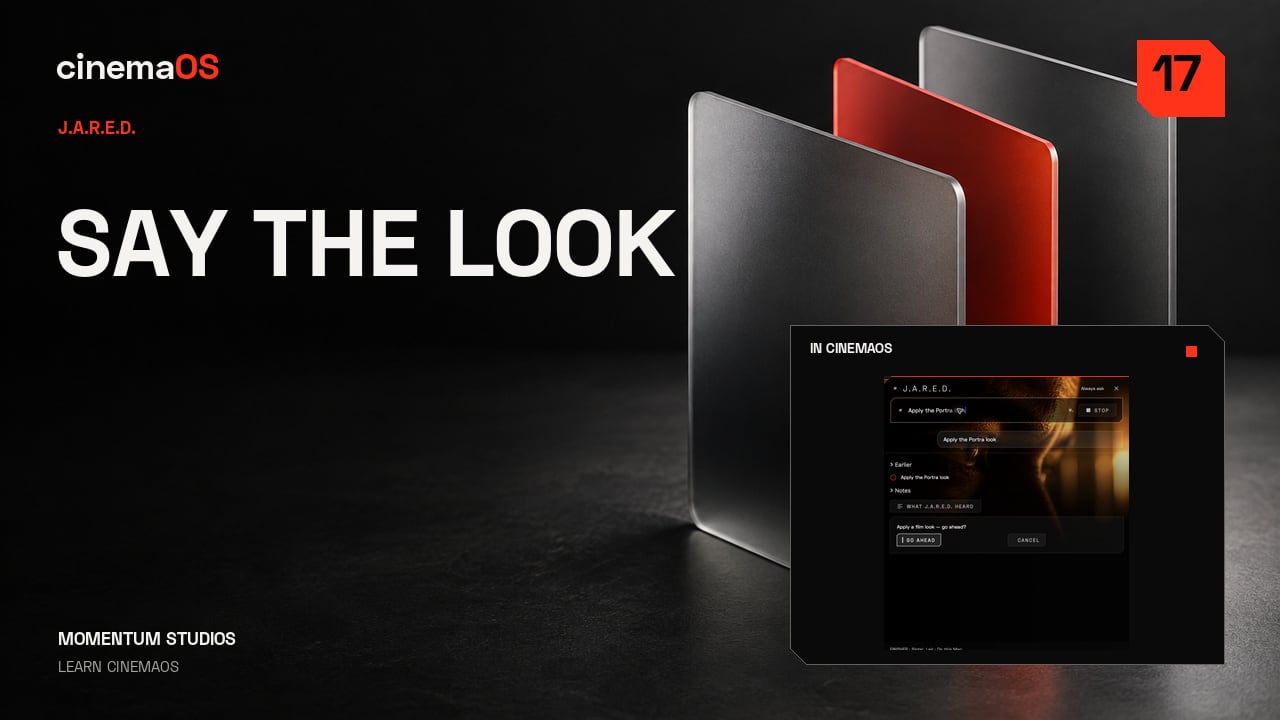
Én sætning, ét look
Trin
- Åbn J.A.R.E.D. Tryk Command J, og skriv din forespørgsel på engelsk.
- Bed om et look. Til denne indstilling skriver du: Make it anamorphic. Gennemse den foreslåede behandling, før du anvender den.
- Godkend, og prøv et andet. Godkend med Go Ahead. Du kan også skrive: Apply the Portra look. Brug hvert svar som et udgangspunkt for din egen vurdering.
- Sammenlign med originalen. Behold de elementer, der passer til scenen, og justér alt, der føles for kraftigt. Beskriv retningen, og gør den så til din egen.
-
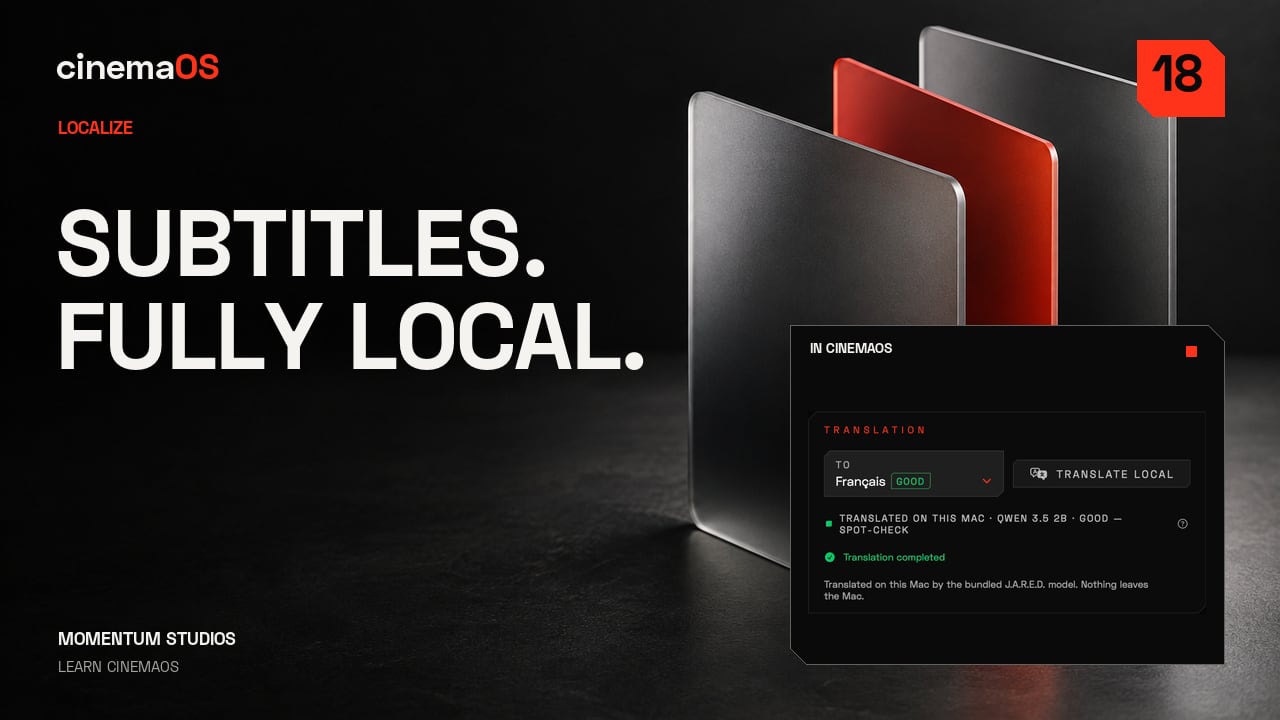
Franske undertekster med wi-fi slået fra
Trin
- Åbn Localize og derefter Captions. Start med kildeteksterne. I optagelsen slås wi-fi fra før trinnet med den franske oversættelse.
- Generér kildeteksterne. Vælg Auto Detect for at finde det talte sprog og generere kildeteksterne.
- Gennemse, før du oversætter. Læs ordene og timingen. Ret fejl nu, fordi oversættelsen følger kilden.
- Oversæt lokalt. Vælg French, og brug derefter Translate Local til at køre oversættelsen på denne Mac.
- Sammenlign de to sprog. Slå Bilingual til for at se de engelske og franske linjer sammen.
- Eksportér. Eksportér en SRT som en separat undertekstfil, eller vælg Burn In for at rendere underteksterne ind i billedet. Én scene, to sprog, klar til din sidste gennemgang.
-
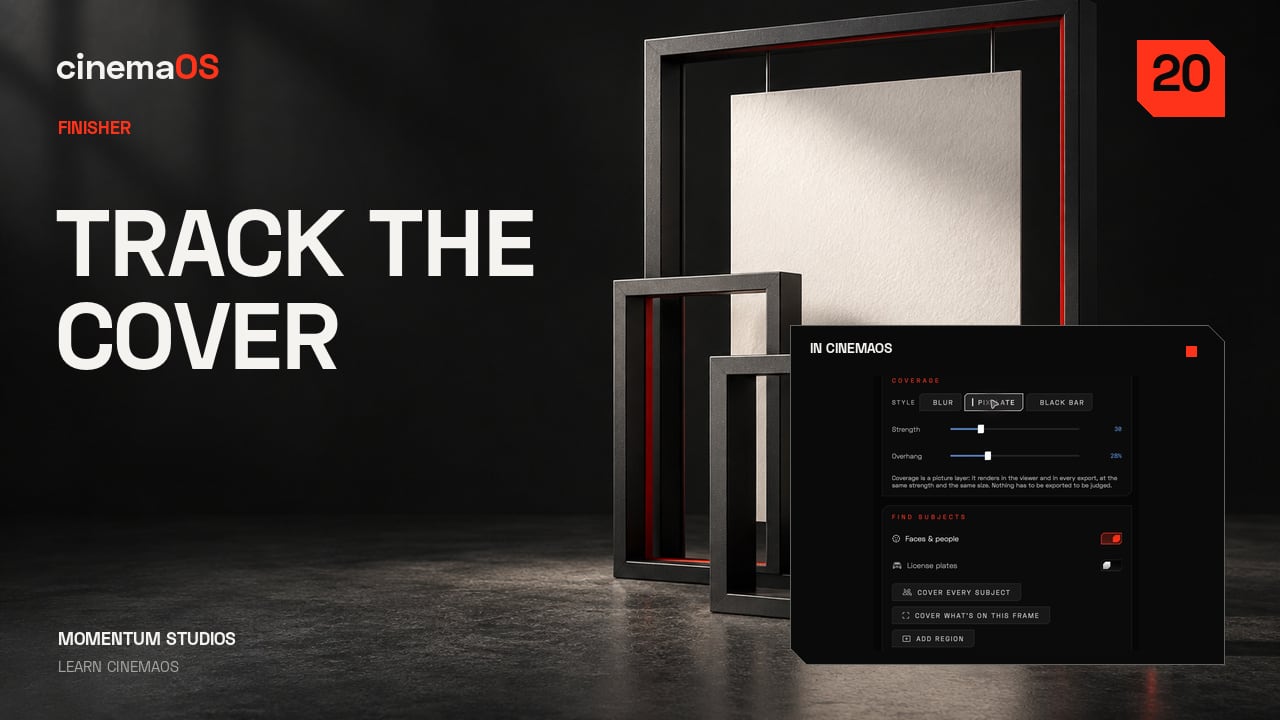
Dæk ansigter med tracking
Trin
- Åbn Cover. Åbn Fix og derefter Cover på det markerede klip. Vælg sløring, bjælke eller pixelering, alt efter hvilken behandling du har brug for.
- Placér, og tilpas dækningen. Placér dækningen over ansigtet, og gør den så stor, at bevægelser holdes inden for den. Optagelsen bruger et overhæng på 28 procent.
- Track begge veje. Track fremad og bagud fra referencebilledet. Gennemse det trackede område gennem hele indstillingen.
- Tjek de svære øjeblikke. Se på drejninger, tildækninger og det første og sidste billede. Justér ethvert punkt, hvor dækningen glider eller blotter ansigtet.
-
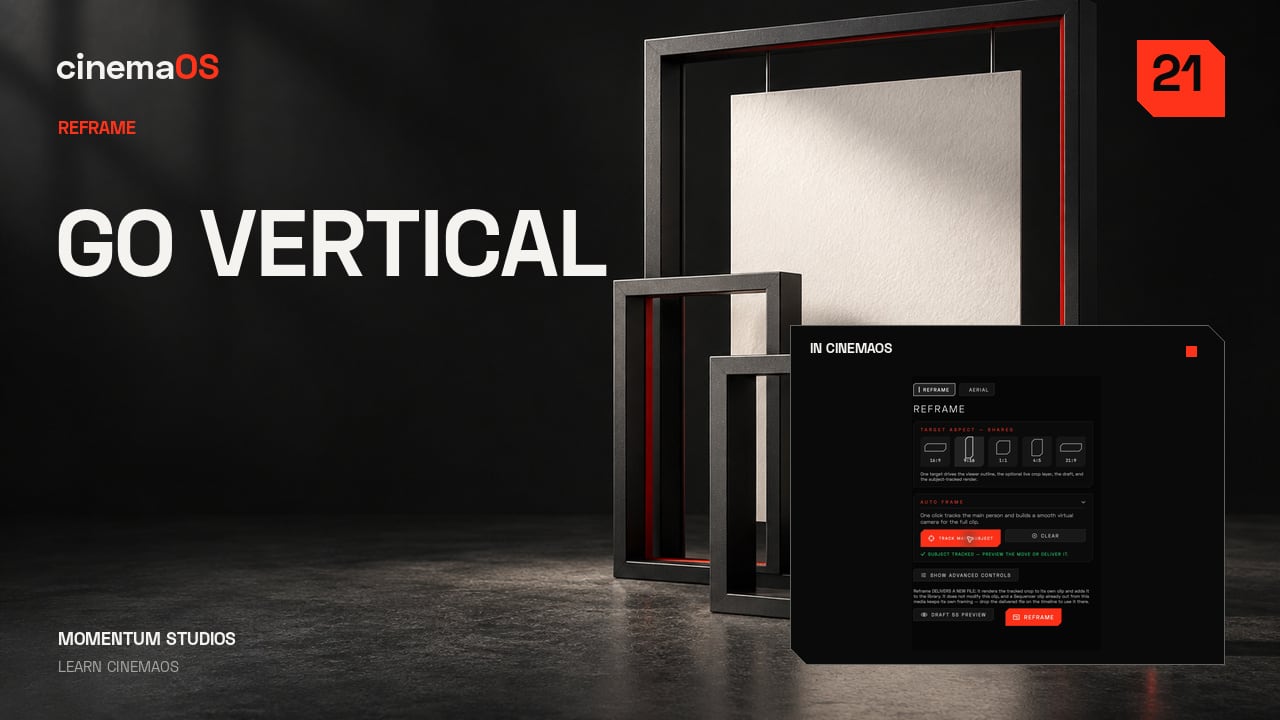
16:9 til 9:16
Trin
- Åbn Reframe. Åbn Frame og derefter Reframe, og vælg den lodrette komposition. Det oprindelige 16:9-billede forbliver uberørt; den lodrette version er en kamerabevægelse hen over det.
- Lad Track Main Subject foreslå en bevægelse. Track Main Subject følger motivet gennem indstillingen og foreslår en kamerabane. Se det som et forslag, ikke et resultat.
- Gennemse bevægelsen. Afspil indstillingen. Tjek luften over hovedet og de øjeblikke, hvor motivet skifter retning, for det er der, en tracker glider.
- Finjustér udsnittet. Sæt en kamera-keyframe, hvor udsnittet har brug for hjælp. En lodret version skal stadig føles komponeret, ikke beskåret. Ændr billedet, og hold historien tydelig.
-

SOUND-konsollen
Trin
- Åbn SOUND. Tryk Command Option S. Start med at finde de kanaler, der bærer denne scene.
- Aflæs busserne og målerne. Undersøg busmenuen, og hold øje med loudness-målerne, mens sekvensen spiller. Hold dialogen let at forstå.
- Justér i sammenhæng. Ændr mixet, mens du lytter til det samlede resultat, i stedet for at vurdere én måler alene. I optagelsen flyttes A1-faderen fra minus 2 til minus 1 dB.
- Forbered en stemmeoptagelse. Åbn Record Voice med Shift Command R. Tjek inputtet og destinationssporet (et nyt Voice 1-spor i optagelsen), før du optager.
- Lyt igen. Afspil mixet i et ensartet niveau. Klarhed kommer først.
-

Brand kit til alle plakatstørrelser
Trin
- Sæt brand kittet op. Åbn Atelier, og vælg Brand for at indstille projektets farver og typografi, og anvend derefter kittet, så designet forbliver ensartet.
- Sæt plakaten op. I Layout danner stillbilledet og den redigerbare titel en plakat, hvor billedet har plads til at ånde.
- Tjek alle formater med Adapt. Brug Adapt til at undersøge den lodrette, den kvadratiske og 4:5-versionen. Tjek beskæringen, afstanden omkring titlen og uønskede linjeskift.
- Export All Aspects. Tryk Command Option E. Export All Aspects skriver seks versioner til den mappe, du vælger, klar til et sidste visuelt tjek.
- Hold projektet redigerbart. Undersøg de eksporterede billeder, og behold det oprindelige redigerbare projekt til næste ændring.
-

Tag et klip ind, og lever det tilbage
Trin
- Importér klippet. Åbn HOME, vælg Import a cut, og vælg din XML eller EDL. Eksemplet, der bruges her, er lavet til formålet og indeholder fem klip.
- Læs conform-rapporten. Tjek, om medierne er online, og om klippene er bevaret. Gem eventuelle advarsler sammen med projektet.
- Tjek sekvensen. Afspil den importerede sekvens mod din reference. Tjek klippepunkter, kildebilleder og linket lyd, før du sender den videre.
- Eksportér FCPXML eller EDL. Eksportér, og læs derefter den gemte rapport: lydroller, timecode og sporopsætning kan kræve opmærksomhed.
- Hold øje med Task Center. Task Center (Option Command 0) viser mediejobs i baggrunden. Gem eksportrapporten, og tjek derefter klippet i det modtagende program. Det er en gennemgået overdragelse.
-

Form et foto uden at miste blødheden
Trin
- Tilføj Levels. Vælg Photo i Atelier, og find Levels under Effects. Det lægges som et lag over fotografiet, så originalen forbliver uberørt nedenunder.
- Indstil sortpunkt og gamma. Træk sortpunktet forsigtigt ind, og justér derefter gamma. Hold ansigtet tydeligt uden at knuse alle skygger.
- Bland med Strength. Levels bliver liggende i Layers over fotoet. Sænk Strength for at blande behandlingen med originalen i stedet for at anvende den med fuld kraft.
- Sammenlign. Brug Original, Split og After til at sammenligne. Hold øje med hudtonerne og den lyseste del af baggrunden.
- Eksportér en kopi. Export Photo gemmer en separat kopi. Vælg Web JPEG til et kompakt billede, der er klar til deling. Det redigerbare projekt beholder lagene.
-

Mal blødt lys på et separat lag
Trin
- Vælg malelaget. Vælg et separat malelag over billedet i Photo. I optagelsen hedder det Soft window light.
- Sæt en blød pensel op. Åbn More brush options, og vælg Soft Round. En stor hvid pensel med Hardness på nul og lav Opacity og Flow holder kanterne bløde.
- Mal, og tjek strøget. Mal i baggrunden, væk fra ansigtet. Brug Undo og Redo til at sammenligne fotografiet med og uden strøget.
- Bland laget. Vælg Soft Light som blandingstilstand, og sænk lagets Opacity til 30 procent. Slå lagets synlighed til og fra for at vurdere balancen.
- Sammenlign, og eksportér. Sammenlign det færdige foto, og brug derefter Export Photo. Penselarbejdet bliver på sit eget redigerbare lag i projektet.
-

Byg et redigerbart fotocover
Trin
- Tilføj et Text-lag. Tilføj et Text-lag fra Layers i Photo, og skriv din titel. Vælg Space Grotesk med en fed vægt.
- Placér overskriften. Justér Text size, og brug derefter Transform til at placere overskriften under ansigtet.
- Tilføj et Image-lag. Tilføj et Image-lag til et andet fotografi. Sæt Width og Height til 28 i Transform, så det bliver et lille indsat billede.
- Placér det indsatte billede. Flyt det indsatte billede ud i et hjørne, og giv det en let Rotation. Hold teksten over det i Layers.
- Sammenlign, og eksportér. Sammenlign Original, Split og After, og brug derefter Export Photo. Titlen og det indsatte billede forbliver hver for sig redigerbare i projektet.
-

Byg en filmfinish, og synkronisér serien
Trin
- Vælg et filmlook. Åbn Film i Photo, og vælg 35mm Release Print. Hold behandlingen afdæmpet nok til at bevare lyset.
- Tilføj tekstur. Tilføj Physical Grain for teksturens skyld, og brug derefter Diffusion forsigtigt til at blødgøre højlysene.
- Finjustér, og sammenlign. Sænk kornets Strength, indtil det støtter fotografiet. Brug Split og After til at vurdere behandlingen.
- Markér serien. Hold det behandlede foto åbent, og markér begge billeder i bin'en. Tjek, at antallet af markerede står til to.
- Synkronisér de grupper, du vil have. Åbn SYNC SETTINGS. Slå Look og Effects & layers til, lad de andre grupper være slået fra, og tryk derefter Sync now.
- Eksportér, og gennemse. Vælg Web JPEG og Export 2 Selected. Undersøg parret i Batch Review, og vælg Keep All. Hvert foto beholder sin egen redigerbare opskrift.
-

Giv en plakat et tydeligt visuelt hierarki
Trin
- Sæt siden op. Vælg en Page Size på 16:9 i Layout, og giv fotografiet den ene side af kompositionen.
- Skriv titlen. Vælg Text, klik på lærredet, og skriv din titel. Skift til Select, og klik et andet sted for at bekræfte den.
- Indstil overskriftens typografi. Sæt Space Grotesk til Bold på 104 px. Stram Tracking en anelse uden at klemme bogstaverne.
- Tilføj en underlinje. Tilføj en mindre linje på 36 px, og sæt Line Height til 1.3 til budskabet på to linjer.
- Justér, og ryd griddet. Hold begge tekstrammer justeret, og slå derefter Grid fra. Billedet og overskriften har nu plads til at ånde.
- Eksportér. Vælg Deliver og derefter This Aspect for at eksportere en PNG. Gem det redigerbare projekt til næste ændring.
-

Lad en tekst løbe gennem forbundne rammer
Trin
- Sæt tekstrammen op. Læg din tekst i en tekstramme i Layout. Sæt Auto-Size og Shrink Type til Off, så bogstaverne beholder den størrelse, du har valgt.
- Forbind en ramme mere. Vælg Add Linked Frame, og flyt derefter fortsættelsen over i den anden spalte. Begge rammer deler én tekst.
- Lad teksten løbe om, og ret OVERSET. Ændr størrelsen på den første ramme, og se ordene løbe om. Tjek advarslen OVERSET, og giv derefter teksten plads nok.
- Tilføj en billedside. Brug Add Page til en separat side to. Placér et fotografi der, og lad den forbundne tekst blive på side ét.
- Eksportér dokumentet. Vælg PDF Snapshot med Document page valgt. Undersøg begge eksporterede sider for komplet tekst, ren afstand og et billede til kant.
-

Byg en grafisk billedbehandling med masker
Trin
- Tilføj en ellipsemaske. Markér billedet i Layout, og åbn Masks. Tilføj en vektormaske, og vælg Ellipse for at lave en ren, rund beskæring.
- Test kanten. Prøv Feather for at blødgøre kanten, og sæt den derefter tilbage til nul for en skarp grafisk form.
- Placér ansigtet. Brug Crop Zoom og Pan Y til at bringe ansigtet ind i cirklen. Billedrammen bliver, hvor den er; kun billedet indeni flytter sig.
- Tilføj en form bagved. Tilføj en Rectangle bag portrættet. Åbn Arrange, og vælg Send to Back, og afbalancér derefter formen med en redigerbar titel.
- Eksportér. Vælg Deliver og This Aspect for at eksportere en PNG. Behold projektet til senere ændringer af billedet, masken og typografien.
-

Tilpas ét design til tre nyttige formater
Trin
- Duplikér siden. Brug Duplicate Page i Layout, så hver leveringsstørrelse får sin egen komposition. Markér den side, du vil ændre.
- Indstil formatet. Åbn Page Size, og vælg 9:16, 1:1 eller 4:5. Gør det én gang pr. side, så du ender med en lodret, en kvadratisk og en 4:5-side.
- Omarrangér hver side. Ændr størrelsen på billedrammen og formen bagved med Width og Height. Hold det runde portræt rundt, og flyt derefter titlen, så den har luft omkring sig.
- Eksportér hver side. Vælg Deliver og This Aspect for hver færdig side. Hver eksport er den komposition, du har designet til den størrelse.
- Eksportér én PDF. Brug PDF Snapshot med Document page valgt for at få én fil med alle tre sider, hver i sin egen størrelse. Tjek billederne og hver side i PDF'en, og gem derefter projektet.
-

Animér en titel med to keyframes
Trin
- Markér titlen. Markér den redigerbare titel ved siden af dit fotografi i Video Composition, og find Position i inspektøren.
- Tilføj den første keyframe. Ved nul sekunder sætter du Position under det sted, hvor titlen skal ende. Klik på ruden ved siden af Position for at tilføje den første keyframe.
- Tilføj den anden keyframe. Flyt afspilningshovedet til to sekunder, og ændr Position. Fordi sporet allerede har en keyframe, tilføjer ændringen den anden keyframe for dig.
- Afspil den. Tjek, at begge keyframes ligger på sporet, og afspil derefter titlen, mens den glider på plads.
- Hold, og gem. Lad titlen stå roligt til sidst, så den er let at læse, og gem det redigerbare projekt.
-

Lad en titel falde på plads med kontrolleret easing
Trin
- Afspil den lineære version. Start i Video Composition med to Position-keyframes på titlen, og afspil bevægelsen, som den er.
- Åbn menuen på den første keyframe. Åbn menuen på den første keyframe, og vælg Ease to Next Keyframe og derefter Ease Out.
- Afspil den igen. Titlen bremser nu op ind i sin endelige position. Keyframernes tidspunkter og slutpositionen ændres ikke.
- Læs kurven. Kurven viser, hvordan hastigheden ændrer sig mellem de to positioner. Forindstillingen bestemmer formen for dig, så der er ingen håndtag at trække i.
- Tjek i normal hastighed. Afspil bevægelsen i normal hastighed, og lad titlen stå roligt til sidst, så den er let at læse.
-

Byg en sekvens ud fra et design med lag
Trin
- Animér begge lag. Giv titlen og fotografiet hver deres Position-keyframes i Video Composition.
- Forskyd dem. Markér begge animerede lag. Højreklik, og vælg Motion Timing, Stagger Layers og med 0,5 sekunder.
- Tjek keyframerne. Det første lag på tidslinjen beholder sine keyframes. Det næste lags keyframes flyttes et halvt sekund senere.
- Afspil det. Afspil kompositionen igen, og se de to bevægelser skille sig ad. Lad der være tid nok efter den sidste keyframe til, at slutbilledet kan læses.
- Hold det redigerbart. Stagger Layers flytter kun animationens keyframes, og lagbjælkerne beholder deres længde. Gem projektet, så du kan ændre timingen senere.
-

Eksportér motion, og tjek den faktiske fil
Trin
- Åbn motion-eksporten. Vælg Deliver i Video Composition, og åbn derefter Motion. Sæt Range til Whole Composition.
- Vælg formatet. Vælg H.264 MP4, og tjek derefter Resolution og Frame rate. Denne komposition er 1920 gange 1080 med 30 billeder i sekundet.
- Eksportér. Lad Motion Blur være slået fra til denne gennemgang, og vælg Export Motion Video.
- Se filen. Afspil den eksporterede film gennem hele bevægelsen. Tjek det første billede, kanterne på skriften og slutbilledet.
- Tilføj lyd i klippet. Eksporter fra Composition er uden lyd. Gør lydsporet færdigt i dit klip, og behold projektet til senere ændringer.
-

Indstil cinemaOS, som du vil have det
Trin
- General. Åbn Settings. General styrer bevægelse i brugerfladen, lyd, sprog og gendannelse af projekter. Vælg det, der gør dit arbejdsområde behageligt.
- Theme & Visuals. Dette panel ændrer lærredet og accentfarven. Optagelsen beholder Pure Black for et klart og ensartet arbejdsområde.
- Playback. Playback indstiller standardkvaliteten for forhåndsvisning og lydhardwaren. En lavere forhåndsvisningskvalitet kan gøre klipningen lettere; eksporter renderes stadig ud fra originalerne.
- Media & Proxies. Dette panel indstiller, hvordan import foregår, samt proxy Generation og Proxy playback. Vælg lettere medier, når kildematerialet er tungt.
- Momentum Dial. Edit Slices bestemmer, hvilke handlinger der er tilgængelige på hver Dial-flade, for eksempel fladen til klip på tidslinjen.
- Displays & Output og Delivery. Displays & Output tildeler rene monitorsignaler. Delivery indstiller Default codec, Export destination og mønstret for filnavne.
- Updates. Updates tjekker versionen. Ændr én indstilling, og gennemse derefter dit projekt.
Journal
-
Adobe Fireflys generative kreditter forklaret for klippere
Adobes generative kreditter forklaret for video: hvordan månedspuljen virker, hvad der æder den under iteration, og hvordan du planlægger, så de ikke styrer klippet. -
Sådan opsiger du Creative Cloud uden et overraskende gebyr
Gebyret for at opsige Adobe Creative Cloud forklaret: sådan virker årsplaner med månedlig betaling, hvornår du skal opsige, og hvordan du får projekterne ud. -
DaVinci Resolve "GPU memory full" på Mac: sådan løser du det
GPU memory full i DaVinci Resolve på Mac? Hvorfor det sker, hvad du ændrer først (tidslinjeopløsning, støjreduktion, noder, media), og hvordan du undgår det. -
Redigér AI-video uden at generere hele klippet igen
Redigér AI-genereret video som almindelige optagelser: ret tempo, farver, beskæring og lyd på tidslinjen i stedet for at betale for at generere klippet igen. -
Er Premiere Pro stadig pengene værd? Pris mod værdi
Er Premiere Pro det værd? Et nøgternt blik på, hvad abonnementet giver en arbejdende klipper, hvem der virkelig har brug for det, og hvem der betaler af vane. -
Sådan åbner du et Premiere Pro-projekt uden Premiere
Skal du åbne en prproj uden Premiere? De realistiske veje: en XML fra kunden, en kort prøveperiode, eksperimentelle læsere og hvad en conform-rapport viser. -
Eksporten fejlede i Premiere Pro? Løs de typiske fejl
Eksportfejl i Premiere Pro forklaret: hvad Error compiling movie og lignende betyder, løsninger på tværs af versioner og en mere sikker rutine på deadlinedage. -
Bruger Premiere Pro for meget RAM? Hukommelseslæk og løsninger
Bruger Premiere Pro for meget RAM i lange sessioner? Sådan skelner du et læk fra et tungt projekt, plus de indstillinger og medievaner, der holder RAM nede. -
Hakker afspilningen i Premiere Pro på Mac? Løsninger der virker
Premiere Pro lagger på Mac? Løsningerne i rækkefølge: afspilningsopløsning, proxies, codecs, mediecachens placering og de effekter, der i det stille koster mest. -
Premiere Pro-projektet vil ikke åbne? Reparér en skadet .prproj
Vil dit Premiere Pro-projekt ikke åbne? En rolig redning trin for trin: kopiér filen, find autosaves, importér i et rent projekt og eksportér XML. -
Sådan gennemgår du et AI-klip: en QC-tjekliste
En tjekliste til at gennemgå AI-redigeret video før levering: kontinuitet, sync, vejrtrækninger, jump cuts, undertekster og det, kun en klipper opdager. -
Sådan går du tilbage til en tidligere version af Premiere Pro
Premiere Pro ældre version trin for trin: installér via Creative Cloud, beskyt projekter gemt i en nyere version, og ved, hvornår det ikke er nok. -
Den reelle femårspris på dit videoredigeringsprogram
Prisen på et videoredigeringsprogram er mere end listeprisen. Et femårsark til licenser, AI-kreditter, plugins, cloudlagring, skrifttyper og stock. -
AI'en siger "færdig", men klippet er forkert
Hvorfor AI-agenter melder succes på forkerte klip, hvordan du gennemgår en agents redigering, og hvad du skal kræve af en assistent på tidslinjen. -
AI-videokreditter: hvad betaling pr. generering reelt koster
AI-videoværktøjer med kreditter gør udgiften svær at forudsige. Hvor kreditter går hen, hvordan du budgetterer, og hvornår lokal AI i abonnementet er bedre. -
Er DaVinci Resolve for kompliceret? En overlevelsesguide til klip
Hvorfor DaVinci Resolves sidemodel overvælder klippere, hvordan du afkorter læringskurven, og hvordan et finishing-workspace bygget på resultater ser ud. -
Redigerbart projekt eller låst mp4: AI-video kræver en tidslinje
En genereret mp4 er en blindgyde, når noterne kommer. Hvad en render mister, hvordan du redder genererede klip, og hvorfor projektet er det værdifulde. -
Frøs programmet under gemning? Sådan redder du projektet
Din editor frøs midt i en gemning, eller projektet vil ikke åbne. Sådan redder du klippet, retter autosave og backup i dag og undgår, at det sker igen. -
For mange værktøjer i postproduktionen? Færre overdragelser
Rundture med klip, farve, lyd, undertekster og design mellem programmer koster tid og giver conform-fejl. Sådan overdrager du sikkert eller samler ét projekt. -
Premiere Pro crasher hele tiden på Mac: årsager og løsninger
Crasher Premiere Pro på din Mac? Gå cache, GPU-renderer, plug-ins, genopbygning af projektet og en ældre version igennem, og vurder, om det er tid at skifte. -
En opdatering ødelagde mit projekt: hvad gør jeg nu
En NLE-opdatering ødelagde projektet midt i klipningen. Sådan ruller du sikkert tilbage, fryser versioner og gemmer interchange-eksporter som forsikring. -
Bedste program til farvekorrektion på Mac
Programmer til farvekorrektion på Mac sammenlignet: Resolve, Final Cut Pro, Lumetri i Premiere, systemer som Baselight og cinemaOS på hjul, scopes og ACES. -
Bedste program til undertekster på Mac i 2026
De bedste programmer til undertekster på Mac for filmfolk, sammenlignet på transskription, timing, EBU-STL, SCC og IMSC1, QC og oversættelse. -
Alternativer til CapCut på Mac, når du har brug for mere
Leder du efter et CapCut-alternativ til Mac? Et fair blik på iMovie, Final Cut Pro, DaVinci Resolve, Premiere Pro, Filmora og cinemaOS og deres kompromiser. -
Alternativer til DaVinci Resolve for klippere på Mac
Leder du efter et alternativ til DaVinci Resolve på Mac? Hvad finishing kræver, hvilke programmer der passer til hvilke opgaver, og hvornår Resolve er rigtigt. -
Alternativer til Descript på Mac med lokal transskription
Leder du efter et Descript-alternativ på Mac, der holder interviews ude af skyen? Sådan klarer redigeringsprogrammer med lokal transskription sig på præcision. -
Alternativer til Final Cut Pro: hvad du skifter til og hvorfor
Leder du efter et alternativ til Final Cut Pro på Mac? De realistiske muligheder for sporbaseret klipning, finishing, undertekster og udveksling, med kompromiser. -
Final Cut Pro vs. DaVinci Resolve: hvem vinder på Mac
Final Cut Pro vs. DaVinci Resolve på tre rigtige opgaver: dokumentar, kortfilm og brandfilm. Fart på Apple silicon mod dybde i farver og Fairlight. -
Final Cut Pro vs. Premiere Pro: hvad passer til dit arbejde
Final Cut Pro vs. Premiere Pro, fair sammenlignet: magnetisk tidslinje eller spor, engangskøb eller abonnement, Apple eller Adobe, og hvad et skifte koster. -
Det mest stabile videoredigeringsprogram til Mac
Leder du efter et stabilt videoredigeringsprogram til Mac? Vurder crash-gendannelse, autogem, opdateringer og projektsikkerhed før et langt projekt. -
Alternativer til Premiere Pro på Mac: en klippers kortliste
Leder du efter et Premiere Pro-alternativ til Mac? En kortliste vurderet på stabilitet, udveksling med Adobe-kunder, finishing og samlet pris. -
Premiere Pro vs. DaVinci Resolve: hvilket skal du klippe i?
Premiere Pro vs. DaVinci Resolve, fair sammenlignet: klipning, farver, lyd, stabilitetsmeldinger, prismodeller og hvad kunder forventer, med klare anbefalinger. -
Træt af Adobe-abonnementet? Ægte alternativer til klippere
Træt af at betale for Creative Cloud? Et fair blik på DaVinci Resolve, Final Cut Pro, CapCut og cinemaOS, hvad de koster over tid, og hvordan du skifter rent. -
Bedste videoredigeringsprogram til Mac med Apple silicon
En ærlig købsguide til Final Cut Pro, DaVinci Resolve, Premiere Pro, CapCut og cinemaOS på Apple silicon, ordnet efter hvad du faktisk laver, i 2026. -
cinemaOS vs. DaVinci Resolve: en ærlig sammenligning til Mac
cinemaOS vs. DaVinci Resolve sammenlignet opgave for opgave: klip, farve, lyd, undertekster, dubbing, design, AI, platform og pris og hvem der bør vælge hvad. -
cinemaOS vs. Final Cut Pro: tempo, finishing og workflow
Final Cut Pro er hurtigt og modent. cinemaOS samler grade, undertekster, dub, lyd og design i ét projekt. Hvor hver vinder, og hvordan FCPXML forbinder dem. -
cinemaOS vs. Premiere Pro: hvilken Mac-editor passer til dig
cinemaOS vs. Premiere Pro, ærligt sammenlignet: økosystem, After Effects, AI og kreditter, finishing, lokalisering, design, interchange, platform og pris. -
Sådan brænder du undertekster ind i en video på Mac
Brænd undertekster ind i video på Mac med HandBrake, Final Cut Pro, Resolve, Premiere eller cinemaOS: hvornår det giver mening, læsbar stil og QC før upload. -
Sådan fjerner du fyldord fra en interviewvideo
Fjern fyldord fra interviewvideoer: find øh, øhm og falske starter i transskriptionen, gennemgå dem som ét forslag, og behold de pauser, der betyder noget. -
Sådan transskriberer du video til tekst på Mac, offline
Transskriber video til tekst på Mac uden at uploade den: lokale værktøjer sammenlignet, sådan retter du navne og talere og eksporterer tekst eller undertekster. -
Sådan slører du ansigter i en video på Mac
Hvornår du skal anonymisere personer i materiale, hvordan du slører, dækker eller pixelerer trackede ansigter i cinemaOS, og hvordan du tjekker hvert billede. -
Et brandkit til filmudgivelsen, i alle billedformater
Byg filmens brandkit én gang, og tag det med fra plakat over titler i traileren til 9:16 på sociale medier. Et workflow til ensartet key art i alle formater. -
Sådan dubber du en film til et andet sprog på Mac
Dub en film lokalt i cinemaOS: gennemgå talere, erklær stemmerettigheder, vælg Quick Voice-over eller Production Dub, og tjek loudness. Ingen lip sync. -
Lav filmplakat og key art ud fra dine egne billeder
Hent stillbilleder fra klippet, vælg et billede, der sælger filmen, retouchér det, sæt typografi og billing block, og tilpas til festivaler og sociale medier. -
Loudness-standarder til levering: BS.1770, LUFS og true peak
Hvad LUFS og true peak betyder, typiske mål for broadcast og streaming, hvordan du måler integrated loudness, og hvordan du retter et mix før levering. -
Momentum Dial: hurtigere klipning med radialmenu på Mac
Hvorfor radialmenuer slår højrekliklister, og hvordan du bruger Momentum Dial i cinemaOS: flader, tidslinje- og bin-handlinger, historik-scrub og egne udsnit. -
Flyt et klip mellem Premiere, Resolve og Final Cut
FCPXML, XML, EDL, AAF og OTIO forklaret: hvad der overlever en rundtur, hvad der går i stykker, og en conform-tjekliste, der virker i enhver editor. -
Lav vandret video om til lodret 9:16 uden at miste billedet
Sådan reframer du 16:9 til 9:16 til sociale medier: motivplacering, headroom, sikre zoner til tekst, tracking og eksport af alle billedformater fra ét klip. -
Match farvekorrektion til et referencebillede på minutter
Sådan matcher du farver til et referencebillede: eksponering, balance, kontrast, mætning og hud, så Shot Match i cinemaOS med redigerbare skydere og scopes. -
Rumlig lyd til indiefilm: mix i 5.1 og 7.1.4
Beds og objekter, hvornår en indiefilm har brug for 5.1, hvordan du lytter til surround i høretelefoner, og hvordan du leverer 5.1, 7.1, 7.1.4 og ADM BW64. -
Undertekstformater forklaret: SRT, WebVTT, EBU-STL og flere
SRT, WebVTT, ASS, SCC, EBU-STL, iTT, IMSC1 og EBU-TT-D: hvad hvert format er, hvem der kræver det, regler for læsehastighed og QC før levering. -
Transskriber et interview og klip video via tekst
Transskriber interviews på din Mac med talergenkendelse, klip ved at redigere transskriptionen, stram op med J.A.R.E.D., og lav undertekster. Intet uploades. -
Sådan oversætter du undertekster lokalt på din Mac
Trin for trin: transskriber, ret, oversæt og eksportér undertekster helt på din Mac i cinemaOS, med ærlige kvalitetsniveauer og QC før levering. -
Tjekliste til festivalleverancer for indiefilm
En praktisk tjekliste til filmfestivalleverancer: ProRes-master, DCP, undertekster, stems og M&E, stills, plakat, trailer, pressemappe, cue sheet og loudness. -
De sidste 5 % af klipningen: derfor kræver timing dit øje
Automatik kan samle et klip, men rytme, åndedræt og reaktionsskud afgør, om det virker. En praktisk guide til de sidste fem procent, og til AI for resten. -
Hvad er et release-studie? Fra klip til premiere i én app
Et release-studie dækker alt mellem låst klip og publikum: finishing, lyd, undertekster, dubbing, key art og leverancer, samlet i ét levende projekt. -
Uploader AI-redigering dine optagelser? Sådan tjekker du
Uploader et AI-redigeringsprogram dine optagelser? Sådan tester du AI-funktionerne, hvad du skal læse i vilkårene, og hvilke job der kan blive på din Mac. -
AI-videoredigering på enheden: det bliver på din Mac
Hvorfor lokal AI betyder noget for upublicerede film, NDA'er og medvirkende i dokumentarer, hvad cinemaOS kører på din Mac, og en tjekliste til AI-værktøjer.